響應式設計裡最常被拿來開刀的就是導覽列。桌面版橫向鋪開的選單,到了手機螢幕上完全放不下;常見解法是在小螢幕時把它收斂成一個漢堡/Menu 按鈕,點擊後再展開成下拉式選單。本文示範如何用 jQuery 加媒體查詢,幾十行就做出這個效果。
效果預覽
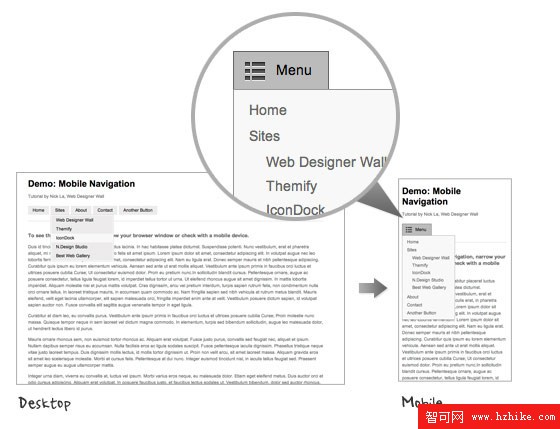
桌機視窗下是橫排選單;視窗縮小或用行動裝置開啟時,會自動變成一個 Menu 按鈕,點擊後向下展開:
HTML 結構
<nav id="nav-wrap">
  <ul id="nav">
    <li><a href="#">Button</a></li>
    <li><a href="#">Button</a></li>
    <li><a href="#">Button</a></li>
  </ul>
</nav>
結構刻意保持最簡單:一個 nav#nav-wrap 當容器,裡面是 ul#nav 選單。切換按鈕不寫在 HTML 裡,而是由 jQuery 動態插入,這樣原始碼更乾淨。
jQuery:動態插入切換按鈕
<script type="text/javascript"
  src="//ajax.googleapis.com/ajax/libs/jquery/1.7/jquery.min.js"></script>
<script type="text/javascript">
$(document).ready(function($){
  /* 在 nav 最前面插入 menu 圖示 */
  $('#nav-wrap').prepend('<div id="menu-icon">Menu</div>');

  /* 點擊 menu 圖示時切換顯示/隱藏 */
  $("#menu-icon").on("click", function(){
    $("#nav").slideToggle();
    $(this).toggleClass("active");
  });
});
</script>
透過瀏覽器的開發者工具檢視元素,可以確認執行後的實際結構變成這樣:
<nav id="nav-wrap">
  <div id="menu-icon">Menu</div>
  <ul id="nav">
    <li><a href="#">Button</a></li>
    <li><a href="#">Button</a></li>
  </ul>
</nav>
CSS:用媒體查詢決定誰該出現
關鍵觀念只有一個:#menu-icon 預設設為 display:none;,然後在媒體查詢中判斷視窗寬度小於 600px 時,把它改回 display:block;,同時把 #nav 收成隱藏狀態、改為直向排列。核心樣式如下:
/* 桌機:漢堡按鈕不出場 */
#menu-icon {
  display: none;
}

#nav {
  /* 桌機版橫排樣式 */
}
#nav li {
  display: inline-block;
}

/* 視窗小於 600px:切換為下拉式選單 */
@media screen and (max-width: 600px) {
  #menu-icon {
    display: block;          /* 按鈕出場 */
    cursor: pointer;
    padding: 10px;
    background: #333;
    color: #fff;
  }

  #nav {
    display: none;           /* 選單先收起 */
  }

  #nav li {
    display: block;          /* 改為直向堆疊 */
  }
}
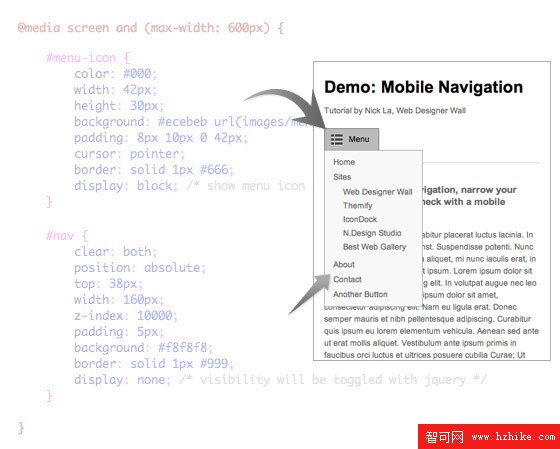
最終效果如文章開頭的示意圖所示:寬螢幕是橫排選單,窄螢幕變成一個可點擊的 Menu 按鈕,點擊後選單以 slideToggle 平滑展開。
幾個可以更好的地方
這個範例以「好懂」為優先,實際專案建議再補上幾件事。其一,載入順序與依賴。範例綁的是 jQuery 1.7 這種舊版本,請改用目前支援的版本;.on() 也建議寫成事件委派 $(document).on('click', '#menu-icon', ...),這樣即使元素稍後才插入也能正常運作。其二,無障礙。用 <div> 當按鈕無法被鍵盤聚焦,螢幕閱讀器也不會朗讀它。請改用 <button>,並加上 aria-expanded 與 aria-controls 屬性,在展開/收合時同步更新狀態。其三,選單展開後關不掉。可以監聽視窗寬度變化,當使用者把視窗拉回桌機尺寸時自動重置選單狀態,避免留下殘留的 display 樣式。其四,行動裝置的點擊延遲與觸控區大小。Menu 按鈕的可點擊範圍建議至少 44 × 44 px,符合各平台的最小觸控標的建議。
最後提醒,若你只想「用 CSS 解決」,現在已經有更簡潔的做法:把 checkbox hack 或 <details> 元素拿來做純 CSS 的展開收合,完全不需要 JavaScript。不過需要控制動畫細節或與其他狀態整合時,本篇的 jQuery 寫法仍然更靈活。