元件的概念與價值
在 Mugeda 中,元件可以理解為一段可重複使用的獨立動畫。它擁有自己的時間軸、圖層與播放邏輯,也能在主舞台上被多次實例化。透過元件,設計者能把複雜動畫拆分成容易管理的小單元,大幅提升製作效率與可維護性。
所有元件都集中在元件庫中管理。你可以新增、編輯、複製、刪除,也能用資料夾分類。除了直接拖曳到舞台,也能透過 Mugeda API 在腳本中動態建立多個實例,並依需求隨時移除。這對小遊戲、互動展示等需要動態生成的內容特別有幫助。
建立與編輯元件
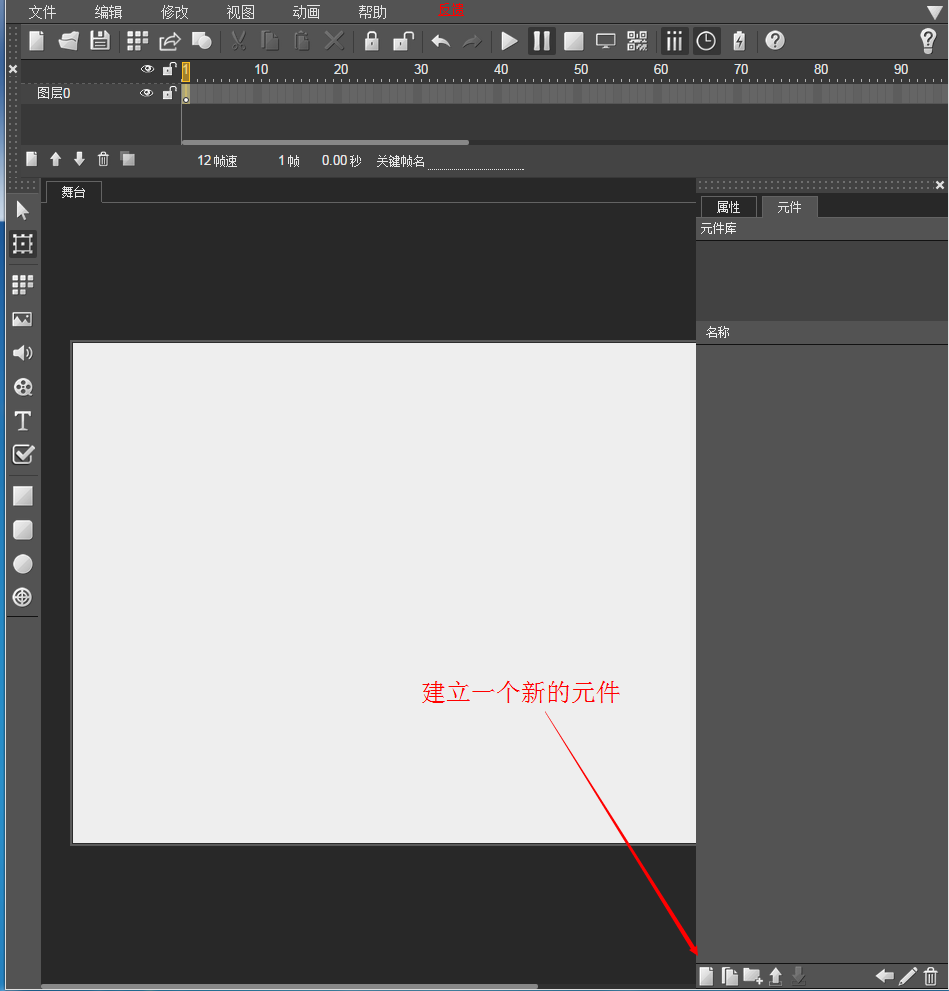
在元件庫面板左下角,可以找到新增元件與複製元件的按鈕。點擊新增後,即可建立一個空白元件。
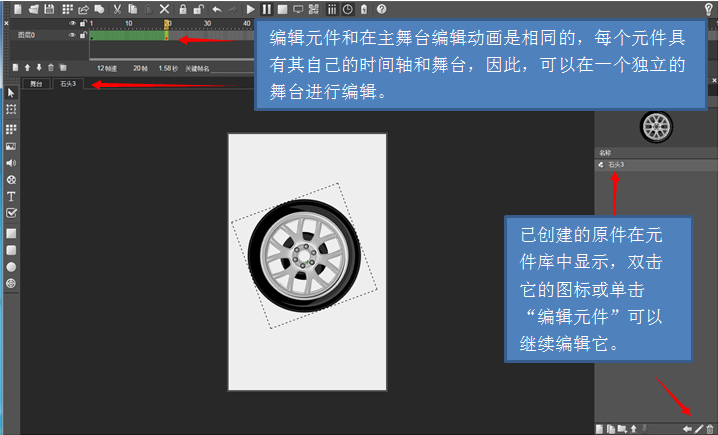
建立完成後,元件會顯示在元件庫中。你可以直接雙擊圖示,或選擇編輯元件,進入獨立編輯環境。元件的編輯方式與主舞台類似,但擁有自己的時間軸與舞台,因此更適合處理相對獨立的動畫片段。
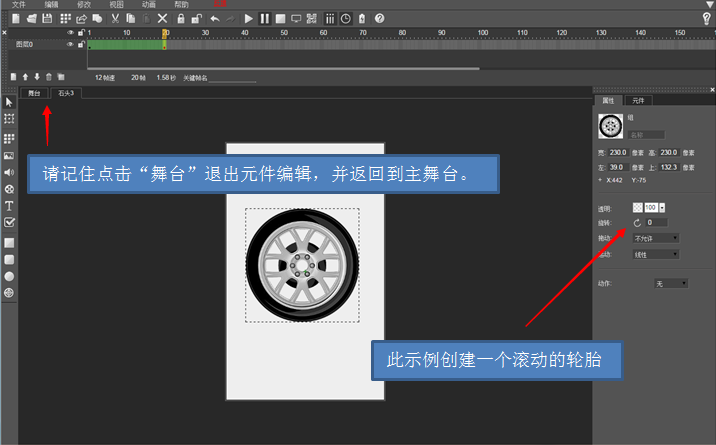
完成編輯後,點擊主舞台即可離開元件編輯模式,回到主畫面。
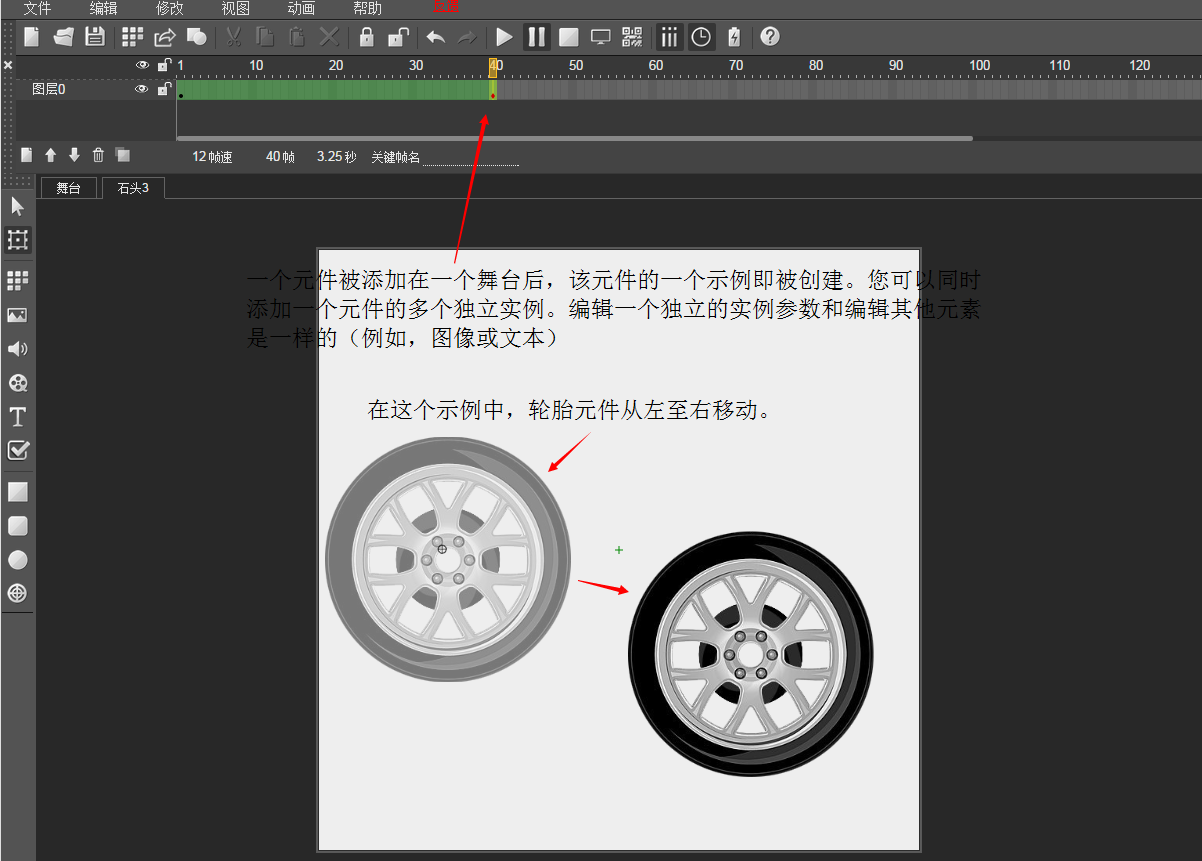
以下範例建立了一個滾動輪子的元件。
將元件加入舞台
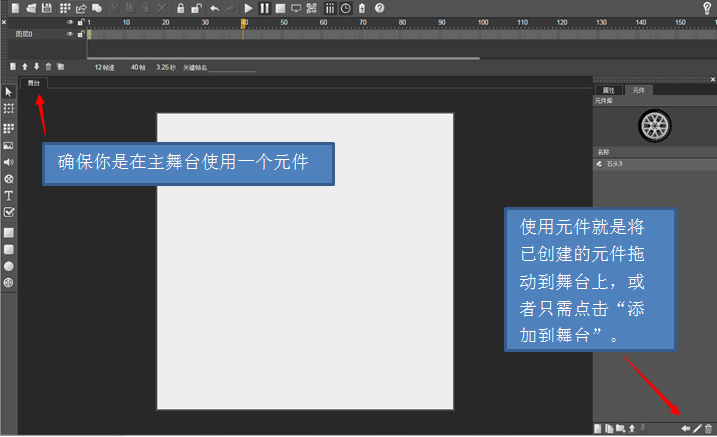
要使用元件,先確認已回到主舞台。你可以點擊元件庫右下角的加入舞台按鈕,也可以直接把元件拖曳到舞台上,系統便會建立該元件的實例。
元件實例的參數調整方式,與圖片、文字等其他元素相同,都能在屬性面板中設定。
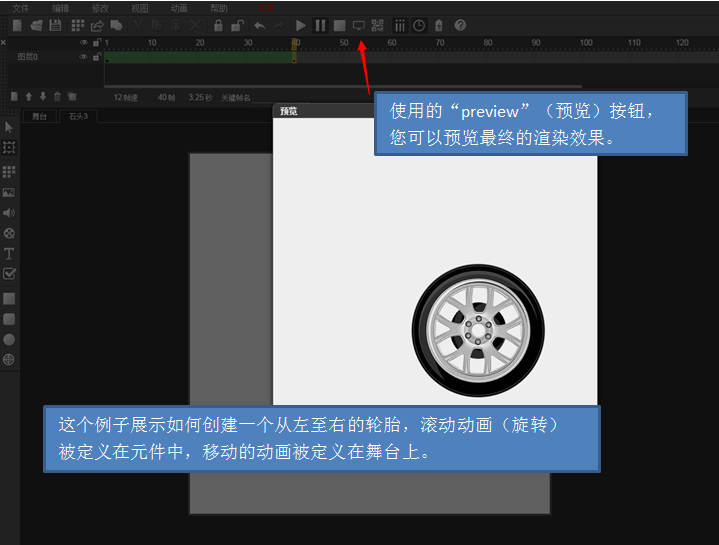
在滾動輪子的範例中,從第一幀到最後一幀,輪子會由左向右移動。
加入實例後,點擊工具列上的預覽按鈕,即可看到輪子在畫面中滾動的效果。
進階應用:動態控制與段落播放
元件的價值不只是重複使用。當搭配 Mugeda API 時,你可以用程式碼動態產生多個實例,也能依需求控制它們的播放段落。所謂段落,是把元件的時間軸依內容切成數段,例如酒精燈可以分成點燃、持續燃燒、熄滅等段落。程式可以決定播放哪一段,也能設定單次播放或循環播放,讓動畫更靈活。
整體而言,元件讓主舞台的結構更清楚。你可以把複雜動畫拆成多個元件,再於主舞台中組織它們,降低整體複雜度。對於需要高度重用與動態控制的專案,元件是非常實用的工具。
- 上一篇文章: Mugeda API 入門:用 JavaScript 讓動畫聽你的話
- 下一篇文章: 互動行為設定:讓動畫回應使用者