Mugeda 製作的動畫可以支持手機的陀螺儀功能,若想運用這一能力,可以使用「陀螺儀控件」來實現。
手機的陀螺儀能夠提供圍繞 x、y、z 三個軸的旋轉角度,如下圖:
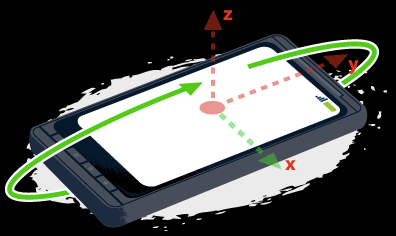
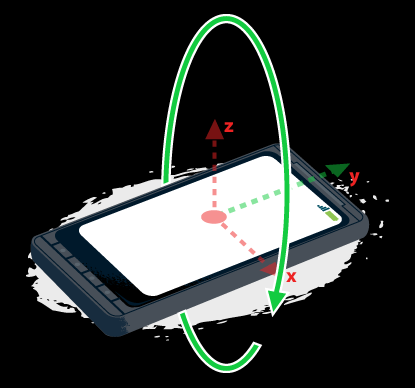
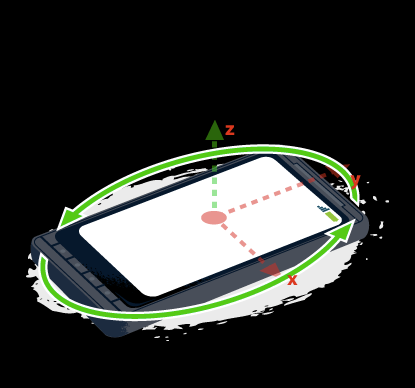
其中,X 軸是橫向的軸,Y 軸是縱向的軸,Z 軸則垂直於手機屏幕。陀螺儀控件可以分別獲取圍繞 x、y、z 三軸旋轉的角度。為了便於理解,我分別用一個動畫來講解這三種角度的用法。
1. 繞 X 軸旋轉角
先用一個動畫演示如何使用「繞 X 軸旋轉角」。在該動畫中可以看到,手機繞 X 軸上下旋轉時,小球會上下滾動(即改變 Y 坐標)。
看一下動畫裡的設置:
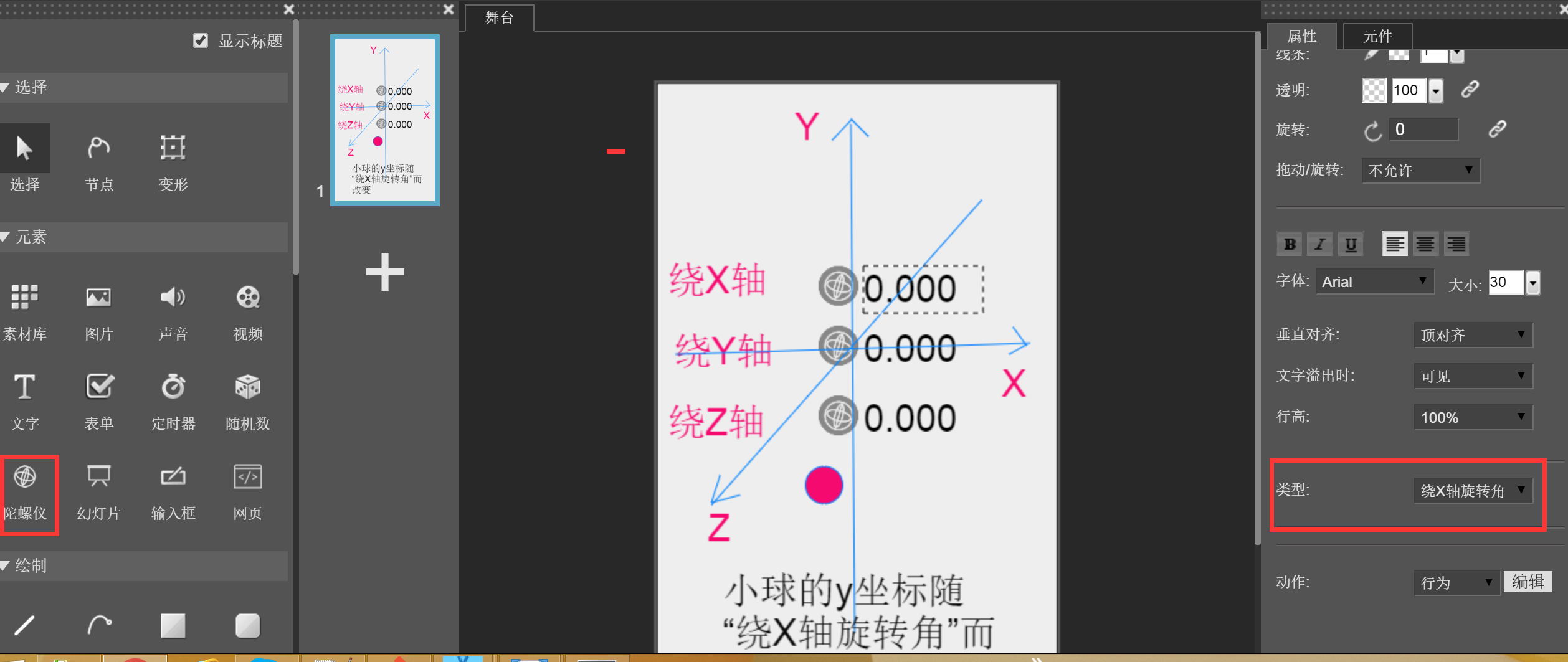
動畫中添加了 3 個陀螺儀控件備用,分別命名為「x」、「y」、「z」。選中第一個陀螺儀,把它的「類型」屬性設為「繞 X 軸旋轉角」。在舞台上畫一個紅色圓形,命名為「ball」。
給該陀螺儀設置行為:
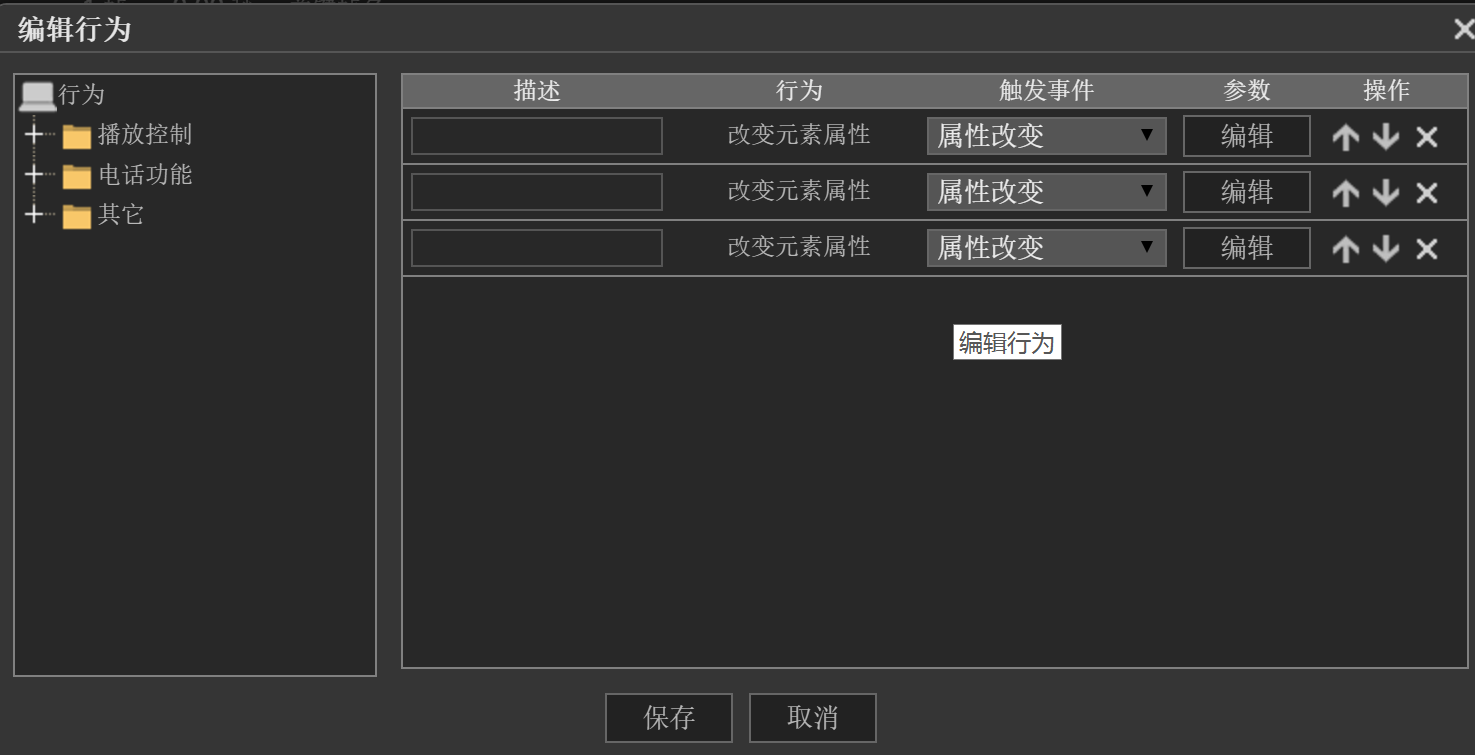
編輯第一個行為參數:
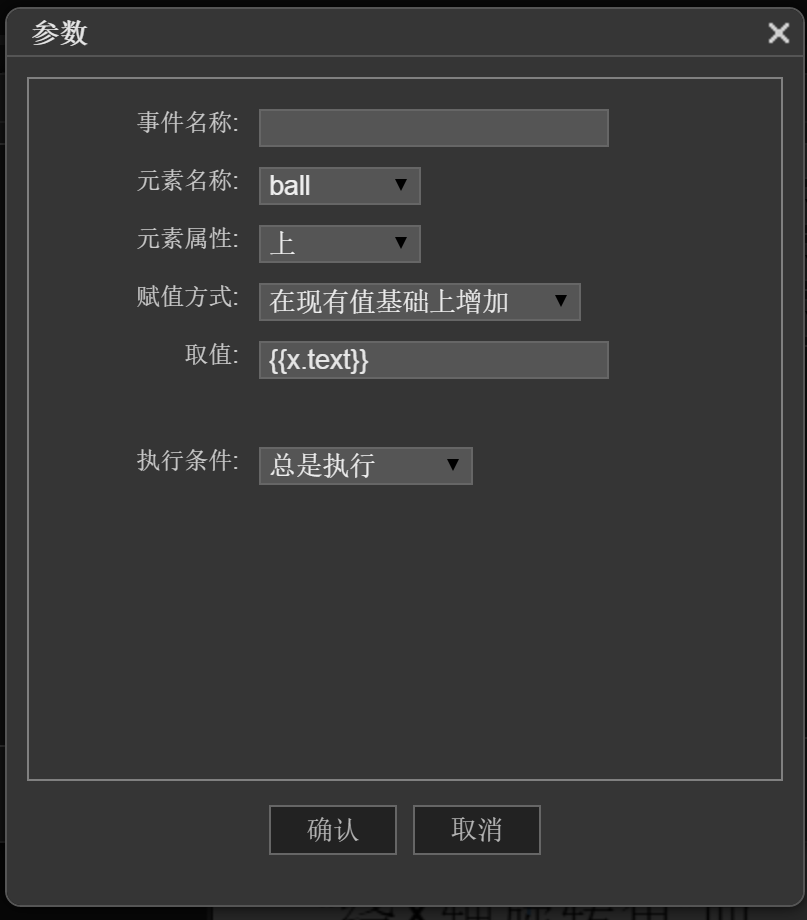
「元素名稱」選「ball」(即紅色圓形),「元素屬性」選「上」(即物體上邊界的 Y 坐標),「賦值方法」選「在現有值基礎上增加」,「取值」填「{{x.text}}」(即名字為「x」的陀螺儀的旋轉角度值——陀螺儀控件的本質,就是一個能表示陀螺儀數值的文本)。
需要留意的是,「繞 X 軸旋轉角」的取值範圍是 -180 到 180。另外兩個「改變元素屬性」的行為,是為了防止小球跑出邊界,與本節主題關係不大,這裡就不展開細講了。
在手機中預覽該動畫,就能直觀地看到:手機繞 X 軸轉動時,小球會上下滾動。
2. 繞 Y 軸旋轉角
在該動畫中可以看到,手機繞 Y 軸轉動時,小球會左右滾動(即改變 X 坐標)。
看一下動畫裡的設置:
前面的設置與上一個動畫完全一致,區別在於:選中第二個陀螺儀,也就是命名為「y」的陀螺儀,把它的「類型」屬性設為「繞 Y 軸旋轉角」。
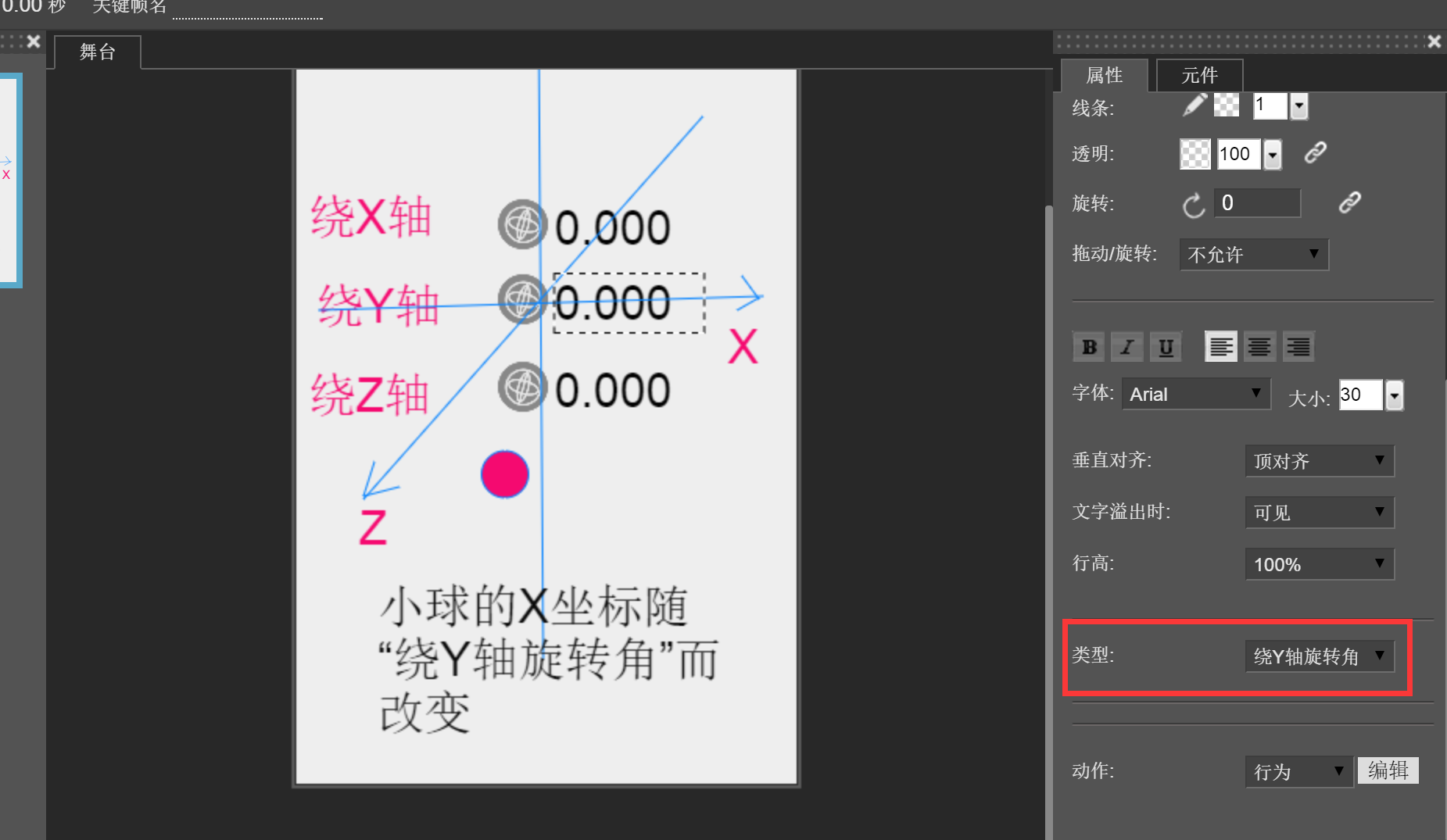
給該陀螺儀設置行為:
編輯第一個行為參數:
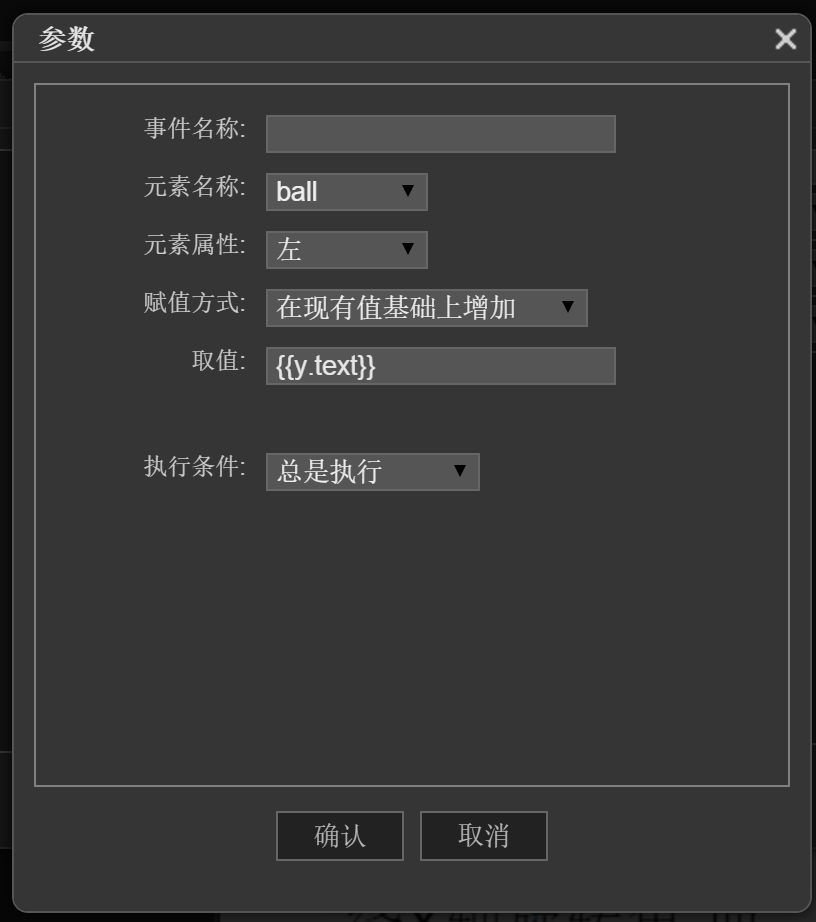
「元素名稱」選「ball」(即紅色圓形),「元素屬性」選「左」(即物體左邊界的 X 坐標),「賦值方法」選「在現有值基礎上增加」,「取值」填「{{y.text}}」(即名字為「y」的陀螺儀的旋轉角度值)。
同樣需要留意,「繞 Y 軸旋轉角」的取值範圍是 -180 到 180。另外兩個「改變元素屬性」的行為也是用來防止小球出界的,與本節關係不大,不再贅述。
在手機中預覽該動畫,就能直觀地看到:手機繞 Y 軸轉動時,小球會左右滾動。
3. X 軸與 Y 軸組合使用
把「繞 X 軸旋轉角」與「繞 Y 軸旋轉角」結合起來使用(即把前面兩組設置疊加起來),就能讓小球朝任意方向滾動。
動畫中對陀螺儀「x」的設置與動畫 1 相同,對陀螺儀「y」的設置與動畫 2 相同。
在手機中預覽該動畫,就能直觀地看到:上下左右擺動手機,即可控制小球往任意方向滾動。
4. 繞 Z 軸旋轉角
「繞 Z 軸旋轉角」的取值範圍是 0 到 360,沿逆時針方向增大。它的用法相對複雜,沒有編程基礎的設計師要掌握起來會比較吃力,暫時不建議設計師使用。
總結

- 上一篇文章: 加載進度頁面的設置方法
- 下一篇文章: 視頻控制功能詳解