視頻控制功能詳解
編輯:HTML5詳解
本節結合一個示例動畫,介紹視頻控制的一些功能。
預覽地址:https://cn.mugeda.com/client/prevIEw_CSS3.Html?id=8c59b24e
先來看動畫中的第一頁:
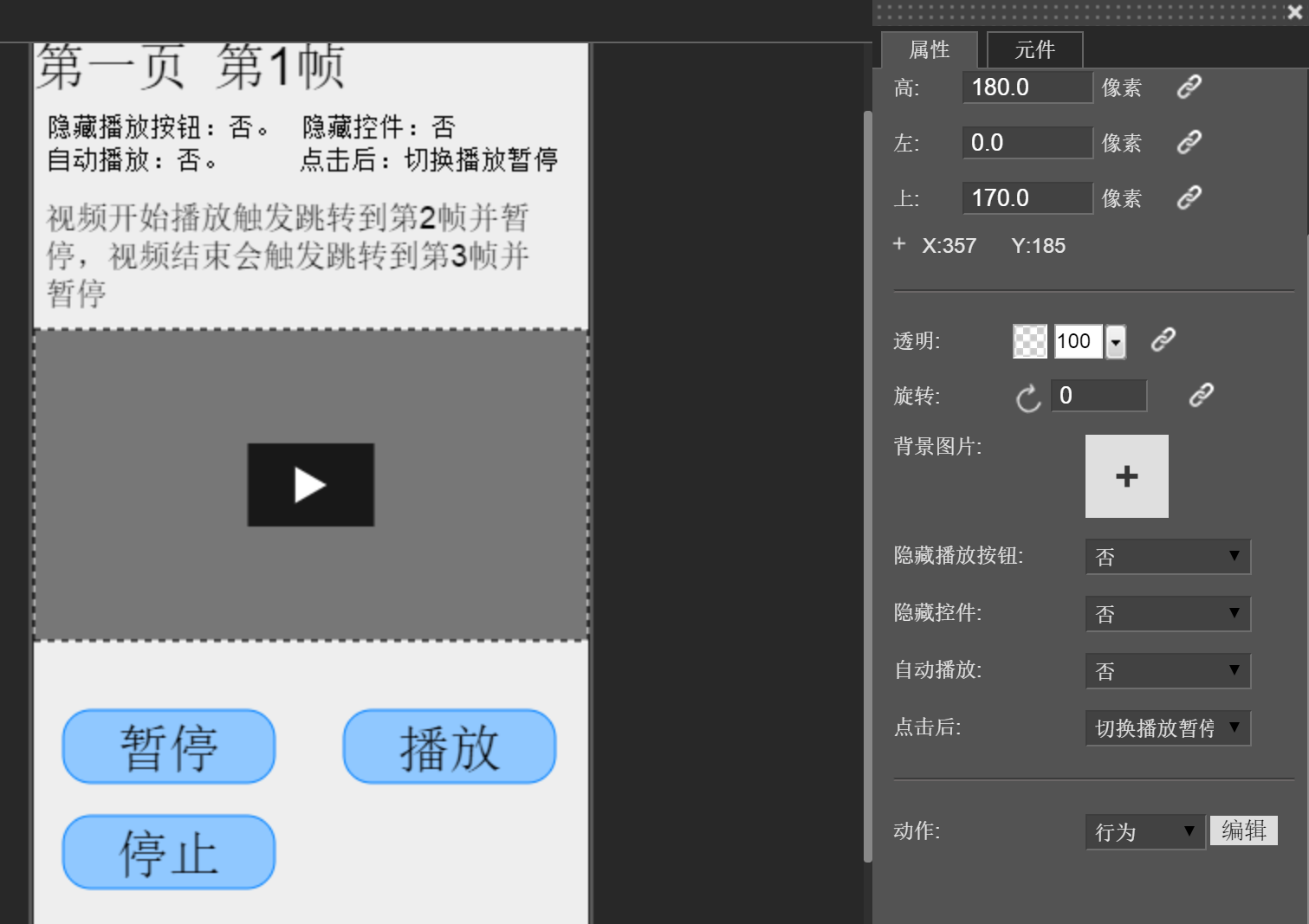
舞台上通過工具條裡的「視頻」按鈕添加了一個視頻控件,命名為「a」,其屬性設置為:「隱藏播放按鈕」為「否」,「隱藏控件」為「否」,「自動播放」為「否」,「點擊後」為「切換播放暫停」。
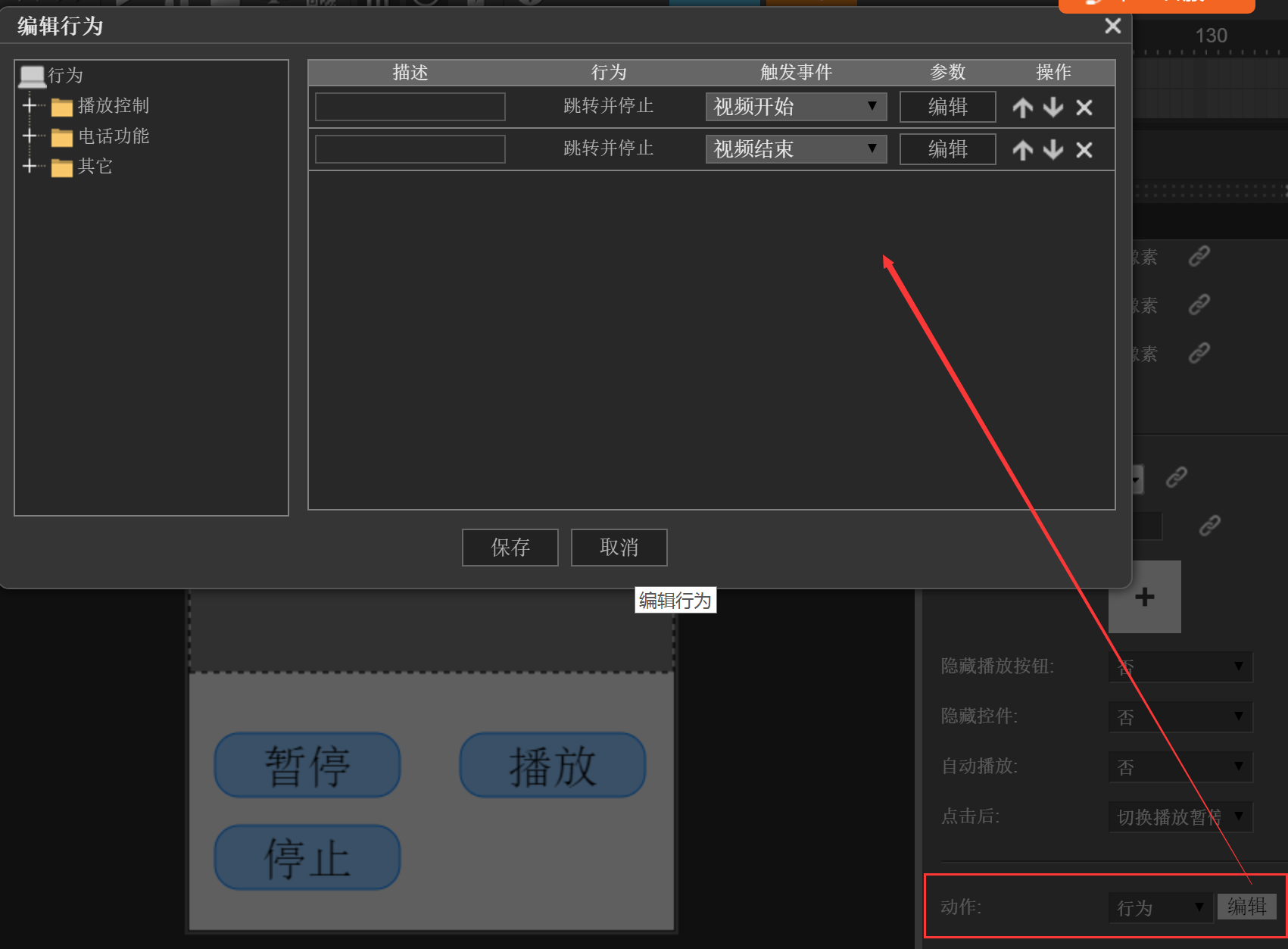
接著給該視頻控件添加兩個「跳轉並停止」行為,觸發條件分別為「視頻開始」和「視頻結束」,分別跳轉到第 2 幀和第 3 幀,如下圖:
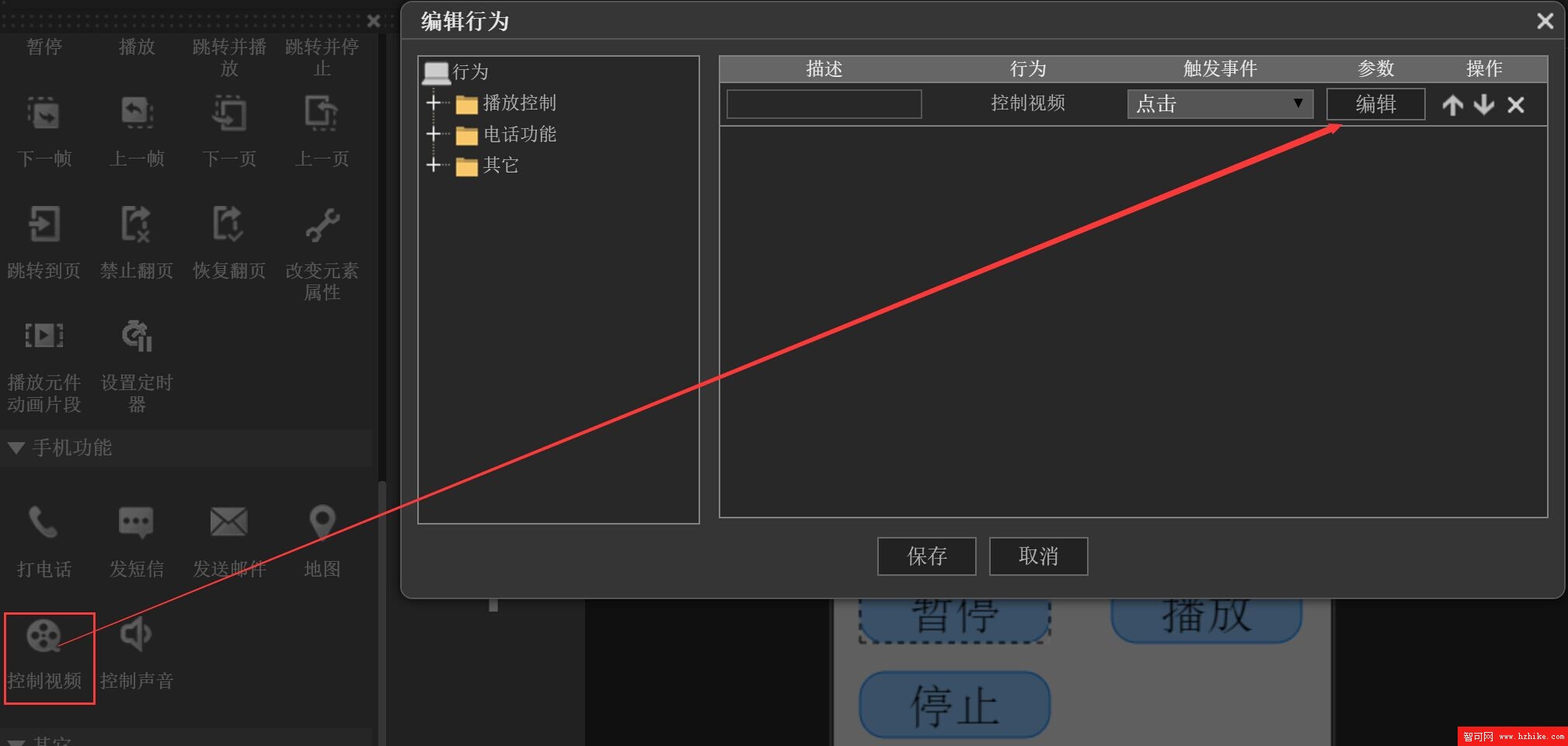
然後在舞台上放 3 個按鈕,並給它們設置「視頻控制」行為:
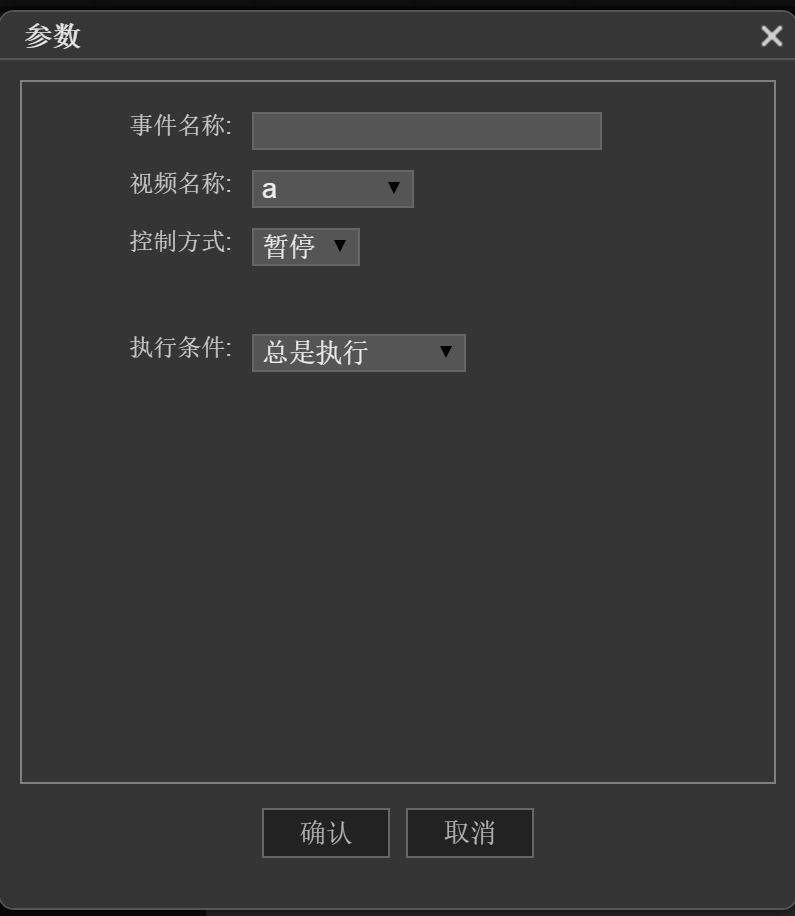
在行為參數設置中,「視頻名稱」選「a」,「控制方式」分別為「暫停」、「播放」、「停止」。
預覽後你會看到:視頻開始時不會自動播放,點擊視頻切換到播放狀態,再次點擊則暫停;點擊下方三個按鈕,也能分別控制視頻的暫停、播放與停止。同時,視頻開始會觸發跳轉到第 2 幀的「跳轉並停止」行為,視頻結束則觸發跳轉到第 3 幀的「跳轉並停止」行為。這裡需要特別注意:「視頻開始」事件觸發的行為只會觸發一次,暫停或停止後再次播放並不會再次觸發。
第二頁:自動播放場景
第二頁同樣要放置一個視頻,其屬性設置與第一頁的視頻不同:「隱藏播放按鈕」為「是」,「隱藏控件」為「是」,「自動播放」為「是」,「點擊後」為「播放」。其他部分都與上一頁動畫相同,如下圖:
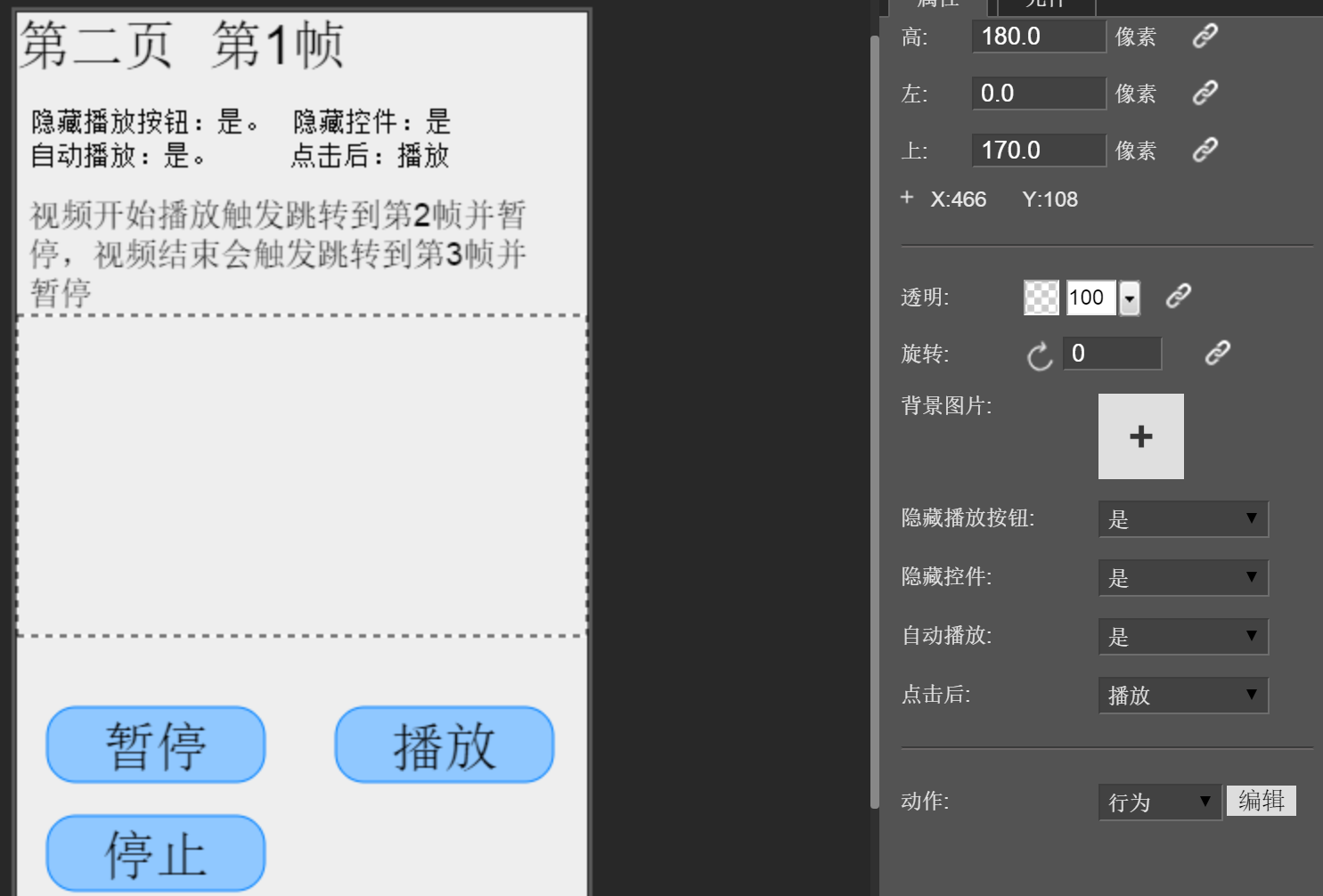
預覽時,翻到這一頁會看到視頻自動播放;點擊視頻,只會在「暫停或停止」狀態轉為「播放」狀態,若已處於播放狀態,再次點擊不會有變化。下方的三個按鈕與第一頁完全相同,同樣可以控制視頻的暫停、播放與停止。同樣地,視頻開始會觸發跳轉到第 2 幀的「跳轉並停止」行為,視頻結束則觸發跳轉到第 3 幀的「跳轉並停止」行為。
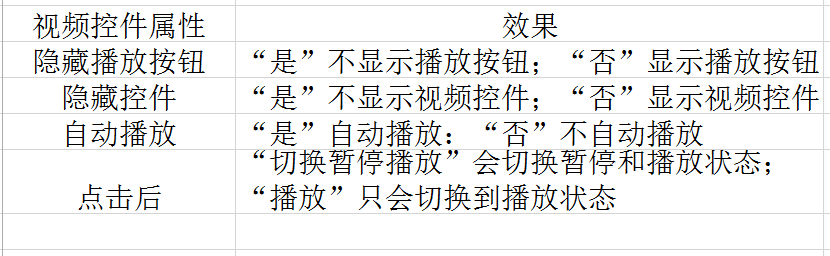
總結
- 上一篇文章: 陀螺儀控件的使用方法
- 下一篇文章: 行為觸發事件詳解