網路技術的演進快得驚人,稍一分神就再也追不上。HTML5 的變化與更新也讓不少人吃不消。以下整理 22 個最基本、也最實用的 HTML5 技巧。
1. 新的 DOCTYPE 宣告
<!DOCTYPE html PUBLIC "-//W3C//DTD XHTML 1.0 Transitional//EN"
"https://www.w3.org/TR/xhtml1/DTD/xhtml1-transitional.dtd">
還在用這串又長又難記的 XHTML 宣告嗎?換成 HTML5 的吧:
<!DOCTYPE html>
就這麼簡單,15 個字元搞定(注意:DOCTYPE 必須出現在檔案的第一行)。
2. figure 元素
你或許會這樣標記一張圖片:
<img src="path/to/image" alt="About image" />
<p>Image of Mars.</p>
很不幸,這無法以簡單且具語意關聯的方式,把圖片與它的說明配對——它只是被段落標籤隨意包住。HTML5 引入 <figure> 元素改善了這一點,搭配 <figcaption> 就能把說明與圖片綁在一起:
<figure>
<img src="path/to/image" alt="About image" />
<figcaption>
<p>This is an image of something interesting.</p>
</figcaption>
</figure>
3. 重新定義 <small>
過去我們常用 <small> 替 logo 加上副標題。HTML5 重新定義了這個元素——更精確地說,它現在用來表示小字或附註,例如網頁底部的版權聲明。
4. 不再需要 script 與 link 的 type
你可能仍習慣這樣寫:
<link rel="stylesheet" href="path/to/stylesheet.css" type="text/css" />
<script type="text/javascript" src="path/to/script.js"></script>
在 HTML5 中這已經多餘了,這兩個標籤本身就代表樣式與腳本,type 屬性可以刪掉:
<link rel="stylesheet" href="path/to/stylesheet.css" />
<script src="path/to/script.js"></script>
5. 引號,用還是不用
記住,HTML5 不像 XHTML,如果你不喜歡,屬性值不必用引號包起來。當然,若你覺得加引號更舒服,也完全沒問題。
<p class=myClass id=someId> Start the reactor.
這一點由你決定。若你追求結構極清晰的文件,堅持使用引號也挺好。
6. 讓內容可以編輯
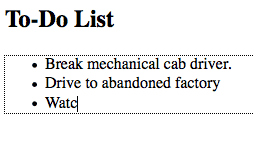
HTML5 其中一項強大功能是 contenteditable。顧名思義,它允許使用者編輯元素(含其子元素)內的任何文字。用途極廣:從簡單的待辦清單到 wiki 型網站都很實用,加上能搭配本地儲存,效果更完整。
<!DOCTYPE html>
<html lang="en">
<head>
<meta charset="utf-8">
<title>untitled</title>
</head>
<body>
<h2> To-Do List </h2>
<ul contenteditable="true">
<li> Break mechanical cab driver. </li>
<li> Drive to abandoned factory
<li> Watch video of self </li>
</ul>
</body>
</html>
或者依第五點所述,第九行也可以寫成 <ul contenteditable=true>。
7. 電子郵件輸入框
把 type 指定為 email,就能要求瀏覽器只接受符合電子郵件格式的字串。雖然內建表單驗證很快就會普及,但我們也不能完全依賴它。舊瀏覽器不認這個型別,只會把它當成普通文字框。
<!DOCTYPE html>
<html lang="en">
<head>
<meta charset="utf-8">
<title>untitled</title>
</head>
<body>
<form action="" method="get">
<label for="email">Email:</label>
<input id="email" name="email" type="email" />
<button type="submit"> Submit Form </button>
</form>
</body>
</html>
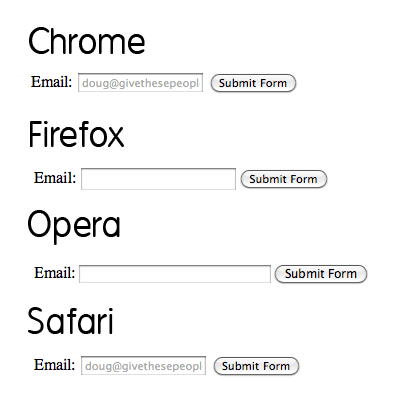
談到瀏覽器對元素與屬性的支援,你必須清楚:目前沒有任何一套是完全可靠的。例如 Opera 只在你指定 name 屬性時才支援郵件驗證,卻又不支援 placeholder(下一項會談到)。總之,可以用這種驗證,但別過度依賴。
8. 占位符 placeholder
以前我們得用 JavaScript 製造文字框的提示文字。你可以先設定 value 屬性充數,但只要使用者一刪除,內容就又變回空白。placeholder 屬性正好補上這個缺口。
<input name="email" type="email" placeholder="doug@givethesepeopleair.com" />
9. 本地儲存
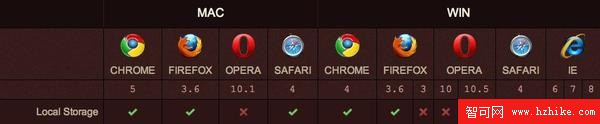
拜 HTML5 的 local storage 所賜,我們能讓高階瀏覽器「記住」輸入的內容,即使關閉或重新整理也不受影響。雖然不是所有瀏覽器都支援,但關鍵的 Internet Explorer 8、Safari 4、Firefox 3.5 都已支援。
10. 語意化的 header 與 footer
<div id="header"> </div>
<div id="footer"> </div>
上面這種寫法可以退休了。div 從根本上不具語意結構,套上 id 也一樣。
HTML5 提供了 <header> 與 <footer>:
<header> </header>
<footer> </footer>
但注意別把這兩者與網站的頭尾混淆——它們只代表自己所在的容器。
11. IE 與 HTML5
IE 理解新的 HTML5 元素需要幫忙。要確保它們以區塊級元素正確顯示,得先定義樣式:
header, footer, article, section, nav, menu, hgroup {
display: block;
}
即使如此,IE 仍不知道這些元素是什麼,會直接忽略格式,因此還需要:
document.createElement('article');
document.createElement('footer');
document.createElement('header');
document.createElement('hgroup');
document.createElement('nav');
document.createElement('menu');
12. 群組標題 hgroup
假設一個網站有名稱與副標題,分別用 <h1> 與 <h2> 標記。在 HTML4 中沒有任何方法能語意化地描述兩者的關係;而且當你為了視覺層級在頁面其他地方使用 h2 時,問題會更複雜。hgroup 元素讓我們能把這些標題聚在一起,而不影響文件的大綱結構。
<header>
<hgroup>
<h1> Recall Fan Page </h1>
<h2> Only for people who want the memory of a lifetime. </h2>
</hgroup>
</header>
13. required 屬性
表單新增了 required 屬性,用來規定某個輸入是否必填。可依寫作偏好選用兩種寫法:
<input type="text" name="someInput" required>
或者更嚴謹的:
<input type="text" name="someInput" required="required">
兩種都行得通。加上它之後,若瀏覽器支援,空白表單將無法送出。搭配 placeholder 的完整例子:
<form method="post" action="">
<label for="someInput"> Your Name: </label>
<input type="text" id="someInput" name="someInput" placeholder="Douglas Quaid" required>
<button type="submit">Go</button>
</form>
輸入為空時表單不會送出,並會醒目標示該文字框。
14. autofocus 自動對焦
同樣地,有了 HTML5 就不必再用 JavaScript 處理自動對焦。若某個輸入應該被自動選取或聚焦,現在可以直接加上 autofocus:
<input type="text" name="someInput" placeholder="Douglas Quaid" required autofocus>
15. 音訊支援
我們再也不必依賴第三方插件來播放聲音,HTML5 提供了 <audio> 元素。當時只有最新瀏覽器支援,因此最好保留向後相容的做法:
<audio controls="controls">
<source src="file.ogg" />
<source src="file.mp3" />
<a href="file.mp3">Download this file.</a>
</audio>
說到格式,Mozilla 與 WebKit 陣營當時尚未取得共識:Firefox 希望看到 .ogg,WebKit 瀏覽器只認最常見的 .mp3。也就是說,你至少得準備兩個版本。Safari 載入時認不出 .ogg,會跳過並改用 mp3 版本。請注意,IE 並不支援,Opera 10 或更低版本僅支援 .wav。
16. 視訊支援
與 <audio> 非常相似,新的瀏覽器也支援 HTML5 的 video。就在不久前,YouTube 宣布推出 HTML5 影片嵌入。可惜由於 HTML5 規範並未指定特定的編碼器,一切取決於瀏覽器:Safari 與 IE9 支援 H.264,Firefox 與 Opera 則堅持 Theora 與 Vorbis。因此顯示 HTML5 影片時,你必須提供兩種格式。
17. 影片預先載入
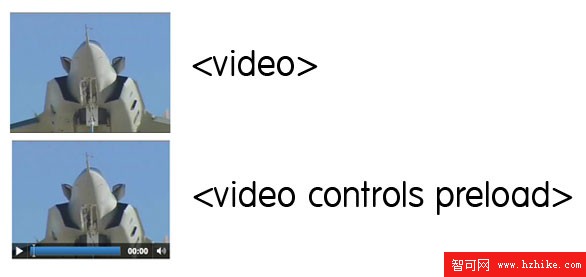
首先決定是否需要瀏覽器預先載入影片。若訪客進入一個專門展示影片的頁面,預先載入確實能省下等待時間。可以設定 preload="preload",或直接寫 preload:
<video preload>
18. 顯示控制元件
你可能注意到,上面的寫法只會把影片顯示成一張圖片,沒有任何可操作的控制項。要取得播放控制元件,必須加上 controls 屬性:
<video preload controls>
19. 正則表達式
拜新的 pattern 屬性所賜,我們可以直接在標記中嵌入正則表達式:
<form action="" method="post">
<label for="username">Create a Username: </label>
<input type="text"
name="username"
id="username"
placeholder="4 <> 10"
pattern="[A-Za-z]{4,10}"
autofocus
required>
<button type="submit">Go </button>
</form>
熟悉正則的人會看出 [A-Za-z]{4,10} 只接受英文字母,字串長度最少 4 個、最多 10 個字元。
20. 偵測瀏覽器是否支援某屬性
前面提過並非所有瀏覽器都支援這些屬性,那有沒有辦法判斷?有兩種方式:一是用 Modernizr 這類工具偵測,二是自己建立並測試元素。例如要確認瀏覽器是否支援 pattern 屬性,可以在頁面加入:
alert( 'pattern' in document.createElement('input') ) // boolean;
這是判斷相容性最常用的手法,jQuery 也用了這招。程式碼建立一個新的 input 元素,並檢查 pattern 屬性是否被辨識——能辨識就代表支援,否則不支援。
<script>
if (!('pattern' in document.createElement('input'))) {
// do client/server side validation
</script>
記住,這需要 JavaScript 配合。
21. mark 元素
<mark> 的主要功能是在頁面中高亮顯示那些需要在視覺上向使用者突顯的文字。被包在這個標籤裡的字串必須與使用者當前的行為相關。例如我在部落格搜尋「Open your Mind」,就可以用 JavaScript 把每一次符合的片段包進 <mark>:
<h3> Search Results </h3>
<p> They were interrupted, just after Quato said, <mark>"Open your Mind"</mark>. </p>
22. 那 <div> 還要用嗎
當然要。例如你想把一段程式碼包住,特別是為了便於定位時,<div> 是非常理想的選擇。但如果是包住部落格文章,或者頁尾的連結清單,就該改用 <article> 與 <nav>。