type=file 檔案上傳框樣式客製化的兩種做法
編輯:HTML和Xhtml
關於 type="file" 的上傳框
這個元素想必大家都不陌生。到了智慧型手機時代,還可以直接用相機拍照上傳,比以前靈活許多。此外,只要加上 multiple 屬性就能一次上傳多個檔案,格式支援也相當豐富。
樣式調整的難題
玩過 CSS 的人都知道,表單控制項的樣式最難改,因為它們多半跟隨系統主題,只能「模擬」來實現,尤其在 IE 中更是如此。而模擬的做法據說可能衍生安全性問題,於是便有不需要模擬的其他解法。
圖片定位疊加方案
最廣為人知的做法,是把原生的 file 上傳按鈕設為透明後,疊加在一張圖片上,讓使用者以為自己點的是那張圖。關鍵在於將上傳按鈕絕對定位蓋在圖片上方,並把 opacity 設為 0,按鈕雖然隱形卻仍可點擊。
<input type="file" id="upfile" ><span></span>
.up_icon,.up_input {position: absolute;top: 10px;left: 10px;width: 64px;height: 64px;z-index: 2}
.up_icon {overflow: hidden;font-size: 0;line-height: 99em;background: url(圖片網址) no-repeat 0 0;z-index: 1;}
參考 demo:https://jsbin.com/qacijusihivi/1/
針對 webkit 的方案
這個做法較為取巧,僅對 webkit 內核有效,不支援帶 -webkit- 前綴的寫法就完全無效,因此兼容性較差,但 HTML 結構最為簡潔:
<input type="file" id="upfile">
input[type="file"]::-webkit-file-upload-button {position: absolute;top: 10px;left: 10px;width: 64px;height: 64px;overflow: hidden;line-height: 99em;background:url(圖片網址) no-repeat 0 0;border: 0 none;z-index: 2;}
參考 demo:https://jsbin.com/wicihihabifi/1/
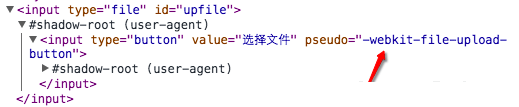
樣式的關鍵在於 ::-webkit-file-upload-button 這個偽元素,它其實就是一個普通的按鈕元素。若開啟 Chrome 開發者工具的 shadow DOM 檢視(點右上角齒輪並勾選),就能清楚看到 file input 內部隱藏了哪些結構。


總結
目前我所知道能修改 file input 樣式的方法就這兩種。webkit 方案雖有局限,但用在手機端大致沒問題。至於 Firefox,雖然 forms.css 中存在 input type="file" > button[type="button"] 選擇器,但實際加上後卻不見效果;Opera 在 Mac 上則直接繼承了 -webkit- 前綴的樣式。
附件:上傳按鈕圖片
