Adobe Brackets 是一款開源的前端編輯器,專為 HTML、CSS 與 JavaScript 設計,介面簡潔,並支援安裝擴充功能來補足各種能力,例如額外的除錯工具、瀏覽器專屬 CSS 前綴、JSDoc 註解支援等。以下是基本操作與設定整理。
軟體資訊:Adobe Brackets v1.7 官方英文安裝版,檔案大小約 42.6MB。
一、專案設定
打開 Brackets,你會看到一個相當克制的介面:頂部只有 File > Exit 等基本功能;左側是專案檔案樹,用 Ctrl/Cmd + Shift + H 可呼叫或隱藏;右側是編輯區,上方工具列、中間文件區、下方提示區。
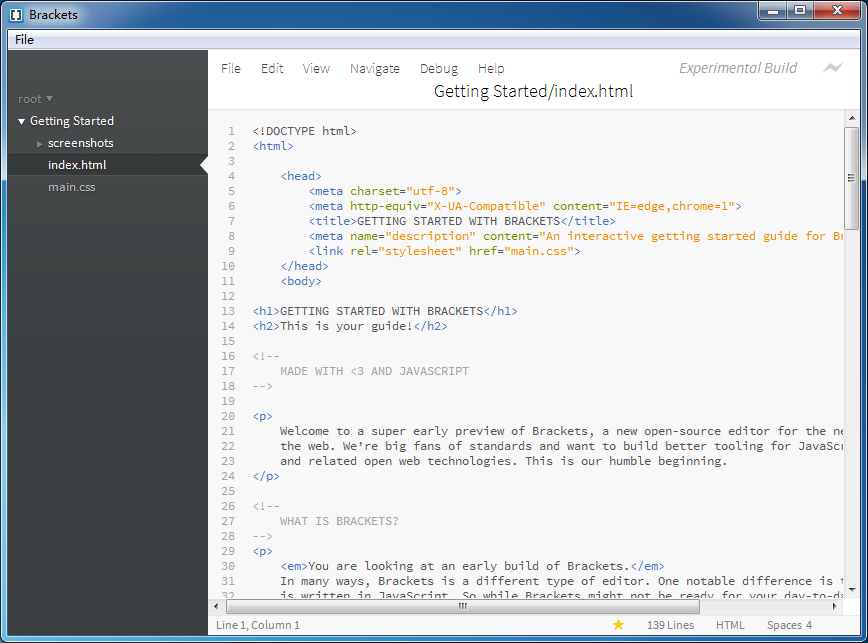
用 File > Open Folder 開啟專案資料夾後,左側檔案樹的名稱會變成該資料夾,內容也跟著更新。
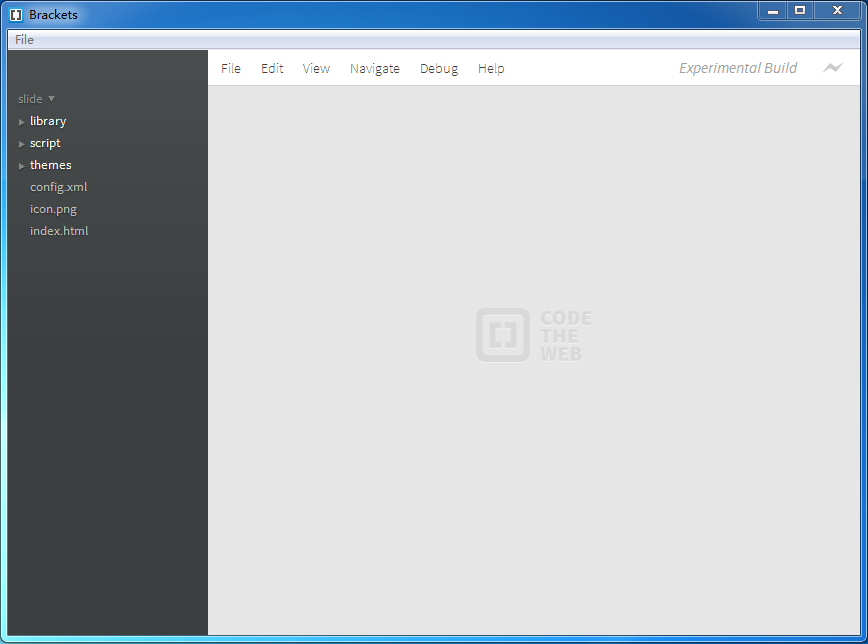
在專案名稱上單擊左鍵會彈出專案選單,除了歷史專案,還有兩個實用命令:
- Open Folder:開啟新的專案。
- Project Settings:設定此專案的 Web 網址,頁面預覽時會用到。必須是 https:// 開頭的網址。
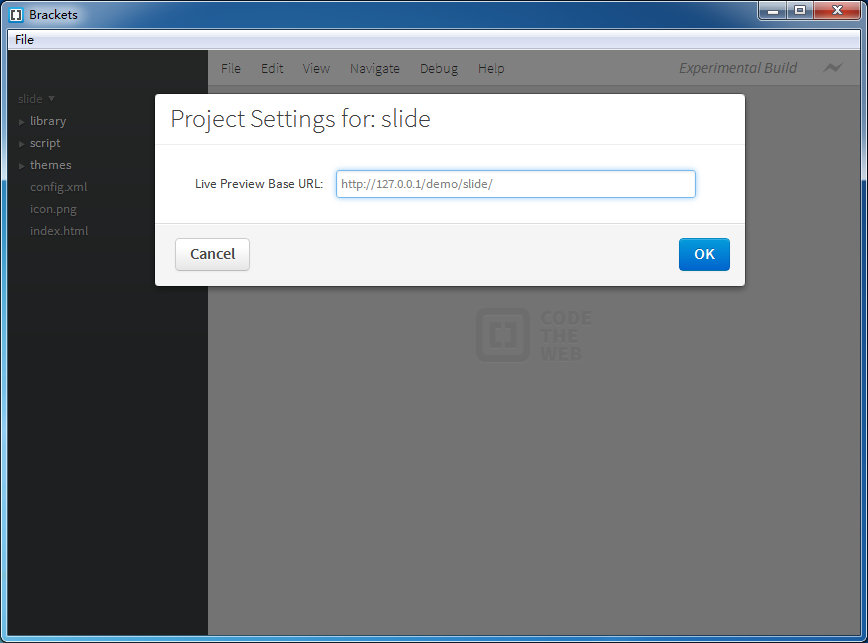
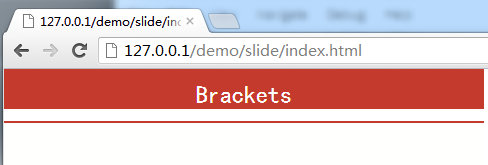
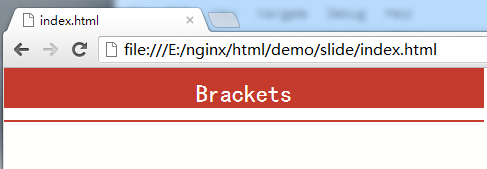
設為 https://127.0.0.1/demo/ 之後,預覽時會透過這個網址開啟頁面;若未設定,則改用檔案的實體路徑開啟。
二、文件編輯
在檔案樹中點開 index.html,主區域就會載入該文件。
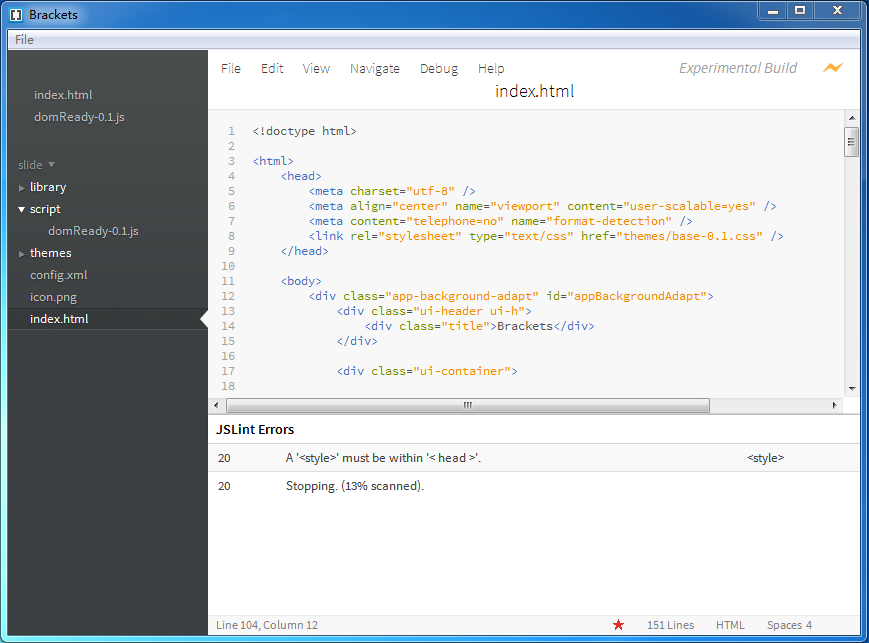
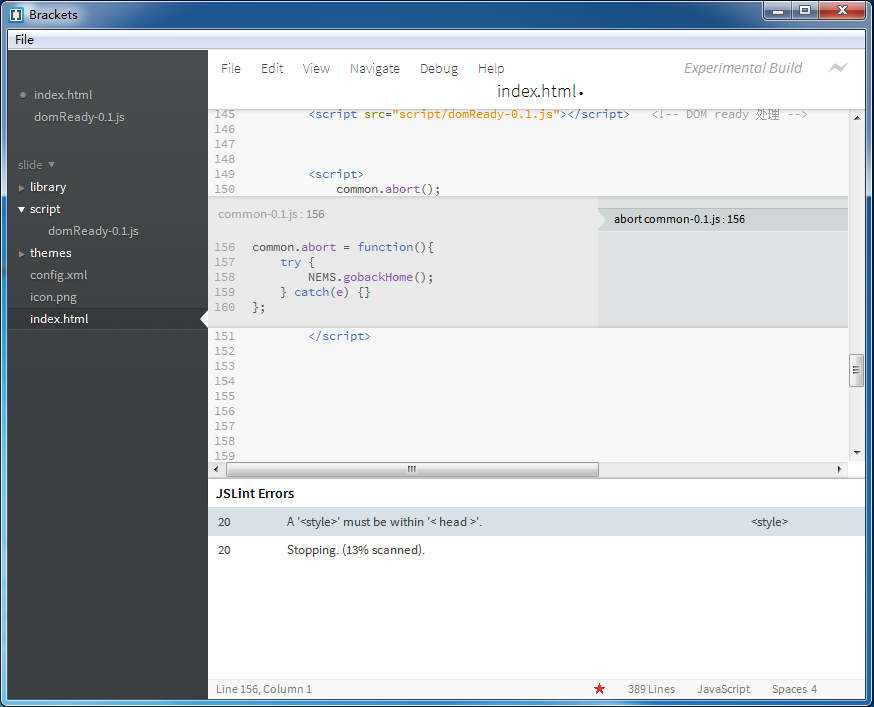
Brackets 會即時檢查文件是否符合 HTML 規範,例如在行號旁提示某個 style 區塊應該放在 head 裡。
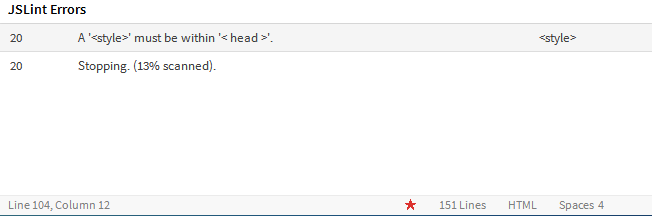
快速編輯 CSS:把游標放在某個 class 或 id 的標籤名稱上,按 Ctrl/Cmd + E,Brackets 會搜尋專案下所有 CSS 檔,並在 HTML 中嵌入一個小編輯器讓你直接改樣式,不必跳檔。
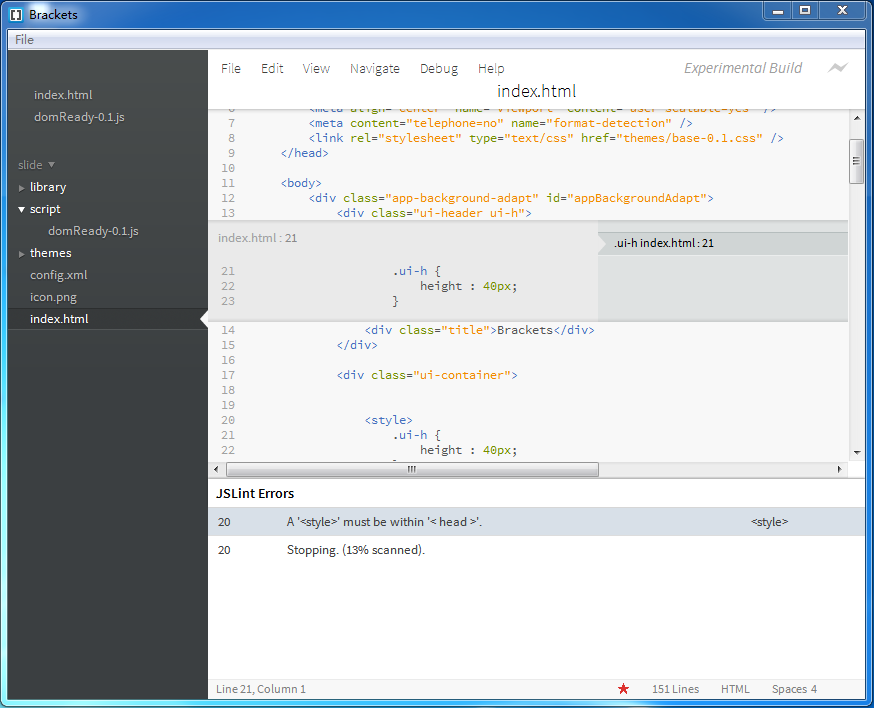
若同一個 class 有多處定義,編輯窗會提供切換按鈕,也可用 Alt + 上下鍵切換。要注意的是,它搜尋的範圍是整個專案的所有 CSS 檔,即使某些檔案目前並未被這個 HTML 引用。
快速編輯 JS:同樣把游標放在函式名稱上按 Ctrl/Cmd + E,就能預覽與跳轉該函式的定義。
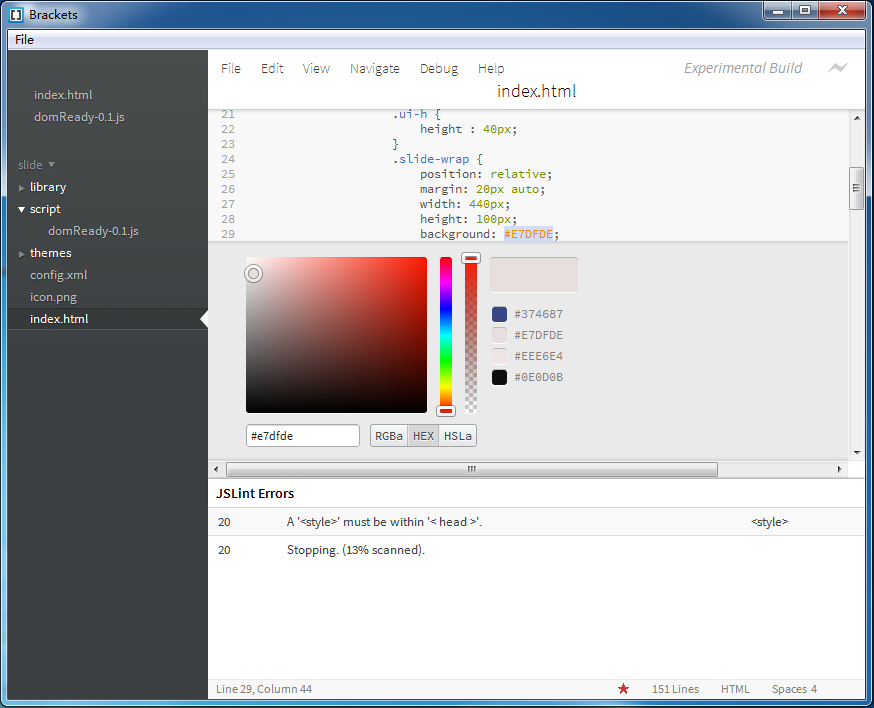
內建取色器:游標停在顏色碼上按 Ctrl/Cmd + E,會開啟取色器,支援 RGBa、HEX、HSLa 三種格式,按 Esc 關閉。
三、即時預覽
Brackets 最大的亮點。啟用後它會呼叫 Chrome 開啟當前頁面,之後你修改 HTML、CSS、JavaScript 並存檔,變更會立即反映到瀏覽器中,完全不用手動重新整理。如果你有兩台螢幕,左邊寫程式右邊看效果,效率提升非常明顯。
使用限制有三點:僅支援 Chrome,必須已安裝;它依賴 Chrome 的遠端除錯功能(一個命令列參數),若 Chrome 已在運行,Brackets 會詢問是否重啟;而且一次只能預覽一個 HTML 檔,切換到另一個檔案時原本的預覽會關閉。
四、常用快捷鍵
- Ctrl/Cmd + Shift + H:呼叫/關閉檔案樹
- Ctrl/Cmd + E:快速編輯 CSS 樣式或 JS 函式
- Ctrl/Cmd + 加減號:縮放編輯區字級
- Ctrl/Cmd + 0:重設字級
- Ctrl/Cmd + Alt + P:開啟即時預覽
- Ctrl/Cmd + /:行註解
- Ctrl/Cmd + Alt + /:區塊註解(CSS、HTML 只能使用這個)
後記
Brackets 的即時預覽與快速 CSS 編輯在當年確實很有前瞻性,不少概念後來被 VS Code 等編輯器吸收並做得更好。Adobe 已於 2021 年停止對 Brackets 的支援,如果是現在要選編輯器,VS Code 加上 Live Server 擴充功能可以提供幾乎相同、甚至更完整的體驗。這篇教學適合作為理解這些功能設計思路的參考。
- 上一篇文章: noscript 標籤:腳本被停用時的替代內容
- 下一篇文章: 讓 IE 下的 iframe 背景變成透明