這一篇用最簡單的例子,示範如何用 Frameset 做出一個左右分欄的框架頁面。
由於是純手工測試用的程式,只在 Notepad++ 裡隨手寫了程式碼,相當粗略,但 Frameset 的主要內容都涵蓋在內了。先來看檔案構成:
- Frame.html:包含框架的結構
- link.html:左側選單欄
- firstPage.html:主頁面的第一行文字(偷懶,沒好好做)
- secondPage.html:與上面類似,純供測試
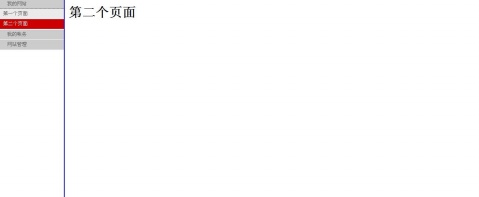
執行結果如下圖(不太清晰,第一次做這個):
Frame.html
<html>
<head>
</head>
<frameset cols="159px,*">
 <frame name="a1" src="link.html" noresize="yes" border="1px" scrolling="auto" bordercolor="blue" >
 <frame name="a2" src="firstPage.html">
</frameset>
</html>
是不是簡單得有點意外?核心就是一個 frameset 元素,加上 cols="159px,*" 這個屬性——它把視窗橫向切成兩塊:左邊固定 159px,右邊佔剩下的全部(* 代表剩餘空間)。
接著是 frame 標籤。上面 cols 定義了幾個區域,就應該有對應數量的 <frame> 子元素。常見屬性包括:邊框寬度、是否顯示捲動軸、邊框顏色、是否允許使用者拖曳調整大小、來源檔案等。第二個 frame 的來源指向 firstPage.html,作為測試用。
link.html(左側選單)
這部分其實是偷懶,直接從網路上找了一份 DIV + CSS + JS 做的下拉選單。有興趣可以自己研究,我覺得能看懂、知道怎麼改就夠了。
<style type="text/css">
<!--
*{margin:0;padding:0;border:0;}
body {
 font-family: arial, 宋體, serif;
 font-size:12px;
}
#nav {
 width:180px;
 line-height: 24px;
 list-style-type: none;
 text-align:left;
 /*定義整個 ul 選單的行高與背景色*/
}
/*==================一級目錄===================*/
#nav a {
 width: 160px;
 display: block;
 padding-left:20px;
 /*Width 一定要設,否則下面的 li 會變形*/
}
#nav li {
 background:#CCC; /*一級目錄的背景色*/
 border-bottom:#FFF 1px solid; /*下面的一條白邊*/
 float:left;
 /*float:left 本不該設,但 Firefox 無法正常顯示繼承 nav 的 width,
 加上它可限制寬度,讓 li 自動向下延伸*/
}
#nav li a:hover{
 background:#CC0000; /*一級目錄 onMouseOver 顯示的背景色*/
}
#nav a:link { color:#666; text-decoration:none; }
#nav a:visited { color:#666; text-decoration:none; }
#nav a:hover { color:#FFF; text-decoration:none; font-weight:bold; }
/*==================二級目錄===================*/
#nav li ul { list-style:none; text-align:left; }
#nav li ul li { background: #EBEBEB; /*二級目錄的背景色*/ }
#nav li ul a{
 padding-left:10px;
 width:160px;
 /*padding-left 讓二級目錄文字右移,但 width 必須重設 = 總寬 - padding-left*/
}
#nav li ul a:link { color:#666; text-decoration:none; }
#nav li ul a:visited { color:#666; text-decoration:none; }
#nav li ul a:hover {
 color:#F3F3F3;
 text-decoration:none;
 font-weight:normal;
 background:#CC0000;
 /*二級 onMouseover 的字體顏色與背景色*/
}
/*==============================*/
#nav li:hover ul { left: auto; }
#nav li.sfhover ul { left: auto; }
#content { clear: left; }
#nav ul.collapsed { display: none; }
-->
#PARENT{ width:180px; }
*#PARENT{ width:100%; }
</style>
<div id="PARENT">
 <ul id="nav">
 <li><a href="#Menu=ChildMenu1" onclick="DoMenu('ChildMenu1')">我的網站</a>
 <ul id="ChildMenu1" class="collapsed">
 <li><a href="firstPage.html" target="a2">第一個頁面</a></li>
 <li><a href="secondPage.html" target="a2">第二個頁面</a></li>
 </ul>
 </li>
 <li><a href="#Menu=ChildMenu2" onclick="DoMenu('ChildMenu2')">我的帳務</a>
 <ul id="ChildMenu2" class="collapsed">
 <li><a href="#">支付</a></li>
 <li><a href="#">管理</a></li>
 <li><a href="#">網上支付</a></li>
 <li><a href="#">登記匯款</a></li>
 <li><a href="#">在線招領</a></li>
 <li><a href="#">歷史帳務</a></li>
 </ul>
 </li>
 <li><a href="#Menu=ChildMenu3" onclick="DoMenu('ChildMenu3')">網站管理</a>
 <ul id="ChildMenu3" class="collapsed">
 <li><a href="#">登錄</a></li>
 <li><a href="#">角色管理</a></li>
 <li><a href="#">用戶管理</a></li>
 </ul>
 </li>
 </ul>
</div>
搭配的 JavaScript 負責兩件事:DoMenu 控制展開/收合,menuFix 為舊版 IE 補上 hover 行為;GetMenuID 則從網址的 hash 中讀出該展開哪個選單,讓重新整理後狀態得以保留。
<script type=text/javascript>
<!--
var LastLeftID = "";
function menuFix() {
 var obj = document.getElementById("nav").getElementsByTagName("li");
 for (var i=0; i<obj.length; i++) {
 obj[i].onmouseover=function() {
 this.className+=(this.className.length>0? " ": "") + "sfhover";
 }
 obj[i].onMouseDown=function() {
 this.className+=(this.className.length>0? " ": "") + "sfhover";
 }
 obj[i].onMouseUp=function() {
 this.className+=(this.className.length>0? " ": "") + "sfhover";
 }
 obj[i].onmouseout=function() {
 this.className=this.className.replace(new RegExp("( ?|^)sfhover\b"), "");
 }
 }
}
function DoMenu(emid)
{
 var obj = document.getElementById(emid);
 obj.className = (obj.className.toLowerCase() == "expanded"?"collapsed":"expanded");
 if((LastLeftID!="")&&(emid!=LastLeftID)) //關閉上一個 Menu
 {
 document.getElementById(LastLeftID).className = "collapsed";
 }
 LastLeftID = emid;
}
function GetMenuID()
{
 var MenuID="";
 var _paramStr = new String(window.location.href);
 var _sharpPos = _paramStr.indexOf("#");
 if (_sharpPos >= 0 && _sharpPos < _paramStr.length - 1)
 { _paramStr = _paramStr.substring(_sharpPos + 1, _paramStr.length); }
 else
 { _paramStr = ""; }
 if (_paramStr.length > 0)
 {
 var _paramArr = _paramStr.split("&");
 if (_paramArr.length>0)
 {
 var _paramKeyVal = _paramArr[0].split("=");
 if (_paramKeyVal.length>0)
 { MenuID = _paramKeyVal[1]; }
 }
 }
 if(MenuID!="")
 { DoMenu(MenuID) }
}
GetMenuID(); //這兩個 function 的順序要注意,不然在 Firefox 裡 GetMenuID() 不起效果
menuFix();
-->
</script>
這裡的關鍵細節是:連結上的 target="a2" 必須對應右欄 frame 的 name,點擊才會在右側開啟。這正是 frameset 架構的核心價值——點左邊、開右邊。
兩個測試頁面
這兩個頁面簡單到懂一點 HTML 就能寫出來,這裡只貼出第一頁:
<html>
 <head>
<title>第一個頁面</title>
 <style>
</style>
 </head>
 <body>
<h1>第一個頁面</h1>
 </body>
</html>
高手看到這可能要皺眉頭,覺得很粗糙——不過就是記錄一下自己做的小東西,請多包涵。
最後要補一句現實提醒:frameset 在 HTML5 中已經被正式廢除,不建議用於新專案。若只是要理解舊系統的運作方式,這個範例仍然清楚;若是新開發,改用 CSS 的 flex 或 grid 佈局搭配 iframe,會是更合適的選擇。
- 上一篇文章: 設計師該不該學寫程式碼?六個支持的理由與一則反方觀點
- 下一篇文章: 讓 <pre> 標籤內容自動換行的 CSS 做法