前面章節探討了標記語法與在標籤上應用 CSS 的細節。本章要談的是更實際的問題:如何把 CSS 套用到一份文件、一個網站,甚至單一標籤上。此外也會說明怎麼對舊版瀏覽器隱藏 CSS 內容,讓進階技巧不會破壞那些「所有瀏覽器都能讀取」的結構化標記。
方法 A:<style> 標籤(內嵌樣式表)
<!DOCTYPE html PUBLIC "-//W3C//DTD XHTML 1.0 Transitional//EN"
"https://www.w3.org/TR/xhtml1/DTD/xhtml1-transitional.dtd">
<html xmlns="https://www.w3.org/1999/xhtml" xml:lang="en" lang="en">
<head>
<meta http-equiv="content-type" content="text/html; charset=utf-8" />
<title>Applying CSS</title>
<style type="text/css">
<![CDATA[
...CSS 宣告放在這裡...
]]>
</style>
</head>
這個做法把所有 CSS 宣告直接寫在(X)HTML 文件內,<style> 位於頁面的 <head> 之中。type="text/css" 確保瀏覽器理解我們使用的樣式語言,不可省略;CDATA 註解語法則是 W3C 建議的寫法,用來對無法處理樣式規則的瀏覽器隱藏這些內容。
缺點一:部分理解。有些老舊瀏覽器(特別是 IE 4.X 與 Netscape 4.X)會盡力去顯示 <style> 內指定的效果。若你用了只有新版瀏覽器支援的進階布局與定位規則,舊瀏覽器使用者看到的可能是一片混亂、難以閱讀的版面。
缺點二:無法快取。樣式寫在頁面裡,每次讀取頁面都要重新下載一次;相較之下,外部樣式表只需下載一次就能靠瀏覽器快取反覆使用。
缺點三:修改要改很多次。樣式存在於每個頁面中,如果多頁共用同一套樣式,就等於存了許多份副本,任何變更都得逐頁修改。
優點:方便開發。剛開始撰寫與測試 CSS 時,把規則直接寫在測試頁裡其實很方便,標記與樣式放在一起隨時可調;測試完成後再改用外部樣式表發佈正式版本即可。
方法 B:外部樣式表
<head>
<meta http-equiv="content-type" content="text/html; charset=utf-8" />
<title>Applying CSS</title>
<link rel="stylesheet" type="text/css" href="styles.css" />
</head>
把所有 CSS 宣告放在獨立文件中,再用 <link> 於 <head> 內引用。href 可以是相對路徑或絕對路徑(完整的 https:// 位置)。別忘了 <link> 是空標籤,必須以 / 自我閉合。
分離文件=方便維護。樣式與標記分開後,全站的樣式變更只要改一個檔案就能完成,不必逐頁修改。對擁有數百甚至上千頁的大型網站來說,這是關鍵優勢。
只需下載一次。外部樣式表通常只會被下載一次,之後瀏覽器使用快取,重複瀏覽相同頁面或其他引用同份樣式表的頁面時都能省下傳輸時間。
仍無法完全隱藏。與方法 A 相同,樣式仍可能被只支援部分 CSS 的舊瀏覽器解讀,為新版瀏覽器設計的規則在舊環境中可能造成混亂。
方法 C:@import
<head>
<meta http-equiv="content-type" content="text/html; charset=utf-8" />
<title>Applying CSS</title>
<style type="text/css">
<![CDATA[
@import "styles.css";
]]>
</style>
</head>
與方法 B 類似,@import 也能以相對或絕對路徑從外部檔匯入 CSS。它同樣享有「改一個檔就能更新全站」與「瀏覽器快取」兩個優點。
捉迷藏的妙用。方法 C 的重大好處是:Netscape 4.X 以下版本並不支援 @import 語法,因此會直接忽略被引用的 CSS,等於把內容「藏了起來」。這讓我們可以放手撰寫進階的布局規則給新版瀏覽器使用,同時讓舊瀏覽器只看到它們能輕易讀取的結構內容。以標準設計網站時,重點正是把結構化標記與呈現方式分開,並為舊瀏覽器預留退路。
比較下圖可以看到:關掉 CSS 之後,頁面的結構依然清楚、內容依然易讀可用。若沒有把進階布局規則隱藏起來,舊版瀏覽器的使用者很可能只會拿到一團難以閱讀的內容。

圖 10-1 個人網站套用完整 CSS 後的樣子
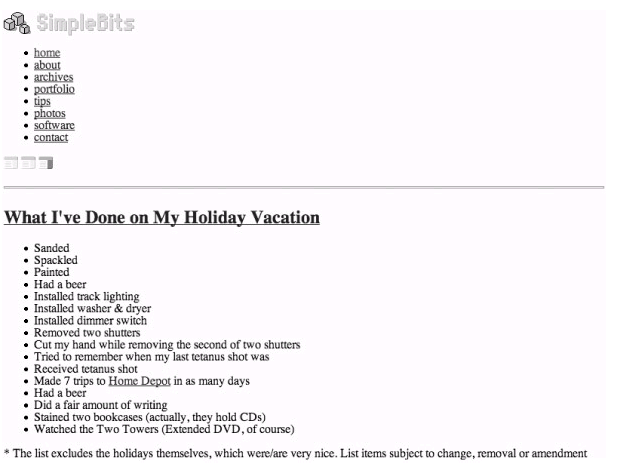
圖 10-2 同一頁面移除 CSS 後,古舊瀏覽器可能看到的樣子
結合 B 與 C:多重樣式表
在大型專案中,把樣式拆成多份往往更好維護。例如把布局規則放一份、字型設定放一份、配色再放一份。
製作 Fast Company 網站時,設計團隊希望每月依當期雜誌封面更換網站配色。為了簡化這項例行工作,他們把所有與顏色相關的規則集中到同一個檔案,其餘不會每月變動的規則放在另一份。於是每月只需修改一個檔案,不必在數百條規則中翻找。
做法是:在頁面 <head> 中以 <link> 引用主樣式檔 styles.css(同方法 B),而 styles.css 的內容只包含幾條 @import 規則:
/* 老舊的瀏覽器不會解讀這些匯入規則 */
@import url("layout.css");
@import url("fonts.css");
@import url("colors.css");
如此一來,全站可以共用同一個 <link>,而新的樣式表只要加進 styles.css 就能對整站生效。日後想把 CSS 拆成四份,也只需要改這個檔案的 @import 規則,不必動任何 XHTML 原始碼。
Lo-Fi 與 Hi-Fi 樣式
利用 @import 對舊瀏覽器隱藏樣式時,還可以搭配 CSS 的層疊特性做雙版本設計:用方法 A 或 B 提供新舊瀏覽器都支援的 Lo-Fi 基本樣式,再用 @import 為支援的瀏覽器加上進階效果。
<head>
<meta http-equiv="content-type" content="text/html; charset=utf-8" />
<title>Applying CSS</title>
<link rel="stylesheet" type="text/css" href="lofi.css" />
<style type="text/css">
@import "hifi.css";
</style>
</head>
lofi.css 放基本規則(連結顏色、字級等),hifi.css 放進階規則(布局、定位、背景圖等)。整個過程完全不需要撰寫 script,也不需要在伺服器端判斷瀏覽器版本。
順序很重要。CSS 的 Cascade(層疊)指的正是規則優先權依出現順序決定。由於新版瀏覽器同時支援兩種做法,會下載並套用所有樣式,此時 hifi.css 的規則會覆蓋 lofi.css 對相同標籤的設定——因為它在原始碼中出現得較晚。舊瀏覽器則因不支援 @import 而忽略 hifi.css,只套用 lofi.css。
擁抱層疊特性
假設全站共用一份 master.css 進行布局、定位、字型與配色設定,各頁以 @import 引入。某天某個頁面需要沿用布局但調整字型與顏色,只要在該頁再接著引入一份 custom.css 即可:
<style type="text/css">
@import "master.css";
@import "custom.css";
</style>
若 master.css 定義 <h1> 為紅色 serif、<h2> 為藍色 serif:
h1 { font-family: Georgia, serif; color: red; }
h2 { font-family: Georgia, serif; color: blue; }
而 custom.css 只改 h1:
h1 { font-family: Verdana, sans-serif; color: orange; }
由於 custom.css 在後引入,這個宣告會覆蓋 master.css 中的 h1 規則,但沒有被覆寫的 h2 仍維持藍色 serif。CSS 的層疊因此成為共享通用樣式的好工具——你只需要覆寫真正要改的部分。
方法 D:行內樣式
<h1 style="font-family: Georgia, serif; color: orange;">This is a Title</h1>
幾乎任何標籤都能加上 style 屬性,直接套用 CSS 規則。由於行內樣式位於層疊的最底層,它的優先權最高,會覆蓋所有外部樣式與 <head> 內 <style> 的宣告。
樣式綁死在標籤上。過度依賴行內樣式,就等於放棄了「內容與呈現分離」的優勢,日後修改必須深入原始碼。濫用它與用 <font> 這類純呈現標籤污染標記並無差別。
小心使用。現實中確實有適合行內樣式的場合:無法存取外部樣式檔、無法修改 <head>,或只是暫時套用、不打算與其他標籤共用的樣式。例如某個預告慈善義賣的活動頁即將下線,你想給它一套獨特樣式,就可以把規則直接寫進標籤,而不必污染永久樣式表。只是要記得,這些樣式不易變更,也無法跨頁面共用。
- 上一篇文章: 標記語言:用媒體類型指定列印樣式
- 下一篇文章: 標記語言:用 CSS 取代表格做網頁布局