與其空談爭論,不如直接動手。要理解 HTML5 帶來了哪些新東西,最快的方式就是實際使用它的結構元素。而第一步,是把文件類型換成新的寫法。
關於 HTML5 的評價一直兩極:有人認為它是通往語義化網路的重要一步,也有人批評它是一堆未完成標籤的堆砌。爭論之所以難有定論,是因為真正在自然環境下使用 HTML5 的站點還太少,多數理論上的疑慮仍未被驗證。即便如此,我們不難看出下一代標記語言的價值與潛在問題。
HTML5 究竟新在哪裡
嚴格來說,HTML5 涵蓋的範圍很廣:新的語義結構標籤、Canvas 與離線儲存等 API 規範,以及新的行內語義標籤。但受限於瀏覽器支援度,實務上多數人只先採用結構標籤。Canvas、離線儲存、原生視頻、地理定位都很棒,只是還無法被所有瀏覽器一致支援。
你可能會反問:新的結構元素不也有很多瀏覽器不支援嗎?確實如此,但絕大多數瀏覽器很樂意接受你自創的標籤,連 IE6 也能處理——只是要套用 CSS 時需要一點 JavaScript 協助。
為新標籤設定樣式時有個要點:未知標籤在多數瀏覽器中沒有預設樣式,並被視為行級元素。由於 HTML5 的新標籤多用於結構,記得在 CSS 中寫上 display: block;。
一個誰都記得住的文件類型
建立 HTML5 文件的第一件事,就是換掉文件類型宣告。如果你還能清楚背出 HTML 4 或 XHTML 1.x 那串宣告,那相當厲害——多數人每次開新頁都得翻出舊檔複製貼上。
HTML5 把它簡化成一行:

好記、簡單、不分大小寫。這一步的用意是停止為 HTML 標註版本號,讓向前相容更容易。長期是否成功是另一回事,但至少省下了每次都要複製貼上的時間。
最基本的語義結構
在我們拆解新標籤之前,先想想一般頁面的骨架長什麼樣子。
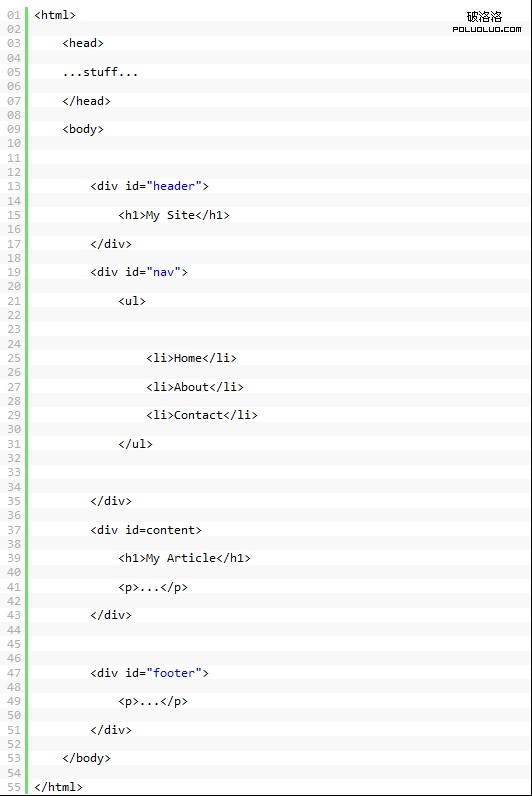
這樣寫對視覺呈現沒問題,但如果我們想知道頁面各個區塊到底裝了什麼,就力不從心了。
實務上,我們會為每個結構性的 div 加上 ID。這麼做有兩個用意:一是提供套用樣式的錨點,二是充當偽語義結構。聰明的解析器可以讀 ID 屬性去猜測含義,但每個站的命名習慣不同,猜起來並不可靠。
這正是新結構標籤出現的理由——既然這些 ID 已成為慣例,HTML5 索性把其中一部分提升為獨立標籤。
<header>
作為一個章節或整頁的介紹資訊容器。它可以是頁面頂部典型的標誌與標語,也可以是某個章節的標題與開場白。原本寫 <div id="header"> 的地方,可以直接換成 <header>。
<nav>
顧名思義,這是你的導航元素。什麼算導航難免有些爭議:除了全站主導航,某些頁面內的目錄也可能算。WHATWG 近期就在調整 nav 的定義,以說明同一頁面使用兩次的情況。
如果你還在用 <div id="nav"> 包住導航,可以換成簡潔的 <nav>。
<section>
這大概是新標籤中最模糊的一個。依 HTML5 的定義,section 是一個主題內容的集合,通常位於 header 之後、footer 之前,而且可以互相嵌套。前面範例中標為 content 的 div,就很適合改寫成 section;在該 section 內部,還能視內容再切出若干 section。
<article>
依 WHATWG 的說明,article 包含「構成文件或站點獨立部分的一段內容」,例如雜誌或新聞報導、部落格文章。一個頁面可以有多個 article,例如部落格首頁列出十篇最新文章,每篇各自包在一個 article 裡。article 內部也能用 section 分段,但規劃結構時要小心,否則容易落得一堆難看的標籤堆疊。
<aside>
用於「與文件主要內容無關」的部分,例如補充說明、行內註腳、引述、注解,或右側那類典型的側欄內容。從 WHATWG 的註解看,這些情況都適用,即使側欄裡的引述與標籤雲本質差異不小。HTML5 並不完美,這正是需要斟酌的地方。
<footer>
用途相當直觀,需要注意的是頁腳不只一個。除了多數頁面底部的主頁腳,段落本身也可以有 footer。
把它們組裝起來
用新標籤重寫同一份結構之後:
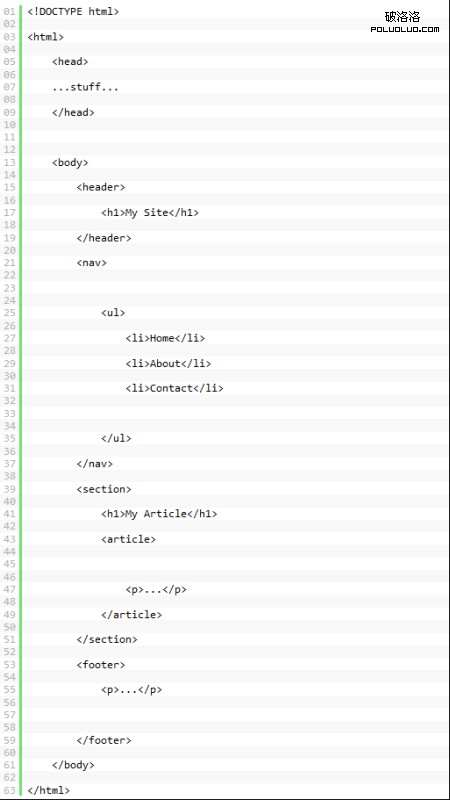
清楚多了。幾點補充:header 裡可以放 <h1>My Article</h1>,本例沒這麼做,因為 h1 本身已表達標題含義;但如果文章頂部還有發布日期、作者等資訊,加一層 header 容器會更合適。另外,article 內部也可以再放一個 footer,用來承載翻頁導航、相關文章等內容。
為新標籤撰寫樣式
在多數瀏覽器中,你只要像平常一樣為新標籤寫樣式即可,但請務必為每個元素加上 display: block;。等瀏覽器普遍支援之後,這行就可以省了。
例如為 header 套用一些樣式:
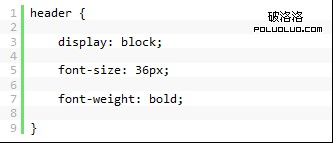
別忘了,這些標籤同樣可以加上 class 與 ID。想單獨為某個導航設定樣式,加個類別即可:

接著就能針對它寫樣式:
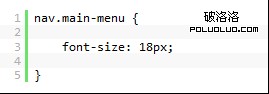
如何相容舊瀏覽器
問題來了:IE 怎麼辦?這些樣式在 IE6 下完全失效。IE6 能解析並顯示這些標籤,卻無法對它們套用 CSS。解法是用一小段 JavaScript,透過 createElement 讓 IE 認得這些元素,把程式碼放進 head 裡,或另存成檔案再引入。
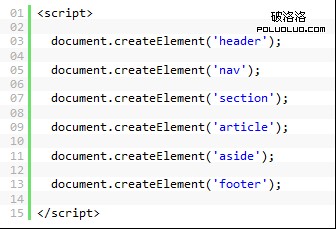
你可能會注意到 script 標籤沒有寫 type。在 HTML5 中不需要,所有腳本都預設為 text/javascript,除非你寫的並非 JavaScript。
IE 的問題解決了,但還有別的坑:Gecko 渲染引擎存在一個 bug,會讓部分版本的 Firefox 2 與 Camino 在這些標籤上卡住。處理方式有兩種,但都不算理想,細節可參考 HTML5 Doctor 的相關文章,該文也附上一段能讓所有 HTML5 元素生效的腳本。Firefox 2 的市佔率雖然已降到很低,是否忽略這個 bug,還是要看你的訪客組成。
現在你能用 HTML5 了,但該用嗎
簡單的答案是:該用。實際上則要看你做的是什麼站。如果要改版 CNN 首頁這種量級的網站,或許可以再等瀏覽器支援更成熟;但若是给自己的部落格改版,那完全值得一試。如果你使用 WordPress,已經有對應的 HTML5 主題與外掛可用,也有 Jeff Starr 製作的 HTML5 主題可以參考。
此外,不妨逛逛以 HTML5 為主題的網站展示集,順手查看原始碼,看別人是怎麼做的。
就算 IE 的相容問題讓你卻步,也可以這樣想:連 Google 都已經在自家搜尋首頁採用 HTML5 的文件類型。哪怕暫時不用全部新結構標籤,至少可以先享受簡潔的腳本宣告,以及後續會介紹的非結構性語義標籤。
- 上一篇文章: 30 多個資源,帶你正式踏入 HTML5
- 下一篇文章: Google I/O 大會觀察:Google 明顯偏向 HTML5