剛踏入網頁製作這扇門的人,往往卡在「要不要開始寫真正的程式碼」這道檻上。網路上的教學品質參差不齊,看完反而更迷茫。以下整理出30條寫作習慣與觀念,如果在動手時能時時記住並靈活運用,你寫出來的程式碼會乾淨很多,也能更快擠進專業開發者的行列。
一、HTML 結構的基本紀律
1. 標籤一定要成對閉合
早期的頁面原始碼裡常看到這種寫法:
<ul>
  <li>Some text here.
  <li>Some new text here.
  <li>You get the idea.
</ul>
過去也許睜一隻眼閉一隻眼就過去了,但以現在的標準來看完全不可取。未閉合的標籤過不了驗證,還會埋下一堆難以預料的排版問題。正確的形狀應該是:
<ul>
  <li>Some text here.</li>
  <li>Some new text here.</li>
  <li>You get the idea.</li>
</ul>
2. 別忘了宣告正確的 Doctype

以前泡 CSS 論壇時,只要有人貼出問題,我們通常先請他做兩件事:驗證 CSS 檔案、把看得見的錯誤清乾淨;以及補上 Doctype 宣告。
Doctype 必須寫在 <html> 之前,它告訴瀏覽器這份文件是 HTML、XHTML,還是混合寫法,瀏覽器才知道要用什麼規則來解析標記。
常見的四種宣告:
<!DOCTYPE HTML PUBLIC "-//W3C//DTD HTML 4.01//EN" "https://www.w3.org/TR/html4/strict.dtd">
<!DOCTYPE HTML PUBLIC "-//W3C//DTD HTML 4.01 Transitional//EN" "https://www.w3.org/TR/html4/loose.dtd">
<!DOCTYPE html PUBLIC "-//W3C//DTD XHTML 1.0 Transitional//EN" "https://www.w3.org/TR/xhtml1/DTD/xhtml1-transitional.dtd">
<!DOCTYPE html PUBLIC "-//W3C//DTD XHTML 1.0 Strict//EN" "https://www.w3.org/TR/xhtml1/DTD/xhtml1-strict.dtd">
該選哪一種一直有不同意見。一般說法是用最嚴格的宣告最好,但研究顯示多數瀏覽器對嚴格宣告的處理方式其實差不多,所以不少人仍選 HTML 4.01。真正的底線是:它適合你的專案嗎?把這點想清楚再決定。
3. 不要寫行內 CSS
埋頭寫程式時,很容易順手就這樣寫:
<p style="color: red;">Oncoding 編碼營</p>
看起來又快又沒問題,但它會在後續維護時反咬你一口。比較好的順序是:先把內容結構定下來,再統一掛上樣式。

把樣式寫進標籤裡,就像打游擊一樣,是相當山寨的做法。——Chris Coyier
正確方式是把規則放進樣式表:
#someElement > p {
  color: red;
}
4. 樣式表一律放在 head 裡
技術上你可以在任何位置引入 CSS,但規範建議放在 <head> 中,因為這樣能讓頁面提早開始渲染。
我們在 Yahoo 的開發經驗中發現,把樣式表放進 head,頁面可以逐步渲染,載入速度會更快。——YSlow 團隊
<head>
  <title>My Favorites Kinds of Corn</title>
  <link rel="stylesheet" type="text/css" media="screen" href="path/to/file.css" />
  <link rel="stylesheet" type="text/css" media="screen" href="path/to/anotherFile.css" />
</head>
5. JavaScript 檔案放到頁面底部

核心原則只有一句:讓內容用最快的速度出現在使用者眼前。載入腳本時頁面會停下來等它,等於白白偷走使用者的時間。
如果你的 JS 只是負責某個功能(例如按鈕點擊),那就放心扔到 </body> 前面:
<p>And now you know my favorite kinds of corn.</p>
<script type="text/javascript" src="path/to/file.js"></script>
<script type="text/javascript" src="path/to/anotherFile.js"></script>
</body>
</html>
6. 別再寫行內 JavaScript 了
很久以前流行把 JS 直接塞進標籤,簡單的相簿尤其常見。這種 onclick 寫法該被淘汰了。把程式移到外部 JS 檔,用 addEventListener / attachEvent 掛事件監聽,或者直接用 jQuery 這類框架:
$('a#moreCornInfoLink').click(function() {
  alert('Want to learn more about corn?');
});
7. 開發過程中隨時做標準驗證

很多人並不真的理解驗證的價值。一句話:驗證是為你服務的,不是來找你麻煩的。
如果你剛入行,強烈建議裝一個網頁開發工具列,寫的時候隨手按「HTML 標準驗證」和「CSS 標準驗證」。別以為 CSS 很好學就掉以輕心,不嚴謹的寫法會讓頁面漏洞百出。方法很樸素——驗證、驗證、再驗證。
二、把工具用起來
8. 安裝 Firebug

Firebug 是網頁開發史上最好用的外掛之一,除了除錯 JavaScript,還能直觀地告訴你每個元素的屬性與位置。不用多說,裝就對了。
9. 真正把 Firebug 用熟

我觀察過,大多數人只用到 Firebug 兩成的功能,實在可惜。花幾個小時系統性地學一遍,後面能幫你省下幾十倍時間。
10. 標籤用小寫
理論上你可以這樣寫:
<P>Here's an interesting fact about corn.</P>
但沒必要。多按幾次 Shift 不會讓程式碼變好,只會讓它變醜。統一小寫就好:
<p>Here's an interesting fact about corn.</p>
11. 善用 H1 到 H6
建議把六個標題標籤都放進你的工具箱。多數人只用得到前四個,但正確使用標題層級對裝置相容性與搜尋引擎都有好處。
12. 部落格的 H1 留給文章標題
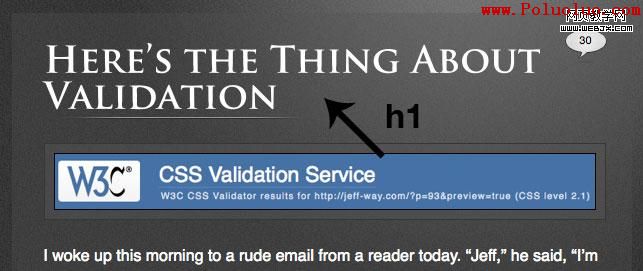
我曾經在 Twitter 上問過:H1 該給 LOGO 還是文章標題?八成的人選了後者。實際怎麼用要看需求,但如果是部落格,把文章標題設為 H1 對 SEO 明顯有利。
13. 安裝 YSlow

這幾年 Yahoo 的前端團隊做了很多好事,其中之一是 YSlow 這個 Firebug 擴充。它會替你的頁面打分,鉅細靡遺地列出各項指標與待改進處。它講話有點不留情面,但真的有用。
14. 用清單標籤做導覽列

很多網站的導覽是這樣寫的:
<p id="nav">
  <a href="#">Home</a>
  <a href="#">About</a>
  <a href="#">Contact</a>
</p>
想寫出乾淨的程式碼,最好別這樣做。
為什麼要用 UL 布局導覽?——因為 UL 天生就是拿來定義列表的。
<ul id="nav">
  <li><a href="#">Home</a></li>
  <li><a href="#">About</a></li>
  <li><a href="#">Contact</a></li>
</ul>
15. 學會跟 IE 相處
IE 一直是前端開發者的惡夢。如果主要樣式表已經定稿,可以另外開一份專門給 IE 的樣式表,用條件註解只在 IE 生效:
<!--[if lt IE 7]>
  <link rel="stylesheet" type="text/css" media="screen" href="path/to/ie.css" />
<![endif]-->
這段的意思就是:只有 IE6 及以下的瀏覽器才會載入。想連 IE7 一起照顧,把 lt 改成 lte 即可。
16. 選一個順手的程式碼編輯器

不論你用 Windows 還是 Mac,選擇都不少。
Mac
Coda、Espresso、TextMate、Aptana、DreamWeaver CS4
Windows
InType、E-Text Editor、Notepad++、Aptana、Dreamweaver CS4
17. 壓縮前端資源

把 CSS 與 JavaScript 壓縮,通常能砍掉 25% 以上的檔案體積。在頻寬吃緊或流量大的場景,這對載入速度的幫助非常明顯。
JavaScript 壓縮服務
JavaScript Compressor、JS Compressor,以及中文的 JS 線上壓縮工具。
CSS 壓縮服務
CSS Optimiser、CSS Compressor、Clean CSS,以及中文的 CSS 線上壓縮工具。
18. 精簡、精簡、再精簡
回頭看我們寫的第一個頁面,幾乎都有一種「段落癖」:把所有東西都塞進 p,再為了排版套上更多 p。這其實既低效又有害。
頁面寫完後一定要回頭檢查好幾遍,盡量減少元素數量。能用清單布局的,就不要用一堆 p 去排。
寫文章講究「精簡、精簡、精簡」,寫頁面也一樣。
三、細節與習慣
19. 所有圖片都要有 alt
alt 的好處不必多說:讓關閉圖片或使用輔助設備的使用者也能理解內容,同時對圖片搜尋友善。Firefox 不會顯示 alt 的提示文字,可以再加上 title:
<img src="cornImage.jpg" alt="圖片標題" title="圖片標題" />
20. 學會熬夜(真的)
我常常不知不覺就工作到凌晨,而且我覺得那種狀態很好。我的「啊哈時刻」幾乎都發生在深夜——比如真正搞懂 JavaScript 閉包的那一晚。如果你還沒體驗過那種豁然開朗的感覺,試試看。
21. 去看別人的原始碼

沒有什麼比研究偶像的程式碼學得更快。一開始我們都當過影印機,然後才慢慢長出自己的風格。看到喜歡的網站,就翻開它的原始碼看看人家怎麼做的。注意:學的是編碼思路,不是照抄照搬。
看到很酷的 JavaScript 效果,如果判斷是外掛,可以從 head 裡的檔名找到外掛名稱,再去研究它。
22. 幫每一個元素都定義樣式
這條在接企業網站案子時特別重要。你自己不用 blockquote,客戶可能會用;你不用 OL,客戶也可能會用。做一個樣品頁,把 ul、ol、p、h1-h6、blockquote 等元素的樣式都排出來,檢查有沒有漏掉的。
23. 善用第三方服務
網路上有大量免費可嵌入的 API,功能強大,還能順便幫你的網站曝光。挑幾個跟主題相關的接進來,往往能四兩撥千斤。

24. 學一點 Photoshop

Photoshop 是前端工程師的重要工具。當你 HTML 和 CSS 已經上手,就該補上這一塊。Psdtuts+ 有大量英文教學,Lynda.com 也有完整課程(付費),另外「You Suck at Photoshop」系列相當實用。花幾個小時把快捷鍵練熟,效率會差很多。
25. 認識每一個 HTML 標籤
有些標籤很少用到,但你該知道它們的存在,例如 abbr 與 cite。
abbr 用來標記縮寫,如 "Inc."、"etc.",能讓瀏覽器、拼字檢查、翻譯系統與搜尋引擎解析器取得有用資訊。cite 則用於標示對參考文獻(書籍、雜誌等)的引用,依慣例會以斜體呈現。
26. 參與社群討論
網路上好資源很多,社群裡更是藏著一堆高手。你既能自學,也能直接問那些踩過坑的人。
27. 使用 CSS Reset
CSS Reset 就是把瀏覽器的預設樣式歸零。要不要用網路上爭論很激烈,我個人是支持的。先拿成熟的版本來用,再慢慢調成自己順手的樣子。
28. 對齊元素

簡單說,能對齊就對齊。去看看你欣賞的網站,它們的 LOGO、標題、圖表、段落一定是整整齊齊的,否則整頁看起來就是亂且不耐看。
29. 關於 PSD 切圖
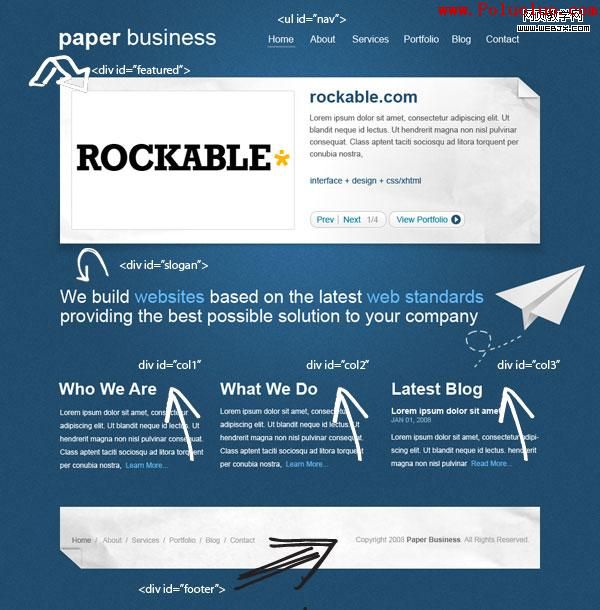
當你 HTML、CSS、Photoshop 都有了基礎,下一步就是把 PSD 轉成網頁上的圖片與背景。可以參考「Slice and Dice that PSD」與「From PSD to HTML/CSS」這兩份教學。
30. 別急著套框架
JavaScript 與 CSS 都有很不錯的框架,但初學者不要急。你還沒真正駕馭 CSS 之前就用框架,只會把知識體系攪成一團。框架是給熟練開發者省時間用的。
原文:tuts+ 中文翻譯:Oncoding 編碼營
- 上一篇文章: HTML5 來了,你準備好了嗎
- 下一篇文章: HTML 標籤最常犯的10個語意錯誤