HTML5 帶來不少新特性,其中最受期待的就是 canvas 元素。它提供了用 JavaScript 繪製圖形的能力,寫法簡單但功能強大。每個 canvas 元素都擁有一個或多個「上下文(context)」,你可以把它想像成繪圖板上的一頁紙,在上面畫任何東西。
支援情況
大多數瀏覽器都支援 2D canvas 上下文,包含 Opera、Firefox、Konqueror 與 Safari。部分版本的 Opera 還支援 3D canvas,Firefox 則可透過外掛取得 3D 能力。本文聚焦在 2D canvas 的基礎用法:線條、形狀、圖片與文字。閱讀前最好具備 JavaScript 基礎。
建立一塊畫布
在 HTML 頁面中加上元素即可:
<canvas id="myCanvas" width="300" height="150">
Fallback content, in case the browser does not support Canvas.
</canvas>
建議設定 id,方便稍後在 JavaScript 中抓元素;寬高也要明確指定。
畫布有了,接著準備畫筆。先用 getElementById 取得元素,再初始化上下文,之後就能用上下文 API 作畫:
// Get a reference to the element.
var elem = document.getElementById('myCanvas');

// Always check for properties and methods, to make sure your code
// doesn't break on other browsers.
if (elem && elem.getContext) {
  // Get the 2d context.
  // Remember: you can only initialize one context per element.
  var context = elem.getContext('2d');
  if (context) {
    // You only need to provide the (x,y) coordinates,
    // followed by the width and height dimensions.
    context.fillRect(0, 0, 150, 100);
  }
}
這段程式碼可以放在 head 裡,也可以抽到外部檔案。
2D 上下文 API
基本線條
用 fillStyle 與 strokeStyle 設定填色與線條顏色,支援十六進位色碼、rgb()、rgba() 等寫法(rgba() 需瀏覽器支援,如 Opera 10 與 Firefox 3 以後)。
三個矩形相關方法的參數完全相同:x、y、width、height。前兩個決定左上角座標,後兩個決定寬高。
fillRect:畫出帶填色的矩形strokeRect:只畫外框,不填色clearRect:清除指定區域
線條粗細由 lineWidth 控制:
context.fillStyle = '#00f';   // blue
context.strokeStyle = '#f00'; // red
context.lineWidth = 4;

context.fillRect (0, 0, 150, 50);
context.strokeRect(0, 60, 150, 50);
context.clearRect (30, 25, 90, 60);
context.strokeRect(30, 25, 90, 60);
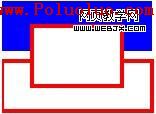
圖 1:fillRect、strokeRect 與 clearRect 的效果
路徑(Path)
要畫任意形狀,就用路徑。流程是:先用 beginPath() 起筆,再用直線、曲線等指令描述形狀,最後呼叫 fill 填色或 stroke 描邊,並以 closePath() 收尾。
一個三角形的例子:
context.fillStyle = '#00f';
context.strokeStyle = '#f00';
context.lineWidth = 4;

context.beginPath();
context.moveTo(10, 10);   // 從左上角起筆
context.lineTo(100, 10);
context.lineTo(10, 100);
context.lineTo(10, 10);

// 注意:在你呼叫 fill 或 stroke 之前,圖形不會顯示出來
context.fill();
context.stroke();
context.closePath();
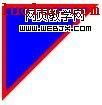
圖 2:三角形
插入圖片
drawImage 可以把其他圖像(img 或 canvas 元素)畫進來,在 Opera 中還能直接畫 SVG。這個方法有三種參數形式:
- 3 個參數:最基礎用法。圖片元素 + 目標座標 (dx, dy)。
- 5 個參數:加上目標寬高 (dw, dh),可用來縮放。
- 9 個參數:最完整形式。除了目標資訊,還加上來源座標 (sx, sy) 與來源尺寸 (sw, sh),讓你在畫之前先裁切原圖。
// Three arguments: the element, destination (x,y) coordinates.
context.drawImage(img_elem, dx, dy);

// Five arguments: element, destination (x,y), destination width and height.
context.drawImage(img_elem, dx, dy, dw, dh);

// Nine arguments: element, source (x,y), source width and height (for
// cropping), destination (x,y), destination width and height (resize).
context.drawImage(img_elem, sx, sy, sw, sh, dx, dy, dw, dh);

圖 3:drawImage 的效果
像素級操作
2D 上下文提供三個像素操作方法:createImageData、getImageData 與 putImageData。
ImageData 物件保存像素資料,有三個屬性:width、height 與 data。其中 data 是一個 CanvasPixelArray,長度為 width * height * 4。每個像素依序是紅、綠、藍、透明(alpha),值域 0 到 255。像素排列由左至右、由上而下,逐行儲存。
畫一個半透明紅色矩形:
// Create an ImageData object.
var imgd = context.createImageData(50, 50);
var pix = imgd.data;

// Loop over each pixel and set a transparent red.
for (var i = 0, n = pix.length; i < n; i += 4) {
  pix[i  ] = 255; // red channel
  pix[i+3] = 127; // alpha channel
}

// Draw the ImageData object at the given (x,y) coordinates.
context.putImageData(imgd, 0, 0);
要注意的是,並非所有瀏覽器都實作了 createImageData。在不支援的瀏覽器中,得改用 getImageData 取得 ImageData 物件。
有了像素操作,你能做的事情很多:圖片濾鏡、數學視覺化(分形等)。下面是一個顏色反轉濾鏡:
// Get the CanvasPixelArray from the given coordinates and dimensions.
var imgd = context.getImageData(x, y, width, height);
var pix = imgd.data;

// Loop over each pixel and invert the color.
for (var i = 0, n = pix.length; i < n; i += 4) {
  pix[i  ] = 255 - pix[i  ]; // red
  pix[i+1] = 255 - pix[i+1]; // green
  pix[i+2] = 255 - pix[i+2]; // blue
  // i+3 is alpha (the fourth element)
}

context.putImageData(imgd, x, y);

圖 4:顏色反轉濾鏡(原圖見圖 3)
文字
context 上與文字相關的屬性有三個:
font:字體設定,寫法同 CSS 的font屬性textAlign:水平對齊。可取start、end、left、right、center,預設starttextBaseline:垂直對齊。可取top、hanging、middle、alphabetic、ideographic、bottom,預設alphabetic
繪製文字有兩個方法:fillText 畫出帶 fillStyle 填色的字,strokeText 只畫 strokeStyle 描邊。兩者參數相同:文字內容、座標 (x, y),還有一個可選的最大寬度——若文字太長,瀏覽器會自動壓縮以符合該寬度。
context.fillStyle = '#00f';
context.font = 'italic 30px sans-serif';
context.textBaseline = 'top';
context.fillText('Hello world!', 0, 0);

context.font = 'bold 30px sans-serif';
context.strokeText('Hello world!', 0, 50);

圖 5:文字效果
陰影
Shadows API 的屬性如下:
shadowColor:陰影顏色,寫法同 CSS 顏色值shadowBlur:模糊程度,數值越大越模糊,效果類似 Photoshop 的高斯模糊shadowOffsetX/shadowOffsetY:陰影的 X / Y 位移量,單位為像素
context.shadowOffsetX = 5;
context.shadowOffsetY = 5;
context.shadowBlur = 4;
context.shadowColor = 'rgba(255, 0, 0, 0.5)';

context.fillStyle = '#00f';
context.fillRect(20, 20, 150, 100);
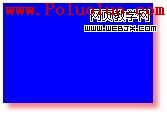
圖 6:藍色矩形搭配半透明紅色陰影
顏色漸層
除了純色,fillStyle 與 strokeStyle 也可以設為 CanvasGradient 物件,讓線條與填色使用漸層。
建立漸層有兩個方法:createLinearGradient 產生線性漸層,createRadialGradient 產生圓形漸層。建立好之後,用 addColorStop 加入色段。
// 需要提供漸層的起點與終點座標
var gradient1 = context.createLinearGradient(sx, sy, dx, dy);

// 加入顏色。第一個參數是位置,範圍 0(起點)到 1(終點);
// 第二個參數是顏色,使用 CSS 顏色格式
gradient1.addColorStop(0, '#f00');   // red
gradient1.addColorStop(0.5, '#ff0'); // yellow
gradient1.addColorStop(1, '#00f');   // blue

// 圓形漸層還要提供起點與終點的半徑。
// (x,y) 座標定義圓心位置
var gradient2 = context.createRadialGradient(sx, sy, sr, dx, dy, dr);
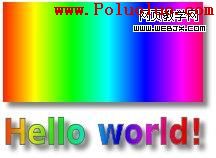
圖 7:結合線性漸層、陰影與文字的例子
更多應用參考
想知道 canvas 實際能做到什麼程度,可以看看這些專案:
Opera Widget:SimAquarium、Artist's Sketchbook、Spirograph。
線上專案與 Demo:Newton polynomial、Canvascape(3D Walker)、Paint.Web(開源繪圖 demo)、Star-field flight、Interactive blob。
小結
Canvas 是 HTML5 最令人期待的特性之一,目前已獲得多數瀏覽器支援。它能拿來做遊戲、也能用來強化圖形化介面。2D 上下文 API 提供的繪圖能力相当完整——希望這篇文章能讓你掌握基本用法,並想繼續往下深入。
- 上一篇文章: IE8 的 noscript 標籤 BUG 依然存在
- 下一篇文章: HTML5 教學(一):Canvas 是什麼、能拿來做什麼