一、表單
<form> 用來界定表單範圍,範圍內元素的資料會一併提交到指定位址:
<form id="" name="" method="post/get" action="負責處理的服務端">
</form>
id 不可重複,name 可以重複。get 提交有長度限制,且編碼後的內容會出現在網址列;post 沒有長度限制,內容也不會外顯。
1. 文字輸入
<input type="text"     name="" id="" value="" />   <!-- 單行文字框 -->
<input type="password" name="" id="" value="" />   <!-- 密碼框 -->
<textarea name="" id="" cols="列數" rows="行數"></textarea>
<input type="hidden"   name="" id="" value="" />   <!-- 隱藏域 -->
value 在文字框上代表預設值。
2. 按鈕
<input type="submit" value="送出" />   <!-- 送出到 form 的 action -->
<input type="reset"  value="重設" />   <!-- 清空表單 -->
<input type="button" value="一般" />   <!-- 需自行綁定事件 -->
<input type="image"  src="圖片位址" /> <!-- 圖片按鈕 -->
加上 disabled="disabled" 可使按鈕失效。
3. 選擇型輸入
<input type="radio" name="group" value="v" checked="checked" />單選鈕以 name 分組,同一組只能選一項,選定後無法再取消;value 使用者看不到,是送給程式的值;checked 用來設預設選項。
<input type="checkbox" name="" checked="checked" value="" />複選框可多選,也可以再點一次取消。type="file" 則是檔案上傳。
<label> 為 input 定義標註。它不會產生任何視覺效果,但對滑鼠使用者更友善:點擊 label 內的文字就會觸發對應控制項。label 的 for 屬性必須與該控制項的 id 相同。
下拉清單
<select name="" id="" size="1" multiple="multiple">
  <option value="值">內容1</option>
  <option value="值" selected="selected">內容2</option>
  <option value="值">內容3</option>
</select>
size 為 1 時呈現為下拉式選單,大於 1 則展開成清單;加 multiple 可多選;selected 指定預設項。
綜合範例:
<form>
賬號:<input type="text" value="12345" disabled="disabled" /><br /><br />
密碼:<input type="password" /><br /><br />
說說:<textarea cols="140" rows="8"></textarea><br /><br />
<input type="submit" value="提交" />
<input type="hidden" value="1949" />
<input type="reset" /><br />
<input type="button" value="登錄" /><br />
<input type="image" src="55.jpg" /><br />
<input type="radio" name="sex" />男<br />
<input type="radio" name="sex" />女<br />
<input type="checkbox" checked="checked" />可樂<br />
<input type="checkbox" />雞腿<br />
<input type="file" /><br /><br />
<select size="1">
  <option value="11">可口可樂</option>
  <option value="22">雪碧</option>
  <option value="33" selected="selected">芬達</option>
</select>
</form>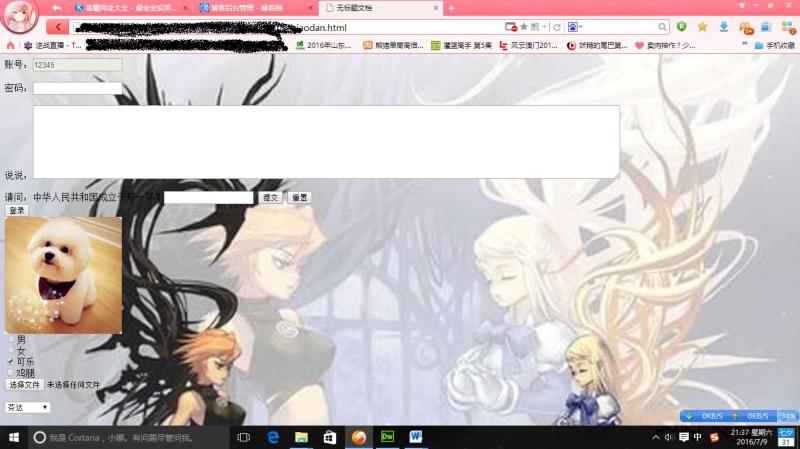
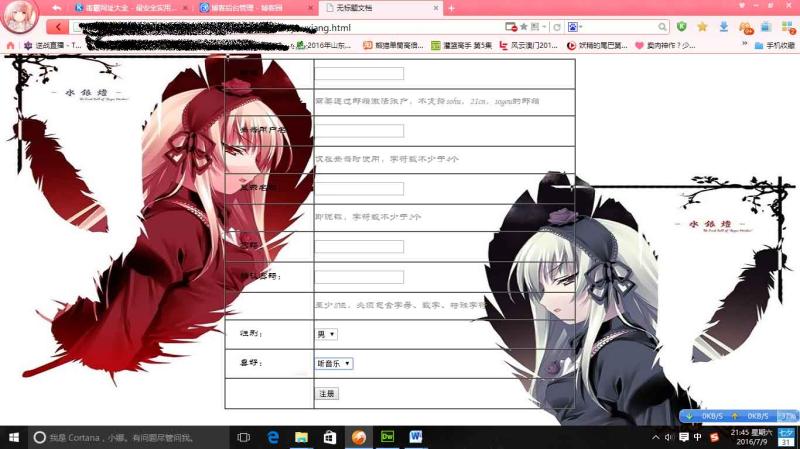
再以註冊頁為例,把上述控制項放進 table 裡做對齊,就能排出完整的帳號註冊介面:
二、圖片熱點
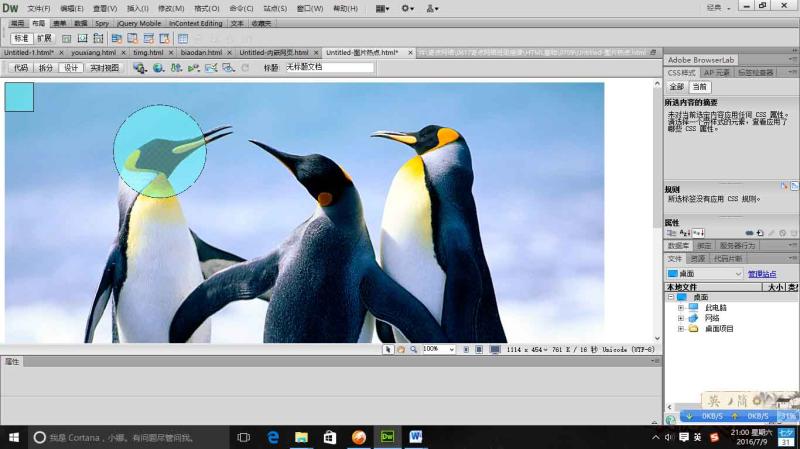
在圖片上規劃出可點擊的區域,點擊後直接跳轉。做法是 img 搭配 usemap,再用 map 與 area 定義區域:
<img src="a006.jpg" usemap="ditu" />
<map name="ditu">
  <area shape="rect"   coords="0,0,50,50"       href="https://www.baidu.com" />
  <area shape="circle" coords="265,118,80"     href="https://qq.com" />
</map>
shape 支援矩形(rect)、圓形(circle)與多邊形(poly)。執行時滑鼠移到這些區域會變成小手的形狀。
三、網頁劃區與拼接
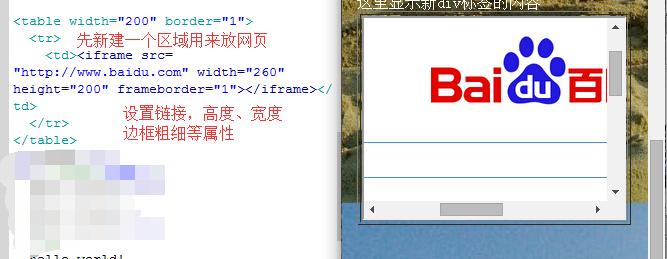
劃區是在一個頁面中規劃出一塊區域,用來展示另一個網頁的內容,對應的元素是 iframe。
拼接是在同一個頁面裡規劃多個子視窗,以表格拼貼的方式同時呈現,概念上有點像監控畫面的多格顯示。
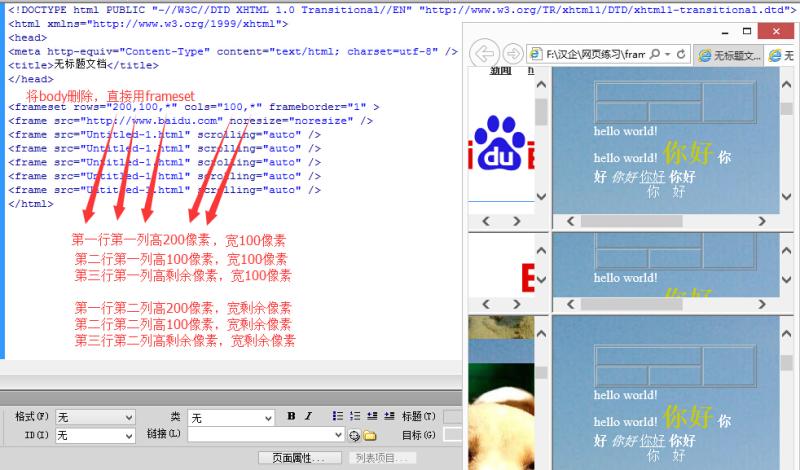
補充一點:iframe 曾經是劃區的首選,但由於層層嵌套會拖慢載入、對搜尋引擎也不友善,現在更普遍的做法是用 CSS 的 flex 或 grid 在同一頁裡切出區塊,再各自載入內容。
- 上一篇文章: CSS 樣式表完全入門:三大分類、選擇器與常用屬性
- 下一篇文章: 隱藏網頁捲軸的兩種簡易寫法