富文本編輯器有個惱人的老問題:使用者點了「插入圖片」開啟檔案選擇視窗,編輯區隨即失去焦點, selection 一丟,圖片就被塞到開頭或結尾。wangEditor 的處理方式相當俐落,即使在 IE6、7、8 上也能準確插回原本的光標位置。
先把 selection 存起來
做法是即時保存與還原兩支函式。取得當前的 range 時,順便確認它是否落在編輯容器內,避免存到無關的區域:
selection = document.getSelection();
range = selection.getRangeAt(0);
_parentElem = range.commonAncestorContainer;
舊版 IE 走另一條路徑,用 document.selection.createRange() 與 parentElement()。寫法雖不同,概念一致。
還原時,標準瀏覽器先 removeAllRanges() 再 addRange(currentRange);IE 則用 setEndPoint 對齊端點,並在文字長度為 0 時改用 collapse(false) 把光標定位到尾端。
關鍵在事件綁定
光有還原函式不夠,必須隨時更新保存的內容。因此要對編輯區的 div 綁定 mouseup 與 keyup,讓每次操作後都重新記錄 selection。少了這一步,失焦後就無從還原。
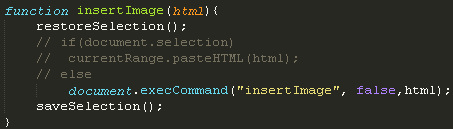
這個實作用的是 div contenteditable="true",而非 iframe,結構單純許多。
一次插入多張圖的陷阱
wangEditor 原版统一呼叫 document.execCommand("insertImage", false, html)。這在 IE6~8 有個毛病:一次要插入多張圖時,只有第一張會出現在正確位置,其餘會跑到別處。

解法是判斷瀏覽器,若為舊版 IE 就改用 currentRange.pasteHTML(html),直接插入 HTML 片段。注意此時傳入的參數要是完整的 <img> 標籤,而不只是圖片網址。
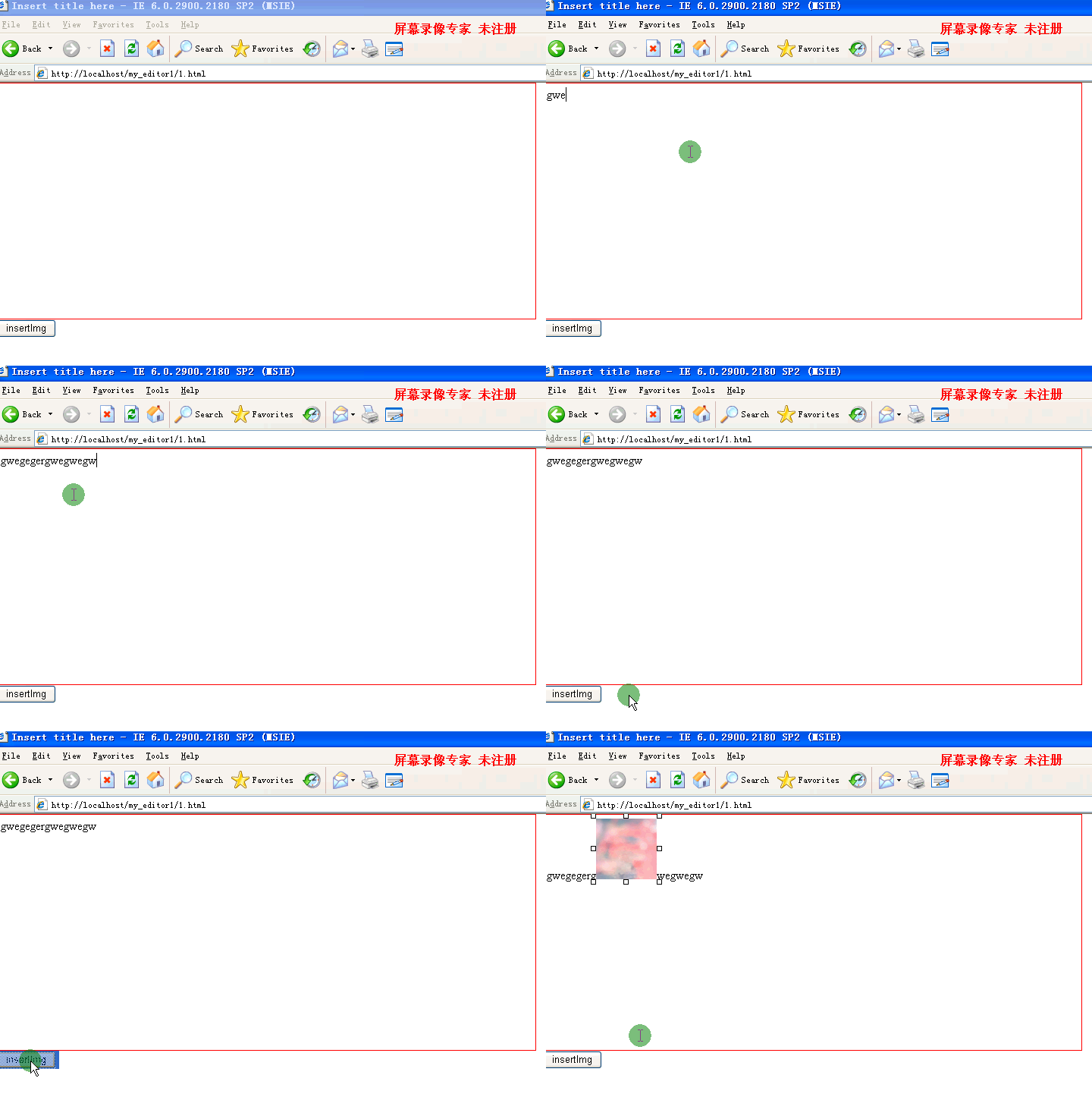
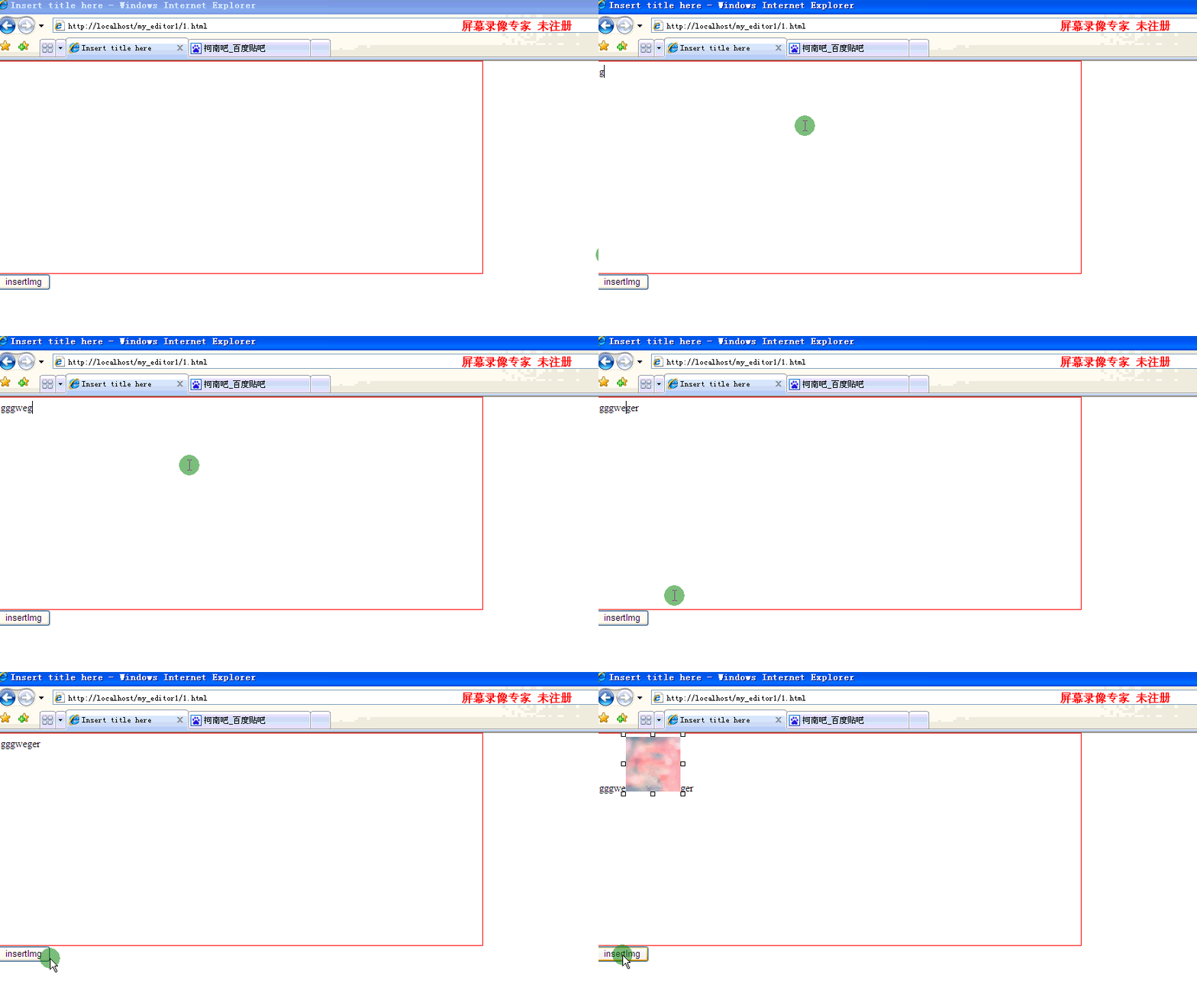
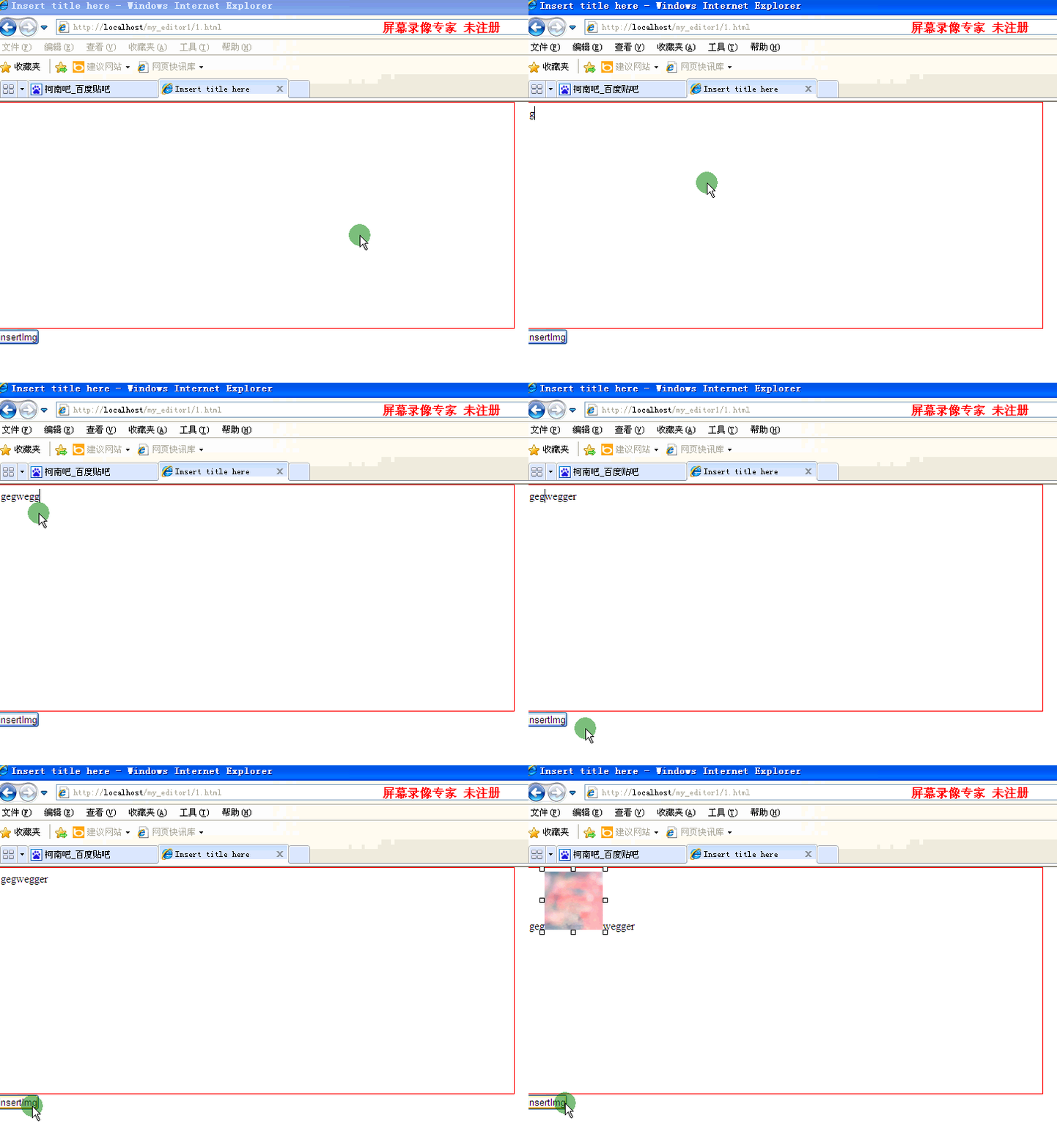
改過之後,IE6 到 IE8 都能穩定地一次插入多張圖片:
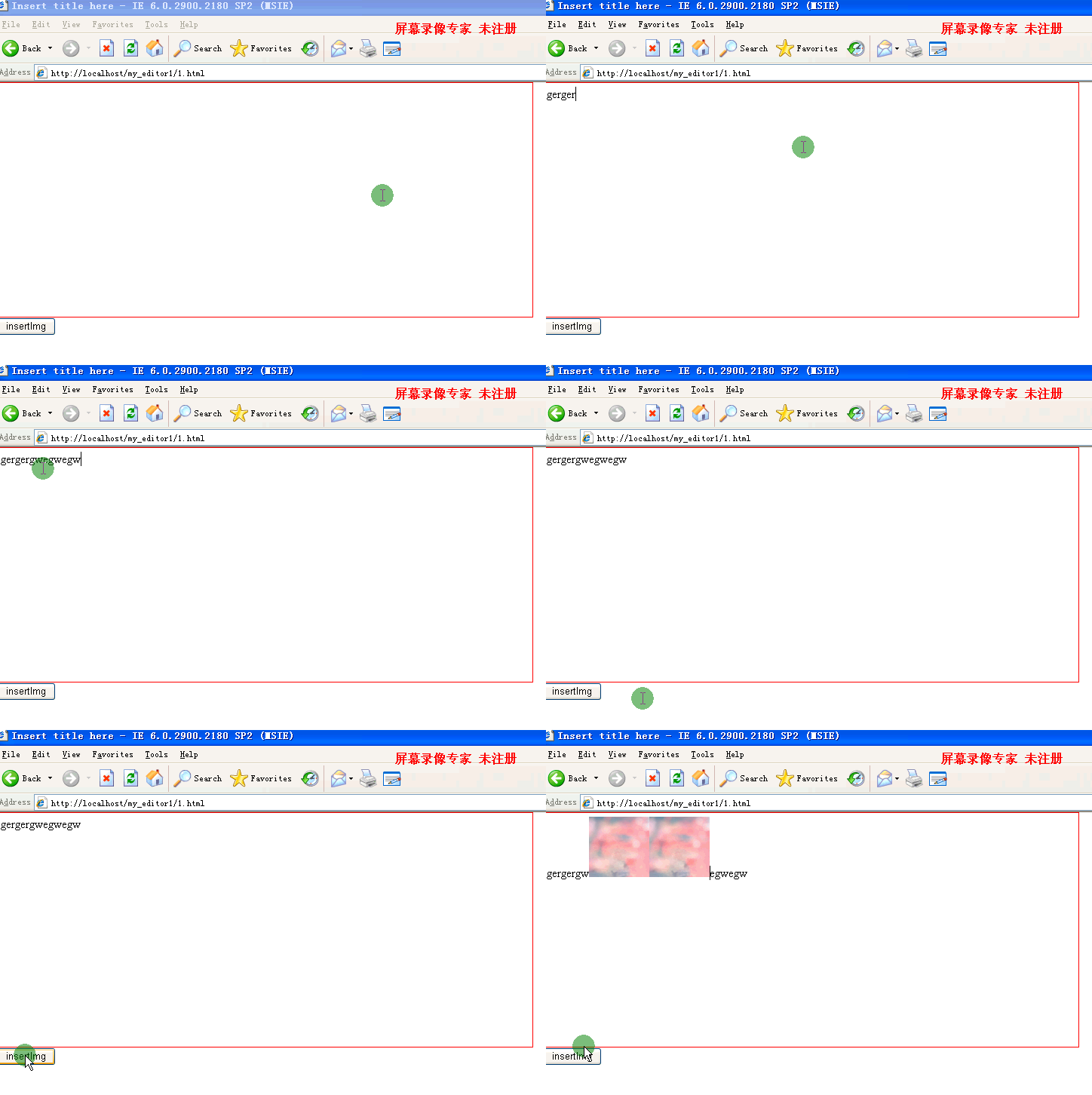
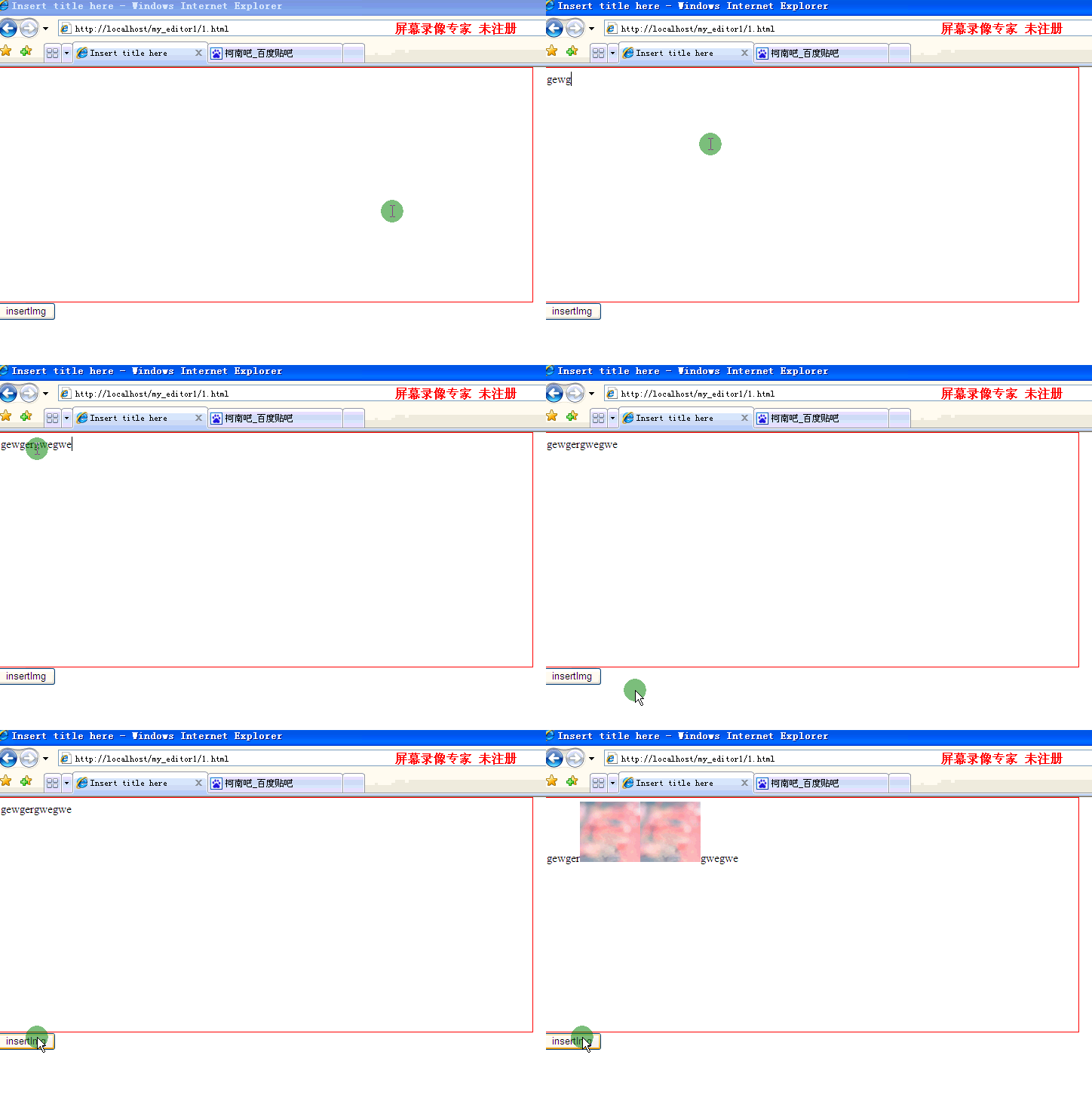
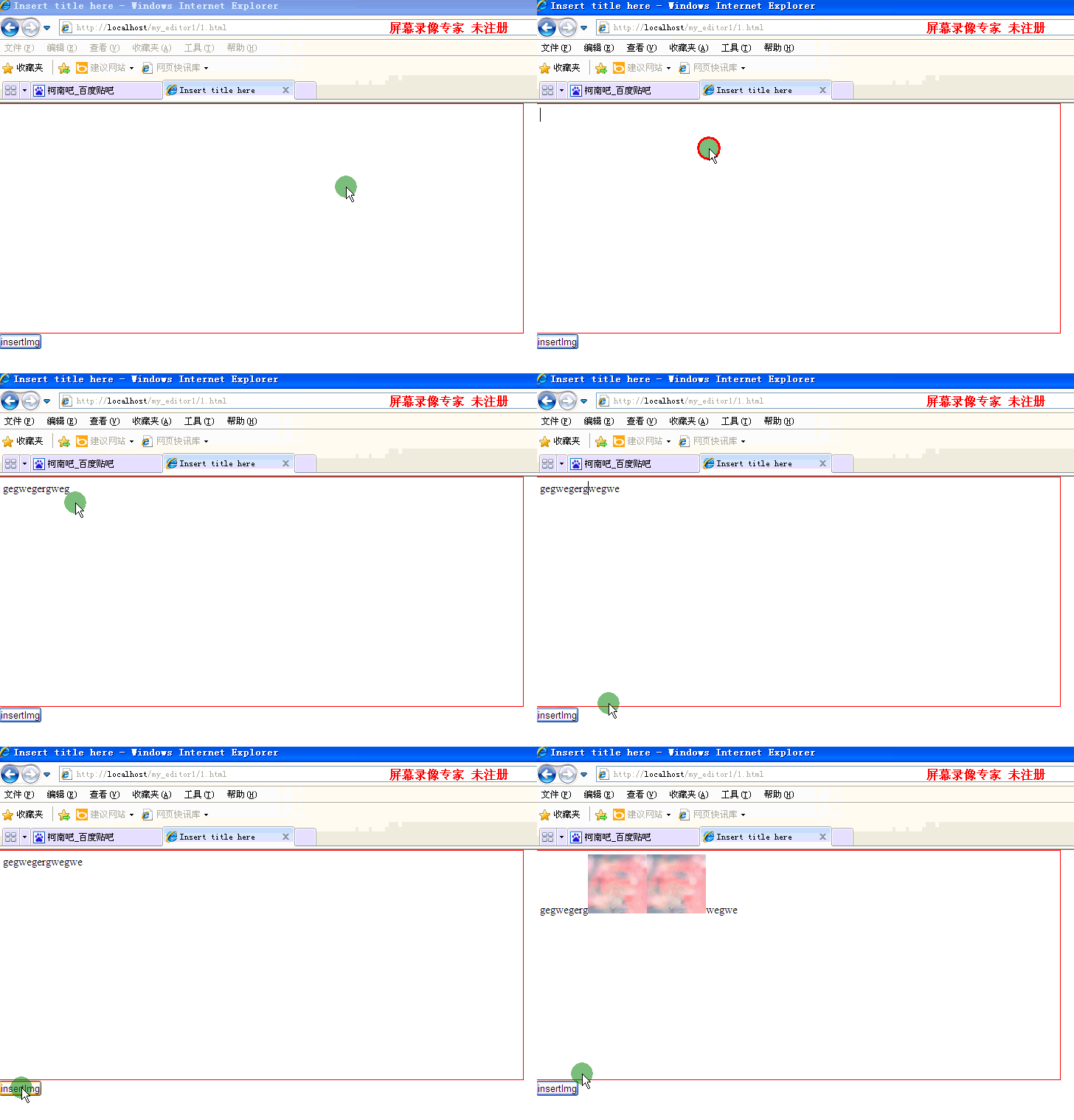
整體來說,這套「保存 range → 失焦 → 還原 range → 插入節點」的模式,是所有自製編輯器都該掌握的基本功。
- 上一篇文章: 純 CSS + 少量 JS 打造四層左側分類選單
- 下一篇文章: 打造仿 QQ 空間的評論回覆:跨瀏覽器的細節都藏在這裡