本文是Node.js學習系列的第一篇,重點講解如何在Windows與Linux上安裝並配置Node.js,版本以0.12.0為例。
Node.js簡介
簡單地說,Node.js就是運行在服務端的JavaScript。它是一個基於Chrome JavaScript運行時建立的平台,是一個事件驅動、非阻塞I/O的服務端JavaScript環境,底層採用Google的V8引擎——V8執行JavaScript的速度非常快、效能非常好。
誰適合閱讀本教程?如果你是前端程式設計師,不懂PHP、Python或Java等後端語言,又想搭建自己的服務,那Node.js是很好的選擇;因為它跑在服務端,只要你熟悉JavaScript就能很快上手。當然,若你是後端工程師,想部署高效能的服務,學習Node.js同樣很有價值。
學習前的準備:建議先具備一些基本的程式設計術語基礎,若學過JavaScript、PHP、Java等語言,會更容易理解Node.js的程式設計。
在Windows上安裝Node.js
Node.js官方安裝包及源碼下載地址:https://nodejs.org/download/ ,根據不同平台選擇對應的安裝包。注意:Linux上安裝Node.js需要先安裝Python 2.6或2.7,不建議安裝Python 3.0以上版本。
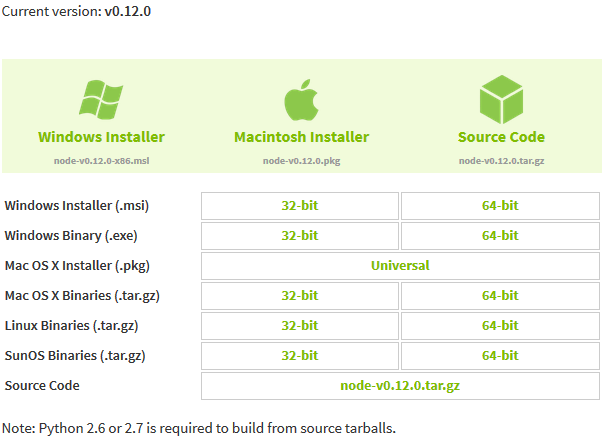
演示環境:Windows 8.1 Enterprise x64,Node.js 0.12.0。安裝步驟如下:
步驟1:雙擊安裝包「node-v0.12.0-x64.msi」,進入歡迎界面。
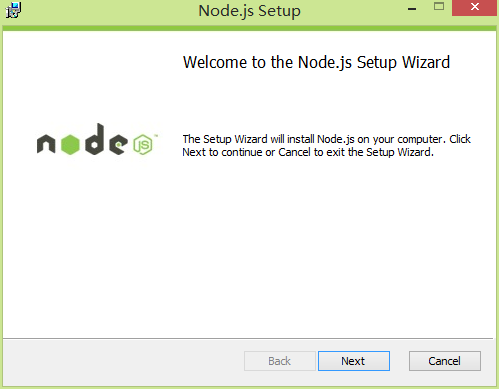
步驟2:點擊Next,顯示許可協議頁面。
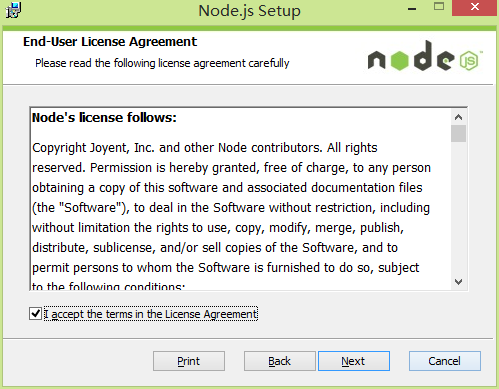
步驟3:勾選「I accept the terms in the License Agreement」同意協議後單擊Next。
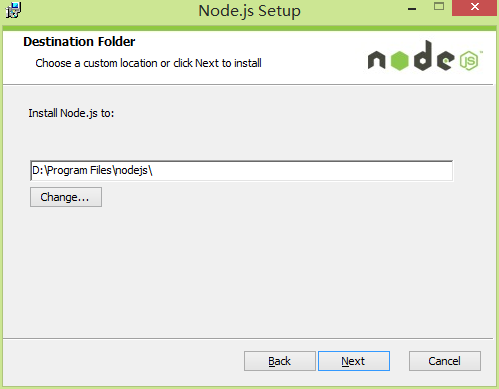
步驟4:預設安裝路徑為「C:\Program Files\nodejs」,可自行修改(此處改到D盤),單擊Next進入安裝模式及模組選擇界面。
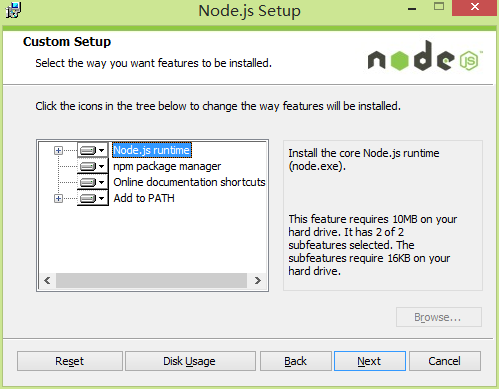
步驟5:這裡直接默認Next,進入準備就緒界面。
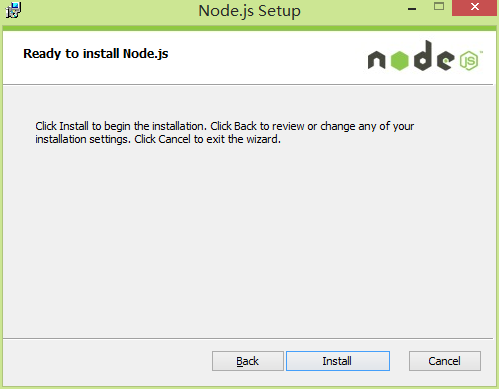
步驟6:確認無誤後點擊Install開始安裝。
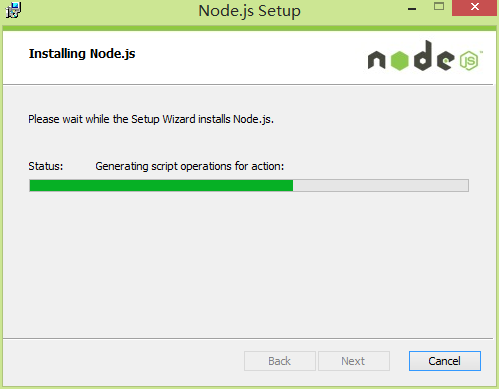
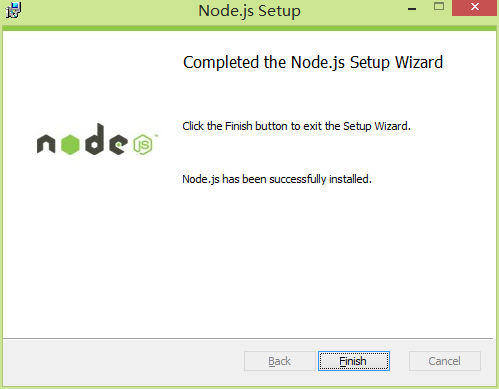
步驟7:約半分鐘後安裝完成,點擊Finish即可。
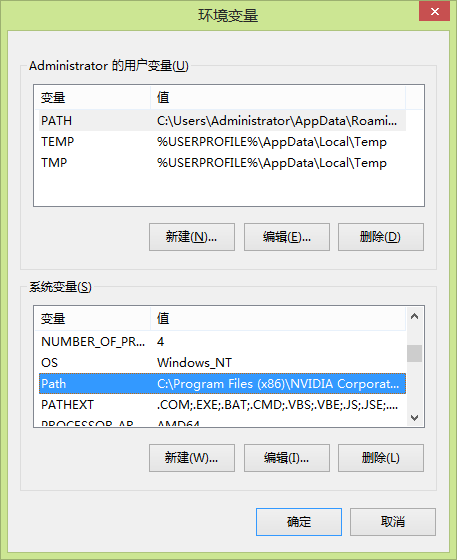
步驟8:配置環境變量。默認情況下Node.js安裝完畢會自動在系統path中配置node.exe的路徑,但有時安裝後在dos下輸入node仍會報錯。可以打開系統環境變量手動確認或添加:打開「計算機屬性-高級-環境變量」,在系統變量列表中找到path變量:
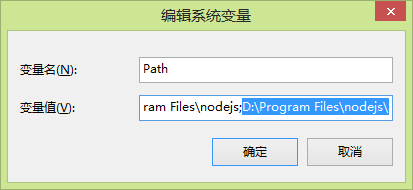
點擊「編輯」,在末尾添加上Node.js的安裝目錄即可:
步驟9:檢測是否安裝成功。點擊「開始-運行-cmd」打開dos,輸入「node --version」檢查版本:
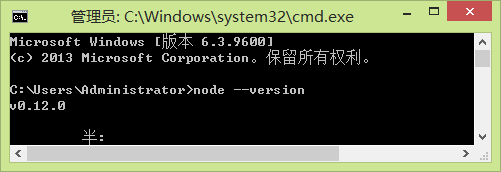
若正常顯示版本號,則安裝完成!
在Linux上安裝Node.js
Ubuntu源碼安裝:其他Linux系統(如CentOS)步驟類似。先從GitHub或官網獲取Node.js源碼:


下載完成後,將源碼包名改為「node」,並修改目錄權限:
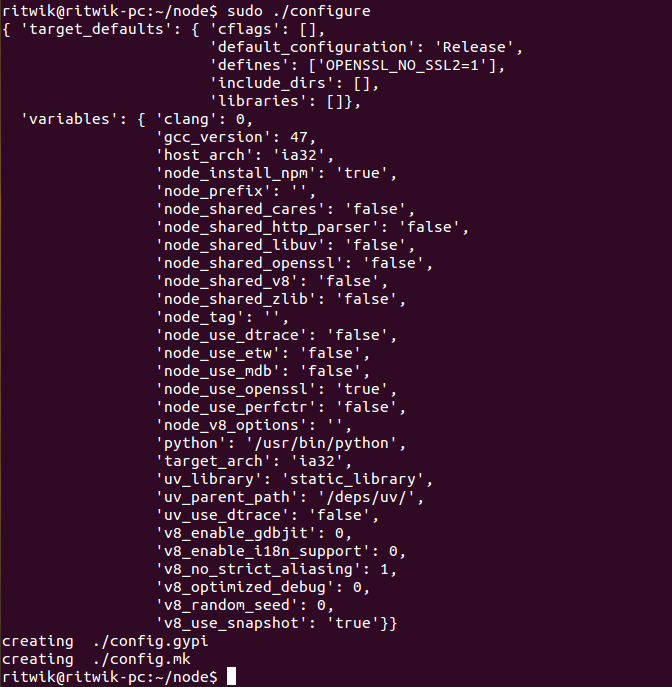

接著使用「./configure」創建編譯檔、執行「make」編譯,最後「make install」完成安裝,再輸入「node --version」確認:
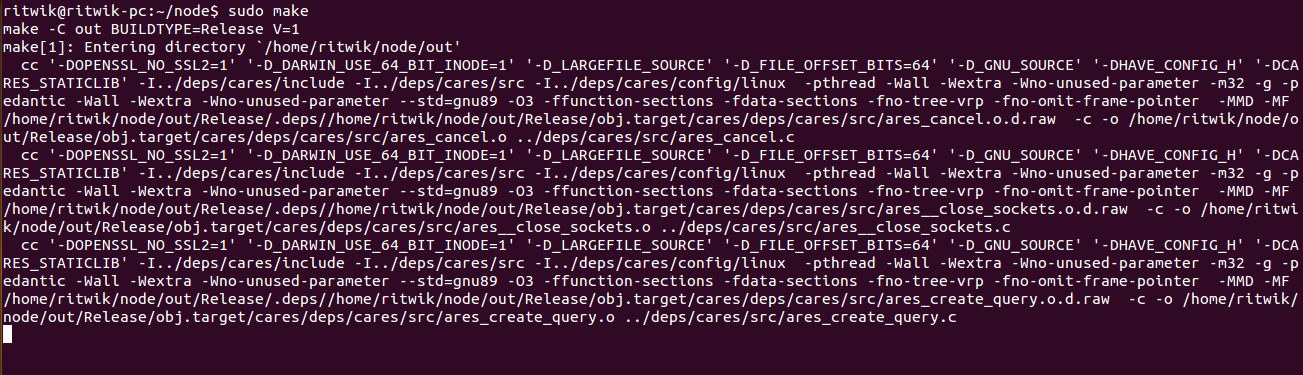


Ubuntu apt-get命令安裝:
sudo apt-get install nodejs
sudo apt-get install npm
CentOS下安裝Node.js:
1、下載源碼(以v0.12.0為例):
cd /usr/local/src/
wget https://nodejs.org/dist/v0.12.0/node-v0.12.0.tar.gz
2、解壓源碼:
tar zxvf node-v0.12.0.tar.gz
3、編譯安裝:
cd node-v0.12.0
./configure --prefix=/usr/local/node/0.12.0
make
make install
4、配置NODE_HOME,編輯環境變量:
vim /etc/profile
在「export PATH USER LOGNAME MAIL HOSTNAME HISTSIZE HISTCONTROL」一行的上面添加:
#set for nodejs
export NODE_HOME=/usr/local/node/0.12.0
export PATH=$NODE_HOME/bin:$PATH
保存退出後,執行「source /etc/profile」使配置生效,再用「node -v」驗證,輸出v0.12.0即表示配置成功。
此外,npm模組的安裝路徑位於:
/usr/local/node/0.12.0/lib/node_modules/
以上就是Node.js簡介、安裝與配置的全部內容,後續我們會持續更新這個系列。
- 上一篇文章: JS+CSS模擬無刷新顯示內容的留言板實例
- 下一篇文章: JavaScript設計模式之觀察者模式的多種實現版本