從零打造 JavaScript 勻速運動框架
編輯:JavaScript綜合知識
網站上經常需要用到簡單的位移動畫。這次用最基礎的寫法做出一個可重複使用的運動函式,適合初學者理解原理,之後再一步步整理成自己的運動框架。
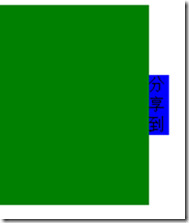
滑鼠移到「分享到」上時,左邊的綠色區塊會滑出來;移開後自動收回。這個效果在側邊浮動工具列上很常見。
CSS 樣式
<style type="text/css">
#div1 {
  width: 150px;
  height: 200px;
  background: green;
  position: absolute;
  left: -150px;
}
#div1 span {
  position: absolute;
  width: 20px;
  height: 60px;
  line-height: 20px;
  background: blue;
  right: -20px;
  top: 70px;
}
</style>
HTML 結構
<body>
  <div id="div1">
    <span>分享到</span>
  </div>
</body>
JavaScript
<script type="text/javascript">
window.onload = function(){
  var oDiv = document.getElementById("div1");
  oDiv.onmouseover = function(){ startMove(0); };
  oDiv.onmouseout  = function(){ startMove(-150); };
};

var time = null;

function startMove(iTarget){
  var oDiv = document.getElementById("div1");
  clearInterval(time);
  time = setInterval(function(){
    var speed = 0;
    if(oDiv.offsetLeft > iTarget){
      speed = -10;
    } else {
      speed = 10;
    }

    if(oDiv.offsetLeft == iTarget){
      clearInterval(time);
    } else {
      oDiv.style.left = oDiv.offsetLeft + speed + 'px';
    }
  }, 30);
}
</script>
思路
樣式中初始的 left 是 -150,所以整個 div 藏在畫面左側外,只露出那個藍色的 span。把它改成 0 就會完整顯示。所以整件事就是「改變 left 的值」。
startMove 的參數 iTarget 是目標點,代表要移動到哪裡才停下來;調整 speed 的大小就能控制快慢;到達目標點後清除計時器結束動畫。
速度正負的規律
*  假設
*     left:30    iTarget:300   得出  往右 為正
*     left:600   iTarget:50    得出  往左 為負
*
* 透過當前位置 left 與目標點 iTarget 的關係,推斷速度的正負也就是說,speed 根本不需要當成參數傳入,函式自己就能從「目前位置與目標點的大小關係」算出方向。這符合「功能相同、參數越少越好」的原則。
舉個生活化的例子:你搭計程車,會跟司機說去哪裡,但不可能交代「請以時速一百公里前進」。目的地是必要資訊,速度不是——程式也一樣。
最關鍵的細節:開場先關計時器
clearInterval(time) 一定要放在最前面。因為每次滑鼠移入都會啟動一個計時器,若沒有先清掉舊的,同一時間就會有多個計時器同時在跑,元素看起來會越滑越快甚至亂掉。務必保證任何時刻只有一個計時器在工作。
這個版本還有的問題
目前用 offsetLeft == iTarget 判斷是否到達,這是嚴格相等;若 speed 是 10 而距離不是 10 的倍數,就會永遠等不到、計時器不會停,這是新手最常遇到的 bug。解法是改用「大於/小於」判斷並在跨越目標時直接歸位。此外這個框架只處理 left,尚未支援多方向、透明度、緩動函式與同時多元素運動,這些都可以在後續文章中逐步補上,最終整理成一套通用的 animate 函式。
- 上一篇文章: JavaScript 事件監聽的綁定與移除完全解析
- 下一篇文章: JavaScript 匿名函式的建立、調用與閉包解析