除錯是找出並解決程式缺陷的過程,而熟練使用工具往往能讓效率差出好幾倍。本文以 Java 開發中最常見的 Eclipse 為例(版本為 Juno / 4.2),整理 10 個實用的除錯技巧。這些觀念大致上是通用的,使用 NetBeans 或 IntelliJ IDEA 的讀者同樣可以對照參考,重點在於「執行期該怎麼觀察」。
在開始之前,有三點建議值得先記住:
1. 不要把 System.out.println 當成主要除錯工具;
2. 把牽涉到的元件日誌層級全部開啟並確保修正使用;
3. 用日誌分析器來讀取日誌,而不是用眼睛一行行掃。
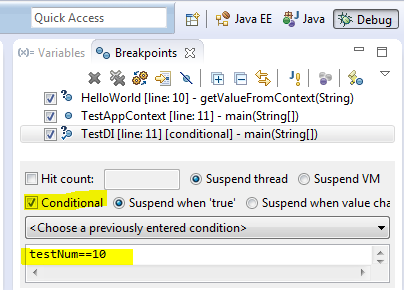
1. 條件斷點
如果不知道怎麼下斷點,只要在左側行號前的邊欄按一下即可建立。在除錯視角的「斷點」檢視中,會列出所有已建立的斷點。你可以在上面加一個布林條件——只有當條件為真時,程式才會停在該斷點,否則直接略過繼續執行。這在迴圈中特別有用:想在第 500 次迭代才停下來,不必按 499 次「繼續」。
2. 例外斷點
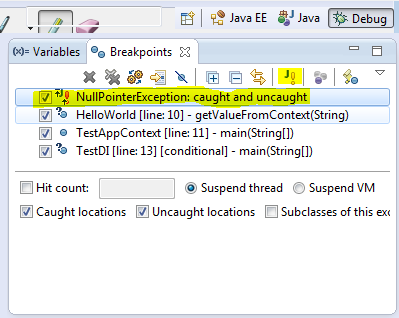
在斷點檢視的工具列上有一個帶驚嘆號的按鈕,用來新增 Java 例外斷點。舉例來說,若希望程式在遇到空指標例外(NullPointerException)時仍能停下來供你檢查當下的物件狀態,就可以用它掛上一個例外斷點,而不必去猜哪一行會出問題。
3. 監視點(Watchpoint)
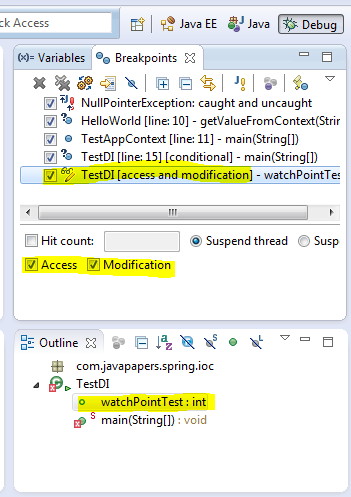
這是很實用的一個功能:當被選取的屬性遭到讀取或修改時,程式會停下來讓你除錯。在 Outline 檢視中選一個類別變數,從右鍵選單選擇「切換監視點」即可建立;所有監視點同樣會以列表形式呈現在斷點檢視裡。想知道「這個欄位到底是誰改的」,就靠它。
4. 評估/檢查
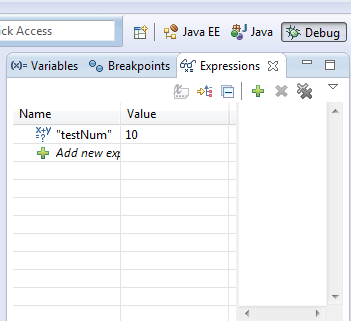
按 Ctrl+Shift+D 或 Ctrl+Shift+I,可以立即顯示所選變數或運算式的值。你也可以為某個變數或運算式加上永久觀察點,之後在除錯過程中,它們會持續顯示在「運算式」檢視裡,不必每次重新選取。
5. 修改變數的值
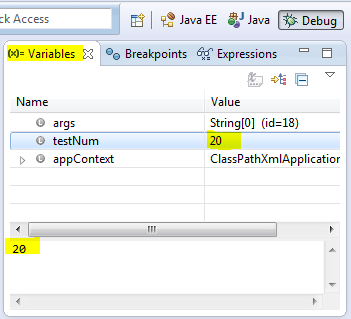
除錯途中不只能看,還能改。選好變數後進入「變數」檢視,依型別在對應的 Value 欄位輸入新值即可。這招在重現特定狀態時非常省事——不必為了湊出一個邊界條件,回頭改程式碼再重跑一次。
6. 在 main 函式處停止
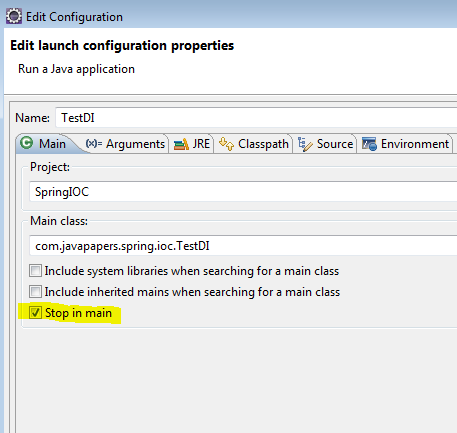
在「執行/除錯設定」的編輯設定對話框裡有個「Main」頁籤,勾選其中的「Stop in main」選項。啟用之後,除錯任何以 main 方法為入口的 Java 程式時,都會在 main 方法的第一行停下來,讓你從頭開始逐步觀察。
7. 設定環境變數
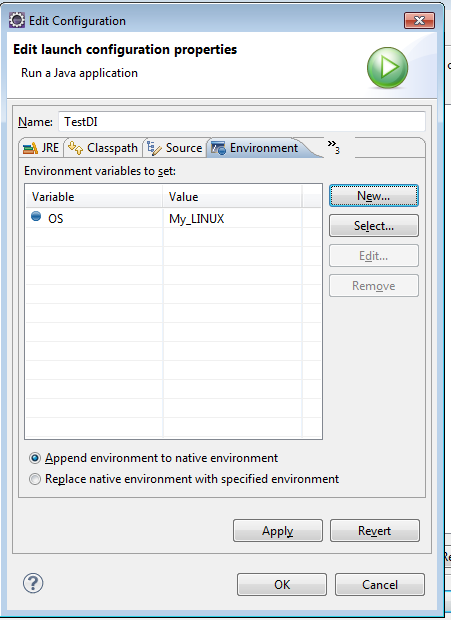
不必到系統內容裡去加環境變數,在編輯設定對話框中就能很方便地為這次的執行/除錯工作階段指定,避免污染全域設定。
8. Drop to Frame
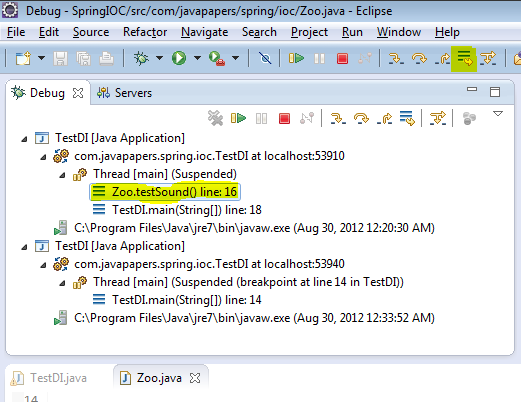
這是最受歡迎的功能之一。除錯期間,你可以直接跳回呼叫堆疊中某個框架的起點重新執行,而且變數的值也會跟著回到那個時刻的狀態。透過回退堆疊深度,等於讓所有變數狀態快速回到方法剛開始執行時的樣子,然後再跑一遍——你可以在自己關注的位置反覆除錯,不必每次都重啟程式。
但要留意它的副作用:已經送進資料庫的資料並不會因為回退而消失,重跑一次可能就多一筆。涉及外部狀態的操作,使用前請三思。
9. 步進過濾
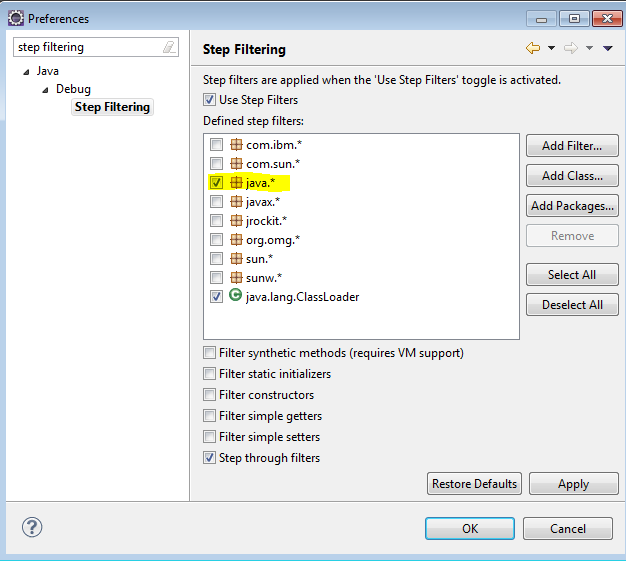
按 F5「進入」方法時,往往會連外部函式庫(例如 java.*)一起跳進去,而這些通常不是你想看的。到偏好設定的相關頁面新增一個過濾器,把這些套件排除掉,之後按 F5 就會直接跳過它們,省下大量無意義的步進。
10. 進入、跳出與返回
最後這幾個是基本功,最好練到不用想:
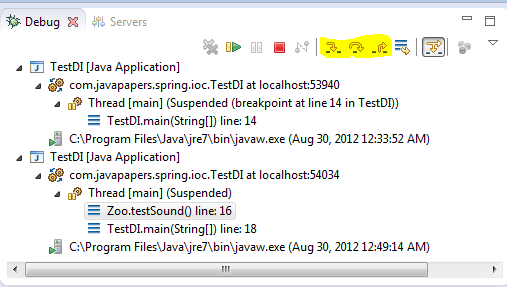
F5 — 進入(Step Into):移到下一步。若目前這行有方法呼叫,會跳進被呼叫方法的第一行。
F6 — 跳出(Step Over):移到下一行。若目前這行有方法呼叫,會直接執行完並停在下一行,不進入被呼叫方法的內部。
F7 — 返回(Step Return):從目前方法中跳出,回到呼叫者之處繼續往下執行。
F8 — 繼續(Resume):直接執行到下一個斷點。
小結
這 10 個技巧大致可以分成三類:決定「在哪裡停」(斷點、例外斷點、監視點、Stop in main)、決定「停下來看什麼」(評估、修改變數值)、以及決定「停下來之後怎麼走」(F5/F6/F7/F8、Drop to Frame、步進過濾)。把這三組操作練熟,加上前面提到的日誌策略,日常除錯的節奏會完全不一樣。
- 上一篇文章: Java 多執行緒同步示例與物件鎖機制剖析
- 下一篇文章: JavaScript 與 CSS 實用技巧與特效大盤點