谷歌浏覽器對開發人員來說,早已不只是上網工具,更像是一款強大的開發輔助利器。
工欲善其事,必先利其器。接下來筆者就給大家分享一些 Chrome 的使用技巧。
如果你已經知道怎么在 Chrome 中添加 JavaScript 斷點,那不妨繼續往下讀;否則,就自行腦補一下吧。
假設有這樣一段代碼:
復制代碼 代碼如下:
var a = 1;
function test(){
var a, b, c, d, e;
a = 2;
b = a - 1;
b = 9;
c = 3;
d = 4;
e = (a + b * c) * (a - d);
return e;
}
test();
代碼本身并不重要,重要的是形式。
假設 e 是我們最終想要的結果,但發現結果不對,于是我們在給 e 賦值的這一行下斷點。
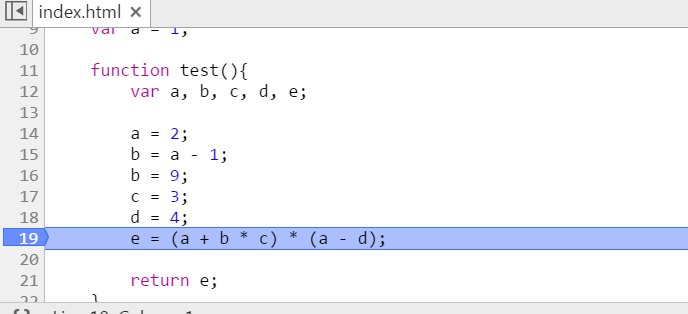
下完斷點後,把鼠標移到某個變量上稍作停留,Chrome 就會提示你該變量此時的值。
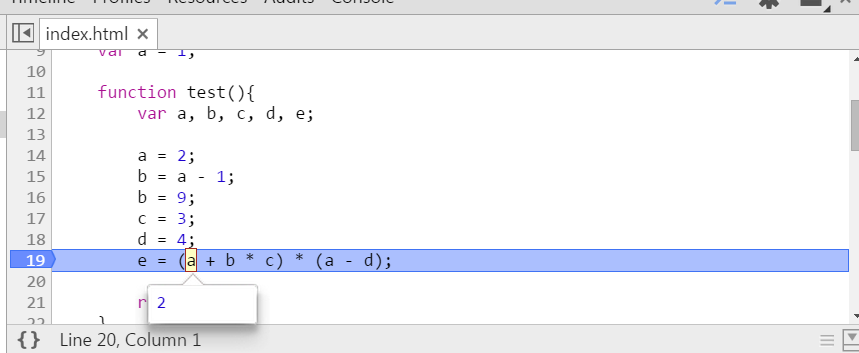
無奈表達式比較復雜,光看單個變量的值并沒什么用,看上去都挺正常,一計算就不對了。
這時候,你很可能想知道 (a + b * c) 這部分的結果。別著急,先把表達式選中,再將鼠標移到選中的區域上稍作停留。
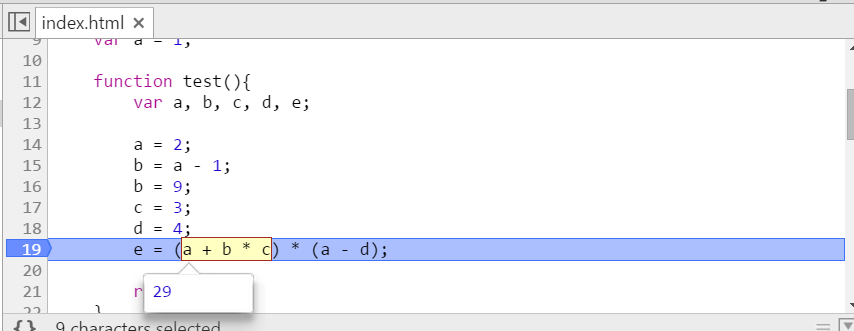
Chrome 直接就把答案告訴你了。更有意思的還在后面。
直接在選中區域上單擊右鍵,會彈出一個菜單,最上面兩項分別是 [Add to watch] 和 [Evaluate in console],具體對應的視圖可參考圖片。
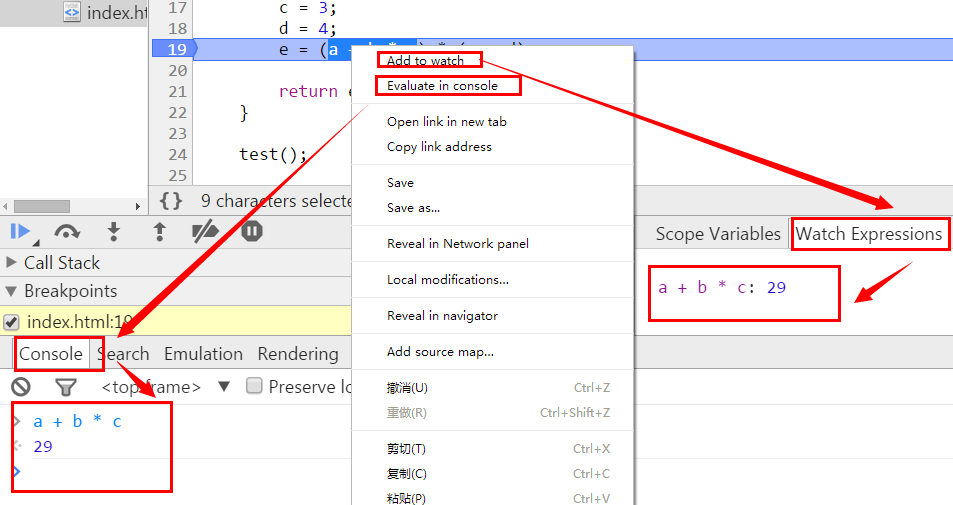
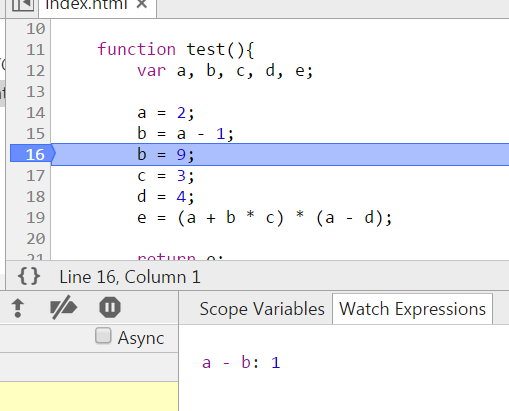
所謂 watch,可以理解為監控。有些表達式比較重要,可能需要在整個調試過程中實時監控它的值,這時就可以用 watch。
舉個例子,我們把斷點設在 "b = 9;" 這一行,然后添加 watch:"a - b",此時值為 1。如圖:
點擊下一步,執行 "b = 9;",也就是說 b 的值發生了變化,此時再看看 watch:"a - b" 的值,變成了 -7。
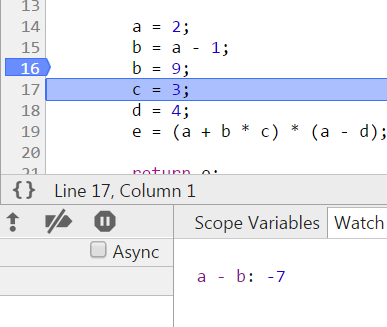
這樣就實現了實時監控的效果,調試起來更加方便快捷。
接下來再看看 console 是怎么回事。
console 當然就是控制台了,表達式可以直接在里面求值。
比如想知道 (a + b * c) 的結果,直接 copy 到控制台上,回車,結果就出來了。
等等,好像哪里不對的樣子,凭什么控制台知道 a、b、c 的值?
在沒有斷點的情況下,於控制台中執行 JavaScript 代碼是面向全局的。也就是說,此時在控制台里定義一個變量 x,這個 x 的作用域是全局的。
如果在程序中斷的情況下使用控制台,那么控制台的作用域就面向中斷處的作用域。也就是說,在哪里設置的斷點(或者代碼執行到了哪里),控制台的作用域就在哪里。
就本例而言,全局范圍內定義了一個變量 a,值為 1;同時又在 function test 作用域里定義了一個局部變量 a,值為 2。在 "a = 2;" 處下斷點,在控制台里輸入 a,回車,打印出 undefined。
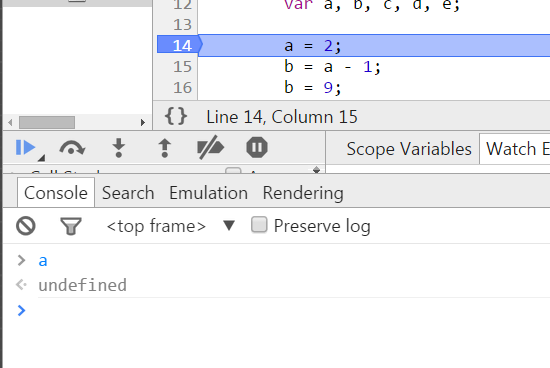
因為此時程序在 function test 內部中斷,執行到了 function test 中,所以控制台的作用域也在 function test 中,因此輸入 a 訪問的是局部變量 a,而此時局部變量 a 并未賦值,所以結果為 undefined。
這次就先分享這么多,以后遇到給力的再繼續分享,希望能對讀者有所幫助。
- 上一篇文章: 小米 JavaScript 面試兩道經典閉包題詳解
- 下一篇文章: JavaScript 中的 console.trace() 函數介紹