上一篇談到導航欄懸停的頁面在 IE 上會出現「導航欄不停抖動」的問題。本文記錄了這個問題的解法,並順勢把 relative、absolute、static、fixed 四種定位方式一次講明白。
解決抖動問題
解法出乎意料地簡單:把導航欄的定位方式從原本的 absolute 改成 fixed,抖動就消失了。
div.navigation{
width: 800px;
height: 40px;
background: red;
margin: 4px auto 0;
top: 400px;
left: 0px;
position: fixed;
}
因為 fixed 是相對於瀏覽器可視區定位的,所以相關的 JS 也要跟著調整:
//記錄導航條原來在頁面上的位置
var naviga_offsetTop = 0;
var naviga_offsetLeft = 0;

//IE7不識別getElementsByClassName,為了兼容自定義一個
function my_getElementsByClassName(class_name) {
var el = [];
_el = document.getElementsByTagName('*');
for (var i=0; i<_el.length; i++ ) {
if (_el[i].className == class_name ) {
el[el.length] = _el[i];
}
}
return el;
}

//導航條,懸停在頂部
function naviga_stay_top(){
var a_navigation_bar = [];
if(document.getElementsByClassName){//Chrome, FF
a_navigation_bar = document.getElementsByClassName("navigation");
} else {//IE
a_navigation_bar = my_getElementsByClassName("navigation");
}
var scrollTop = document.body.scrollTop || document.documentElement.scrollTop;

if( scrollTop > naviga_offsetTop ){
a_navigation_bar[0].style.top = 0 + "px";
} else {
a_navigation_bar[0].style.top = (naviga_offsetTop - scrollTop) + "px";
}
}

//給導航條上四個tab,加上點擊事件。
window.onload=function(){
var a_tabs = [];
if( document.getElementsByClassName ){
a_tabs = document.getElementsByClassName("tab");
}else{
a_tabs = my_getElementsByClassName("tab");
}

var a_contents = [];
if( document.getElementsByClassName ){
a_contents = document.getElementsByClassName("content");
}else{
a_contents = my_getElementsByClassName("content");
}

//獲取offsetLeft,即導航欄離左邊框的距離
var a_main_div = [];
if( document.getElementsByClassName ){
a_main_div = document.getElementsByClassName("main");
}else{
a_main_div = my_getElementsByClassName("main");
}
naviga_offsetLeft = a_main_div[0].offsetLeft;

a_tabs[0].onclick=function(){
window.scrollTo(0, a_contents[2].offsetTop);
}
a_tabs[1].onclick=function(){
window.scrollTo(0, a_contents[3].offsetTop);
}
a_tabs[2].onclick=function(){
window.scrollTo(0, a_contents[4].offsetTop);
}
a_tabs[3].onclick=function(){
window.scrollTo(0, a_contents[5].offsetTop);
}

//獲取頁面上,導航條到頂部的位置
var a_navigation_bar = [];
if(document.getElementsByClassName){
a_navigation_bar = document.getElementsByClassName("navigation");
} else {
a_navigation_bar = my_getElementsByClassName("navigation");
}
naviga_offsetTop = a_navigation_bar[0].offsetTop;
a_navigation_bar[0].style.left = naviga_offsetLeft + "px";

//給滾動條以及鼠標加上滾動事件
if( window.attachEvent) //IE
{
window.attachEvent("onmousewheel", naviga_stay_top);
window.attachEvent("onscroll", naviga_stay_top);
document.attachEvent("onmousewheel", naviga_stay_top);
document.attachEvent("onscroll", naviga_stay_top);
} else {//Chrome ,FF
window.addEventListener("mousewheel", naviga_stay_top,false);
window.addEventListener("scroll", naviga_stay_top,false);
document.addEventListener("mousewheel", naviga_stay_top,false);
document.addEventListener("scroll", naviga_stay_top,false);
}
}
這裡也示範了如何撰寫相容 IE 的 getElementsByClassName(因為 IE7 不支援),以及事件綁定的跨瀏覽器處理(IE 用 attachEvent,標準瀏覽器用 addEventListener)。
透徹理解四種定位方式
static:預設值,沒有定位,元素出現在正常文檔流中(忽略 top、bottom、left、right、z-index)。
relative:相對定位,透過 top/bottom/left/right 相對於「它原本的正常位置」進行偏移,可搭配 z-index 分層。
absolute:絕對定位,相對於「static 以外的第一個父元素」定位,位置由 left/top/right/bottom 決定。
fixed:也是絕對定位,但相對於「瀏覽器視窗」定位,位置同樣由 left/top/right/bottom 決定。
relative 與 absolute 的關鍵差異
差異有兩點。第一,relative 定位後元素雖脫離正常文檔流,但它在文檔流中「原本的位置依然存在」(會留白);而 absolute 定位後,原本的位置不復存在,後面的元素會自動補上。
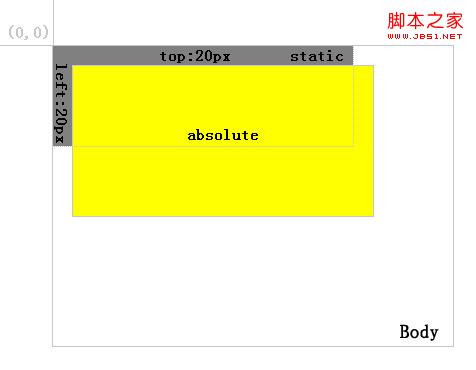
第二,relative 定位永遠相對於「最近的父元素」(不論父元素是什麼定位方式);而 absolute 定位則相對於「最近一個設為 absolute 或 relative 的父層」,若所有父層都沒有設定,則相對於 body 定位。
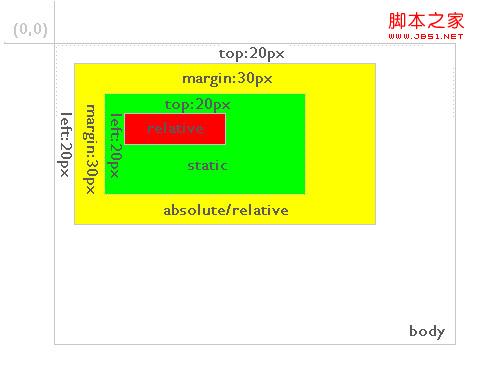
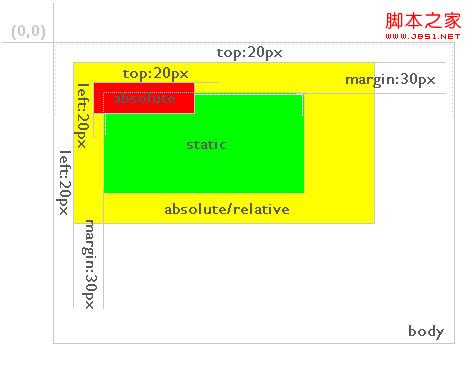
舉例來說,若紅色層設為 relative、其直接父層(綠色)為 static,紅色層會相對於綠色層偏移;但若紅色層改為 absolute,它就會往上尋找「最近一個 absolute 或 relative 的祖先」作為定位參考,這個祖先不一定是它的直接父層。
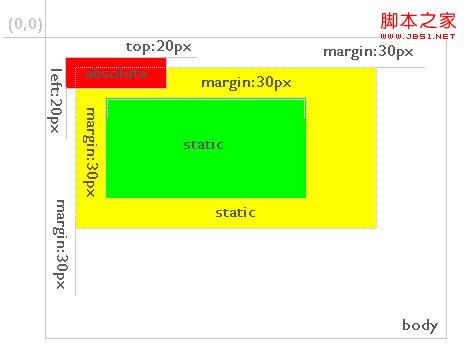
除了 top、left、right、bottom 之外,margin 的定位規則也遵循同樣的邏輯。理解這些差異,是掌握 CSS+DIV 布局的基礎。