上一篇談完導航條的基礎觀念,本文接著把 Bootstrap 導航條的四個常見變體走一遍:基礎導航條、反色導航條、固定導航條,以及最實用的響應式導航條。
一、基礎導航條
製作步驟很單純:先在不帶樣式的列表 <ul class="nav"> 上加上 navbar-nav,再在外層包一個帶 navbar 與 navbar-default 的容器。
<div class="navbar navbar-default">
<!-- 導航條標題-->
<div class="navbar-header">
    <a href="##" class="navbar-brand">LOGO</a>
</div>

<!-- 基礎導航條-->
<ul class="nav navbar-nav">
    <li><a href="##">網站首頁</a></li>
    <!-- 二級菜單-->
    <li class="dropdown">
        <a href="##" data-toggle="dropdown" class="dropdown-toggle">系列教程<span class="caret"></span></a>
        <ul class="dropdown-menu">
            <li><a href="##">CSS3</a></li>
            <li><a href="##">JavaScript</a></li>
            <li class="disabled"><a href="##">PHP</a></li>
        </ul>
    </li>
    <li><a href="##">名師介紹</a></li>
    <li><a href="##">成功案例</a></li>
    <li><a href="##">關於我們</a></li>
</ul>

<!-- 搜索表單-->
<form action="##" class="navbar-form navbar-left">
    <div class="form-group">
        <input type="text" class="form-control" placeholder="請輸入關鍵詞" />
    </div>
    <button type="submit" class="btn btn-default">搜索</button>
</form>
</div>
(1)導航條標題。菜單前面通常會有一個字級稍大的網站名稱,用 navbar-header 包 navbar-brand 就能做出來:
<!-- 導航條標題-->
<div class="navbar-header">
    <a href="##" class="navbar-brand">LOGO</a>
</div>
(2)二級菜單。用 <ul> 巢狀即可,外層 li 加上 dropdown,觸發連結加上 data-toggle="dropdown" 與 dropdown-toggle,<span class="caret"> 畫出來;要讓某個項目不可點,加上 disabled 類別。
<!-- 二級菜單-->
<li class="dropdown">
    <a href="##" data-toggle="dropdown" class="dropdown-toggle">系列教程<span class="caret"></span></a>
    <ul class="dropdown-menu">
        <li><a href="##">CSS3</a></li>
        <li><a href="##">JavaScript</a></li>
        <li class="disabled"><a href="##">PHP</a></li>
    </ul>
</li>
(3)導航內的搜尋表單。Bootstrap 提供了 navbar-form,只要在 navbar 容器裡放一個帶這個類別的表單;再用 navbar-left 或 navbar-right 控制它靠左浮動或靠右對齊。
<!-- 搜索表單-->
<form action="##" class="navbar-form navbar-left">
    <div class="form-group">
        <input type="text" class="form-control" placeholder="請輸入關鍵詞" />
    </div>
    <button type="submit" class="btn btn-default">搜索</button>
</form>
二、反色導航條
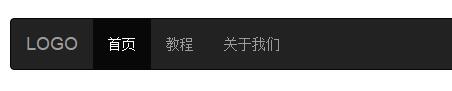
所謂反色,其實就是把 navbar-default 換成 navbar-inverse,Bootstrap 內建的第二種配色馬上生效。
<div class="navbar navbar-inverse" role="navigation">
    <div class="navbar-header">
        <a href="##" class="navbar-brand">LOGO</a>
    </div>
    <ul class="nav navbar-nav">
        <li class="active"><a href="">首頁</a></li>
        <li><a href="">教程</a></li>
        <li><a href="">關於我們</a></li>
    </ul>
</div>
三、固定導航條
設計稿常要求導航條固定在視窗頂端或底部,Bootstrap 也提供了兩個類別:
.navbar-fixed-top:固定在視窗頂部.navbar-fixed-bottom:固定在視窗底部
用法很簡單,在最外層的 navbar 容器上追加對應類別即可:
<!--導航條固定在瀏覽器窗口頂部-->
<div class="navbar navbar-default navbar-fixed-top"> … </div>

<!--導航條固定在瀏覽器窗口底部-->
<div class="navbar navbar-default navbar-fixed-bottom"> … </div>
提醒一下:固定定位會讓導航條脫離正常的文件流,因此頁面頂部或底部的內容容易被遮住,記得幫 body 加上相當於導航條高度的 padding-top 或 padding-bottom。
四、響應式導航條
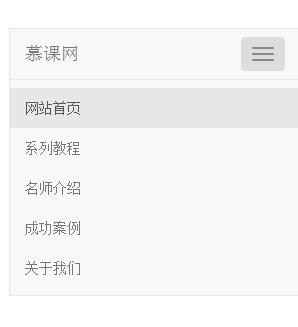
這是最實用的一種:寬螢幕時完整展開,窄螢幕時自動收疊成漢堡按鈕,點一下才展開。
<div class="navbar navbar-default">
<div class="navbar-header">
    <!-- .navbar-toggle 樣式用於 toggle 收縮的內容,即 nav-collapse collapse 樣式所在元素 -->
    <button class="navbar-toggle" type="button" data-toggle="collapse" data-target="#demo">
        <span class="sr-only">Toggle Navigation</span>
        <span class="icon-bar"></span>
        <span class="icon-bar"></span>
        <span class="icon-bar"></span>
    </button>
    <!-- 確保無論寬屏還是窄屏,navbar-brand 都顯示 -->
    <a href="##" class="navbar-brand">LOGO</a>
</div>

<!-- 螢幕寬度小於 768px 時,這個容器裡的內容會隱藏並顯示漢堡圖示,
     點擊後展開;大於 768px 時預設就是展開的 -->
<div class="collapse navbar-collapse navbar-responsive-collapse" id="demo">
    <ul class="nav navbar-nav">
        <li><a href="##">網站首頁</a></li>
        <li><a href="##">系列教程</a></li>
        <li><a href="##">名師介紹</a></li>
        <li><a href="##">成功案例</a></li>
        <li><a href="##">關於我們</a></li>
    </ul>
</div>
</div>
寬螢幕模式:

窄螢幕模式:
使用步驟:
- 把窄螢幕時需要收疊的內容包在一個
div裡,為它加上collapse與navbar-collapse兩個類別,最後再補一個自訂的 class 或 id 供data-target指涉。 - 加上窄螢幕時要顯示的漢堡圖示(固定寫法):
<button class="navbar-toggle" type="button" data-toggle="collapse">
    <span class="sr-only">Toggle Navigation</span>
    <span class="icon-bar"></span>
    <span class="icon-bar"></span>
    <span class="icon-bar"></span>
</button>
- 為這顆 button 加上
data-target=".類名"或data-target="#id名",讓它知道自己要控制哪個收合容器。
想更深入學習的話,可以搭配《Bootstrap 每天必學之導航條》一起閱讀,效果會更好。
以上就是本文的全部內容,希望對大家的學習有所幫助。
- 上一篇文章: 用 JS 做一個線上調色盤(附 Demo 原始碼)
- 下一篇文章: 用 JavaScript 寫一個簡潔版的俄羅斯方塊