安裝 Microsoft .NET Framework 4.0 時若出現 0x80070643「安裝時發生嚴重錯誤」,通常不是安裝檔本身有問題,而是 Windows Update 的暫存目錄損毀或註冊表權限不足。以下是常見且有效的處理流程。
先看錯誤訊息
安裝程式記錄中關鍵的那幾行是這樣的:
OS Version = 5.1.2600, Platform 2, Service Pack 3
OS Description = WinXP - x86 Professional Service Pack 3

Package Name = Microsoft .NET Framework 4 Client Profile Setup
Package Version = 4.0.30319

Final Result: Installation failed with error code: (0x80070643),
"安裝時發生嚴重錯誤" (Elapsed time: 0 00:02:08).
0x80070643 對應的是 ERROR_INSTALL_FAILURE,這是一個泛用型的安裝失敗碼,因此必須搭配其他線索判斷真正原因。最常見的兩個元兇是:Windows Update 的 SoftwareDistribution 快取損毀,以及 Internet Explorer 註冊表項的權限被鎖住。
解決步驟
步驟一:停止 Windows Update 服務
按 Win + R 開啟「執行」,輸入 cmd 並按下 Enter,接著輸入:
net stop wuauserv
這會停止 Automatic Updates 服務。必须先停服務,才能更換它的暫存目錄,否則檔案會被佔用。
步驟二:重新命名 SoftwareDistribution 資料夾
開啟 C 槽根目錄下的 Windows 資料夾,找到 SoftwareDistribution,將它重新命名為 SDold。
這個做法的原理是:Windows Update 下載的安裝套件都暫存在這裡,一旦內容損毀就會導致後續安裝失敗。重新命名後,系統下次啟動服務時會自動建立一個全新的空目錄,等效於清空快取。用重新命名而非直接刪除,是為了保險——若新目錄有問題,還能改回來。
步驟三:重新啟動 Windows Update 服務
net start wuauserv
步驟四:修正註冊表權限
按 Win + R,輸入 regedit 開啟註冊表編輯器,依序展開到:
HKEY_LOCAL_MACHINE\SOFTWARE\Microsoft\Internet Explorer\
在左側找到 main 子項,右鍵選擇「權限」,把「所有使用者」的權限設定為「完全控制」。
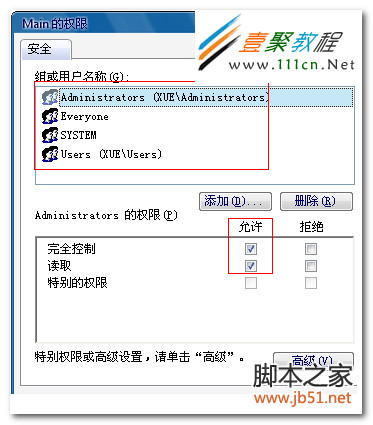
為什麼是這個位置?.NET Framework 的安裝程式會讀寫 Internet Explorer 的設定分支來完成部分組件註冊,若目前帳號對該項沒有寫入權限,安裝就會在中途失敗。
完成後重試
上述四步做完,重新執行 .NET Framework 4.0 安裝程式即可。建議先重新開機再安裝,確保服務狀態與檔案鎖都已釋放。
如果仍然失敗
可以試試這幾個方向:
- 使用微軟官方的 .NET Framework Repair Tool 或「Microsoft Program Install and Uninstall troubleshooter」自動修復。
- 檢查是否已安裝了不相容的 beta 版 .NET,若有需先移除。
- 暫時關閉防毒軟體,部分安全軟體會攔截安裝程式的註冊表寫入。
- 查看
%temp%目錄下由 installer 產生的.log檔,裡面通常有更精確的失敗點。
補充說明
本流程是以 Windows XP SP3(32 位元)為背景撰寫,因此出現 net stop wuauserv、regedit 權限設定等步驟。在 Windows 10/11 上,服務名稱與操作方式大致相同(wuauserv 仍存在),但 .NET Framework 4.x 已內建於系統中,通常直接透過「設定 → 應用程式 → 選用功能」啟用即可,較少需要手動安裝。修改註冊表前,建議先匯出備份該分支,以免設定錯誤造成更大的問題。
- 上一篇文章: window、parent、top:JS 頁面跳轉與刷新的層級關係
- 下一篇文章: 用 RegExp 擷取小數點後指定位數