用 JavaScript 模擬 Windows 桌面圖標排列的實作
編輯:關於JavaScript
打造類桌面的圖標排列
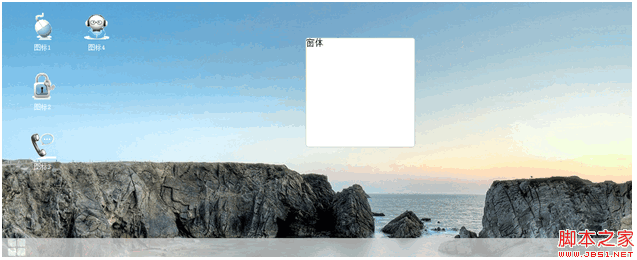
這個範例模仿 Windows 桌面的操作體驗,實現了圖標自動排列、滑鼠移入高亮、點擊選取、鍵盤方向鍵切換、拖曳移動,以及右鍵彈出內容選單等效果,相當適合用作練習或打造類桌面風格的網頁應用。
前置需求
本範例需要引入 jQuery;若要使用完整的拖曳與縮放功能,還需一併引入 jquery-ui.js 與 jquery-ui.css。
圖標排列的核心演算法
// 排列圖標部分
function arrange(){
    var ul=$(".icons");
    var working=$(".working");
    // 位置坐標
    var position={x:0,y:0,bottom:110,width:50,height:50,
        parent:{height:0,width:0},
        padding:{top:10,left:10,right:0,bottom:10}};

    position.parent.height = working.height() - 40;
    position.parent.width  = working.width();

    ul.find("li").each(function(index) {
        $(this).css("top", position.y + "px");
        $(this).css("left", position.x + "px");

        position.height = $(this).height();
        position.width  = $(this).width();

        position.y = position.y + position.height + position.padding.bottom + position.padding.bottom;

        if(position.y >= position.parent.height - position.bottom){
            position.y = 0;
            position.x = position.x + position.width + position.padding.left;
        }
    });
}
排列邏輯說明
arrange 是整個效果的關鍵:它從左上角(x=0, y=0)開始,逐一為每個圖標設定座標,每放好一個就把 y 往下累加「圖標高度加上間距」。當 y 超過工作區的可用高度時,就換行——把 y 歸零、x 往右移一個圖標寬度。如此一來,圖標便會像桌面一樣,由上而下、由左而右整齊排列。程式也在視窗 resize 時重新呼叫 arrange(),確保視窗尺寸改變後排列依然正確。
其他互動細節
除了排列,範例還綁定了豐富的互動:滑鼠移入時加上高亮樣式、點擊時切換選取狀態並調整 z-index;keyup 事件中判斷上下鍵(38/40)與 Enter(13)來切換與開啟圖標;右鍵則透過 contextmenu 顯示自訂的內容選單,並對座標做了邊界判斷避免超出畫面。最後再搭配 jQuery UI 的 draggable() 與 resizable(),讓圖標與視窗都能自由拖曳、縮放。整體而言,這是一個把 CSS 定位、事件綁定與座標計算整合得相當完整的入門級範例。