接下來要做的,是用 CSS 與 jQuery 重現 Apple TV 那種海報隨滑鼠傾斜的視差效果,盡量貼近原版的觀感。

本教學會用到 HTML、CSS 與 jQuery,閱讀前請先具備這三者的基礎觀念。
HTML 結構
頁面骨架如下:
<div class="poster">
  <div class="shine"></div>
  <div class="layer-1"></div>
  <div class="layer-2"></div>
  <div class="layer-3"></div>
  <div class="layer-4"></div>
  <div class="layer-5"></div>
</div>
最外層是一個 class 為 .poster 的 div,裡頭包含五個不同樣式的圖層 div,另外還有一個 .shine 用來加上光澤。
CSS 部分
先讓 body 撐滿整個頁面高度:
body, html {
  height: 100%;
  min-height: 100%;
}
再幫它加上漸層背景:
body {
  background: linear-gradient(to bottom, #f6f7fc 0%, #d5e1e8 40%);
}
要讓 .poster 產生 3D 旋轉,父容器必須設定透視與 transform-style。由於 .poster 的父層就是 body,因此補上這兩行:
body {
  background: linear-gradient(to bottom, #f6f7fc 0%, #d5e1e8 40%);
  transform-style: preserve-3d;
  transform: perspective(800px);
}
接著設定卡片尺寸、置中、圓角與陰影:
.poster {
  width: 320px;
  height: 500px;
  position: absolute;
  top: 50%;
  left: 50%;
  margin: -250px 0 0 -160px;
  border-radius: 5px;
  box-shadow: 0 45px 100px rgba(0, 0, 0, 0.4);
  overflow: hidden;
}
置中的關鍵在於 position: absolute 搭配 top/left 各 50%,再用負的 margin 把尺寸的一半抵掉:上方 margin 是高度 500 的一半取負值,左方 margin 是寬度 320 的一半取負值。如此一來,.poster 的中心就正好落在整個頁面的中心——這一點後面算角度時還會用到。
圖層與陰影
我們可以用屬性選擇器一次選中所有圖層:
div[class *= 'layer-']
也就是「class 名稱中含有 layer- 的所有 div」。
接著統一設定它們的定位、背景不重複、背景左上角對齊、寬度 100% 高度自動:
div[class*="layer-"] {
  position: absolute;
  top: -10px;
  left: -10px;
  right: -10px;
  bottom: -10px;
  background-size: 100% auto;
  background-repeat: no-repeat;
  background-position: 0 0;
  transition: 0.1s;
}
注意 top、left、right、bottom 都是 -10px,目的是讓每個圖層比 .poster 四周各多出 10px。這樣圖層位移時,就不會露出邊緣的空白。
為每個圖層指定背景圖:
.layer-1 { background-image: url('https://designmodo.com/demo/apple-tv-parallax/images/1.png'); }
.layer-2 { background-image: url('https://designmodo.com/demo/apple-tv-parallax/images/2.png'); }
.layer-3 {
  top: 0; bottom: 0; left: 0; right: 0;
  background-image: url('https://designmodo.com/demo/apple-tv-parallax/images/3.png');
}
.layer-4 { background-image: url('https://designmodo.com/demo/apple-tv-parallax/images/4.png'); }
.layer-5 { background-image: url('https://designmodo.com/demo/apple-tv-parallax/images/5.png'); }
layer-3 是不參與移動的中間層,所以邊距歸零、尺寸與 poster 一致即可。
JavaScript 部分
開始之前請確認已引入 jQuery,否則會直接報錯。
視差的邏輯是:每次滑鼠移動,就依據游標位置去改變 .poster 的 translateY、rotateX、rotateY。游標離頁面左上角越遠,傾斜幅度越明顯。公式概念上就是:
offsetX = 0.5 − 游標距頁面左側的位置 / 寬度
為了讓每個元素幅度不同,會把這個基準值乘上各自的倍率。做法是在 HTML 上替每個要動的圖層加上 data-offset 屬性:
<div data-offset="15" class="poster">
  <div class="shine"></div>
  <div data-offset="-2" class="layer-1"></div>
  <div class="layer-2"></div>
  <div data-offset="1" class="layer-3"></div>
  <div data-offset="3" class="layer-4"></div>
  <div data-offset="10" class="layer-5"></div>
</div>
data-offset 的值越大,位移越誇張,可以自己調來玩玩看。
為了可讀性,先把幾個常用元素存成變數:
var $poster = $('.poster'),
    $shine  = $('.shine'),
    $layer  = $('div[class*="layer-"]');
接著處理游標位置的取得。用 $(window) 的 mousemove 事件即可,它回傳的物件上帶有我們需要的座標資訊:
$(window).on('mousemove', function (e) {
  var w = e.currentTarget.innerWidth,
      h = e.currentTarget.innerHeight;

  var offsetX = 0.5 - e.pageX / w,          // e.pageX 是游標 X 座標
      offsetY = 0.5 - e.pageY / h,
      offsetPoster = $poster.data('offset'), // 自訂的傾斜深度
      transformPoster = 'translateY(' + (-offsetX * offsetPoster) + 'px)'
                      + ' rotateX(' + (-offsetY * offsetPoster) + 'deg)'
                      + ' rotateY(' + (offsetX * (offsetPoster * 2)) + 'deg)';

  // 套用到 $poster
  $poster.css('transform', transformPoster);

  // 為每個圖層套用各自的視差
  $layer.each(function () {
    var $this = $(this);
    var offsetLayer = $this.data('offset') || 0; // 沒有 data-offset 則為 0
    var transformLayer = 'translateX(' + offsetX * offsetLayer + 'px)'
                       + ' translateY(' + offsetY * offsetLayer + 'px)';
    $this.css('transform', transformLayer);
  });
});
到這裡,海報已經會隨滑鼠傾斜,各圖層也產生不同幅度的位移。
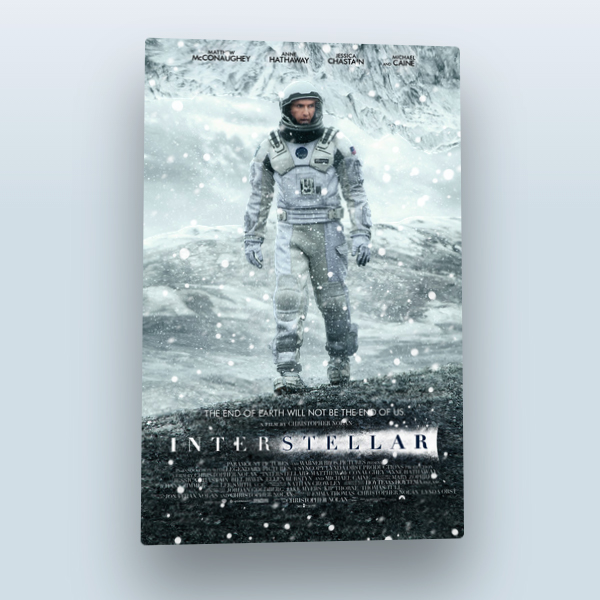
基本完成。
加上隨游標變化的光澤
還差海報上的反光。回到 CSS,把 .shine 絕對定位鋪滿,加上一層漸層,並用 z-index 拉到最上層:
.shine {
  position: absolute;
  top: 0; left: 0; right: 0; bottom: 0;
  background: linear-gradient(90deg, rgba(255,255,255,.5) 0%, rgba(255,255,255,0) 60%);
  z-index: 100;
}
光澤層有了,但若要更逼真,光的方向應該跟著游標跑。
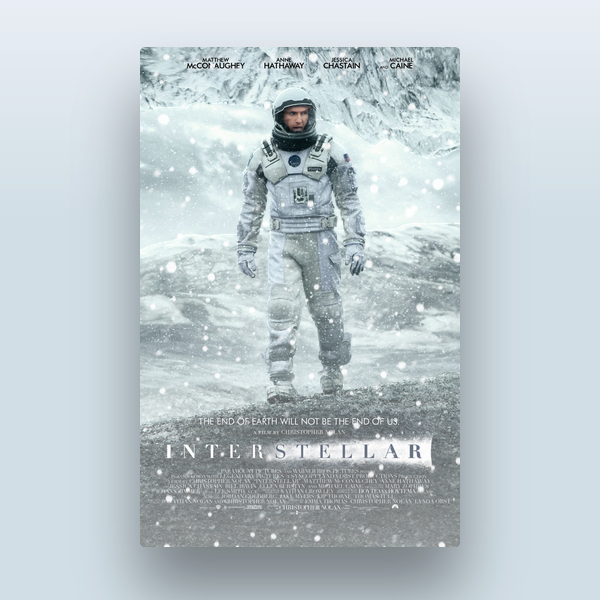
更逼真些。
這時候要用到當初上數學課時覺得「一輩子用不到」的三角函數了。反光的角度,應該等於游標與海報中心連線所成角度的對應值(別忘了,海報中心就是頁面中心,也就是寬高各取一半)。
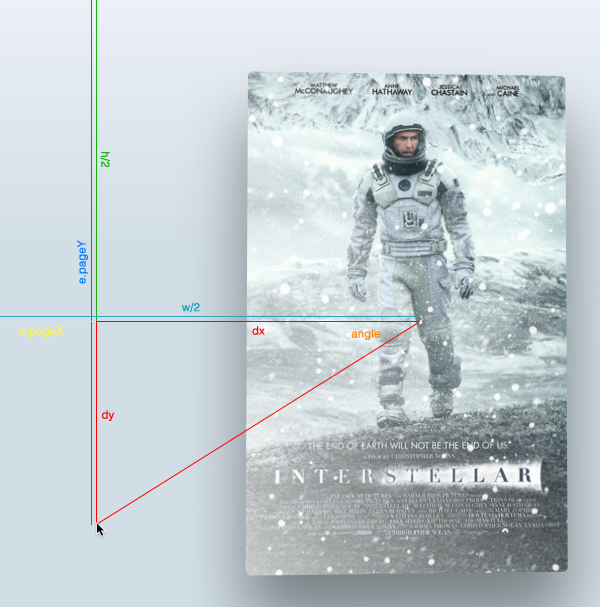
角度示意圖。
做法是先算出游標相對頁面中心的座標差,構成直角三角形的兩股,再用 Math.atan2() 求出角度。要注意 atan2 回傳的是弧度,套進 CSS 前必須換算成度數:
度數 = 弧度 × 180 / π
var $poster = $('.poster');
var $shine = $('.shine');
var $layer = $('div[class *= "layer-"]');
$poster.data("offset", 15);

$(window).on('mousemove', function (e) {
  var w = e.currentTarget.innerWidth,
      h = e.currentTarget.innerHeight;

  var offsetX = 0.5 - e.pageX / w,          // 游標 X 座標
      offsetY = 0.5 - e.pageY / h,
      offsetPoster = $poster.data('offset'), // 自訂的傾斜深度
      transformPoster = 'translateY(' + (-offsetX * offsetPoster) + 'px)'
                      + ' rotateX(' + (-offsetY * offsetPoster) + 'deg)'
                      + ' rotateY(' + (offsetX * (offsetPoster * 2)) + 'deg)';

  var dy = e.pageY - h / 2,
      dx = e.pageX - w / 2,
      theta = Math.atan2(dy, dx),      // 取得弧度
      angle = theta * 180 / Math.PI;   // 轉為度數

  // 套用到 $poster
  $poster.css('transform', transformPoster);

  // 為每個圖層套用各自的視差
  $layer.each(function () {
    var $this = $(this);
    var offsetLayer = $this.data('offset') || 0; // 沒有 data-offset 則為 0
    var transformLayer = 'translateX(' + offsetX * offsetLayer + 'px)'
                       + ' translateY(' + offsetY * offsetLayer + 'px)';
    $this.css('transform', transformLayer);
  });
});
此時角度的範圍是 -180 到 180 度,加一段判斷就能改為 0 到 360:
if (angle < 0) {
  angle = angle + 360;
}
有了角度,就能讓漸層方向跟著游標轉:
$shine.css('background',
  'linear-gradient(' + (angle - 90) + 'deg,'
  + ' rgba(255,255,255,' + e.pageY / h + ') 0%,'
  + ' rgba(255,255,255,0) 80%)');
最後那個 rgba 的 alpha 值也綁上了游標的纵向位置,游標越靠下,反光越亮——這個小細節讓整體光源感更自然。至此,一個完整的 Apple TV 風格視差海報就完成了。