Chrome 開發者工具其實支援多行輸入:Shift + Enter 的意外發現
編輯:關於JavaScript
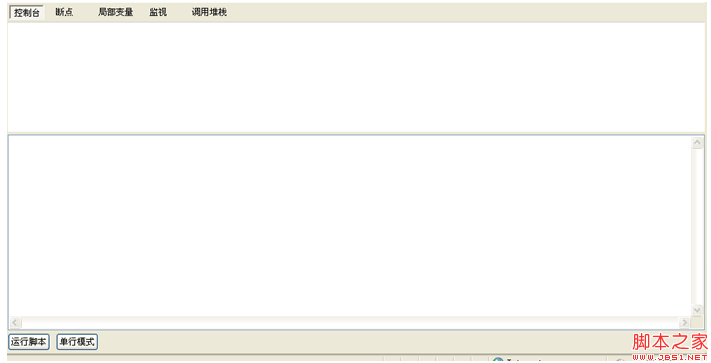
一直以來,Chrome 的控制台都缺少像早期 IE 除錯工具那樣明確的「多行執行模式」,貼上一大段程式碼常常只跑最後一行,或者排版全亂,讓人頗為困擾。
關鍵只有一個按鍵組合
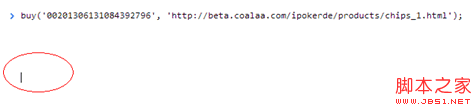
其實 Chrome 一直支援多行輸入,只是沒有明顯提示。差別在於換行鍵:
- Enter —— 執行目前輸入的內容
- Shift + Enter —— 換行,不執行
也就是說,在控制台裡按 Shift + Enter 就能新增一行,寫完再按 Enter 一次執行整段。
幾個相關的小技巧
除了 Shift + Enter,控制台還有幾個值得知道的操作:
- 右鍵點擊控制台 →「多行模式」/「New inspection mode」:新版 Chrome 提供了一個獨立視窗式的多行編輯器,適合貼長篇程式碼。
- Alt + 上/下:在多行模式中於歷史命令間移動。
- Ctrl + Enter:在部分版本中同樣可執行多行內容。
copy()與copy(document.body):直接把結果複製到剪貼簿。$_:取得上一個運算式的結果。$0~$4:存取 Elements 面板中最後選取到的節點。
貼多行程式碼的實用做法
若一次貼入含換行的整段程式碼,Chrome 通常會自動判斷語法是否完整:像 function () { 這種還沒收尾的片段,會自動保留在待續狀態,等你補上 } 才執行。若不巧被提前執行,改用 Shift + Enter 手動排版即可。
另一個更省事的方式是使用 Snippets(程式片段)面板:在 Sources 面板中找到 Snippets,新增一個檔案、把常用程式碼存進去,之後按 Ctrl + Enter 就能隨時執行,不必每次重新貼上,也不會因為誤按 Enter 而中斷。
小結
「Chrome 控制台不支援多行」其實是個誤解,只是這個功能藏得比較深、沒有視覺提示。記住 Shift + Enter 換行,或者直接使用 Snippets 面板,撰寫與除錯都會順手很多。