IE、Chrome、Firefox 都內建了腳本除錯功能。對 .NET 開發者而言,先把 IE 的除錯流程摸熟,再回头看 Chrome 與 Firefox,會發現只是介面語言不同,主體功能幾乎一致。
在 F12 開發人員工具中除錯
開啟 IE 後按下 F12 就會叫出開發人員工具,這是瀏覽器內建的開發輔助工具,可用來追蹤 HTML、CSS、JavaScript 等資源。
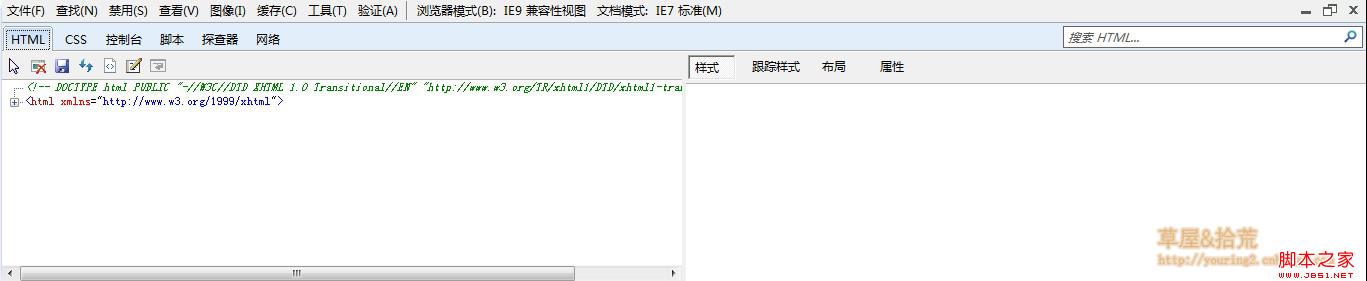
如果開啟時沒有固定在網頁下方,點擊右上角的按鈕就能變更停靠位置。
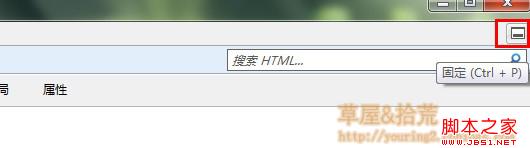
工具視窗中有幾個頁籤:HTML、CSS、控制台、腳本、探查器與網路,每個頁籤負責不同的任務。
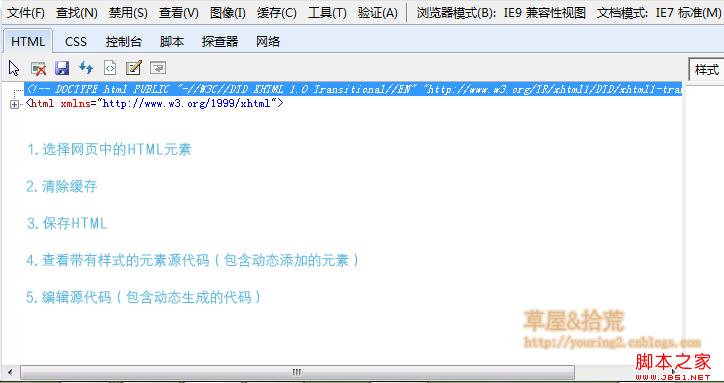
CSS 頁籤用來檢視樣式;控制台顯示 JS 的各項輸出,包含錯誤訊息與使用者日誌;而我們真正需要的內容,在「腳本」頁籤裡。
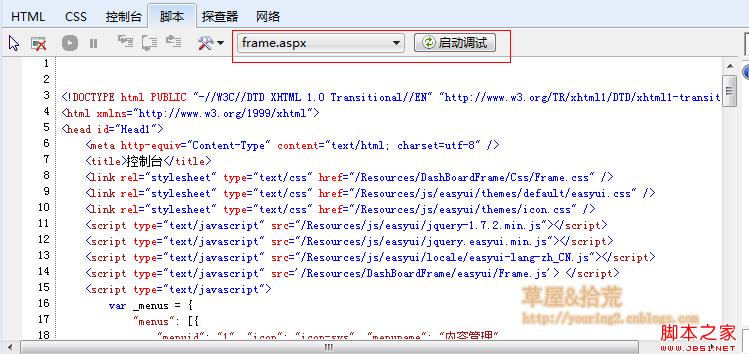
頁籤左側的下拉清單用來選擇要除錯的檔案,右側按鈕則用來啟動除錯。點下啟動後視窗會最大化,接著在檔案中把游標移到想中斷的位置,點擊左側邊欄即可下斷點。
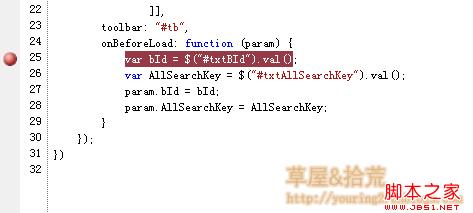
程式執行到斷點時就會停下來,此時可以逐步觀察。
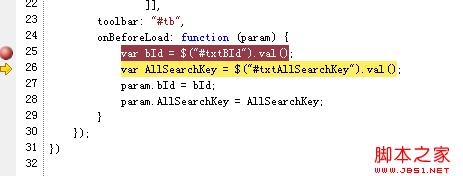
常用快捷鍵
F9:新增或移除斷點。
F10:逐過程執行,會跳過該行語句中的方法與運算式。
F11:逐語句執行(單步),會進入方法內部逐行追蹤。
執行過程中若想立刻跑一小段程式碼,直接在右側窗格輸入後按 Enter 即可。
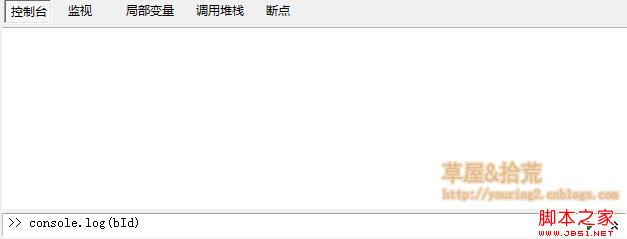
要執行多行程式碼,點擊執行按鈕旁邊的雙箭頭就會切換到多行模式。
Chrome 的除錯介面
同樣的邏輯也適用於 Chrome 與 Firefox 的 Firebug。按 F12 進入開發者工具後,可以檢視原始碼、樣式與 JS。
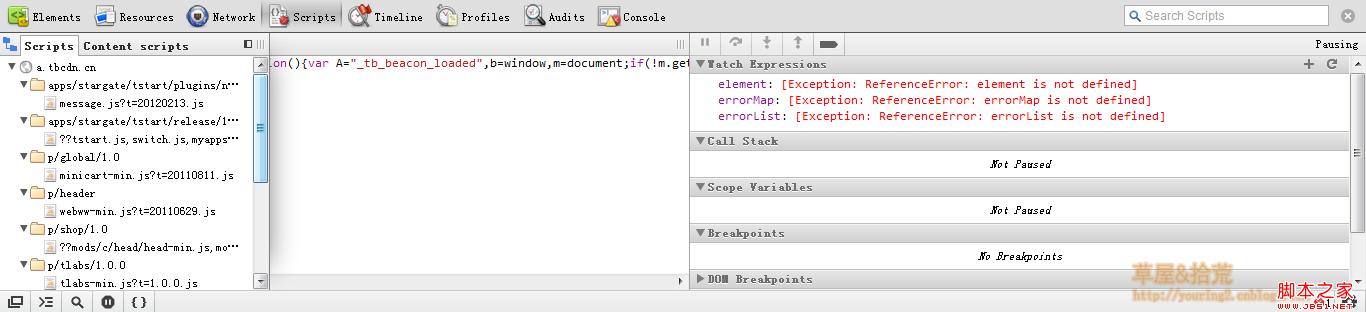
點擊 Scripts 頁籤會開啟除錯視窗,裡面列出頁面的所有腳本檔,左側按鈕可開啟檔案選擇窗,右側則是除錯工具列。介面全英文,就使用習慣而言,多數人還是偏好在 IE 中除錯,需要時再轉進 Visual Studio。
使用 debugger 關鍵字除錯
這個方法更省事:只要在需要中斷的地方寫上 debugger;,瀏覽器執行到該行時就會跳出提示,詢問是否啟動除錯,按下「是」即可,還能選擇要新開一個 VS 還是用現有的 VS instance。
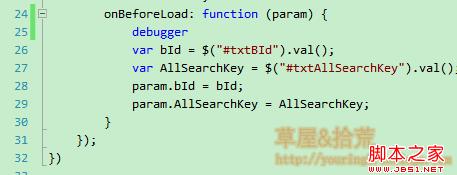
執行時會看到除錯選擇視窗:
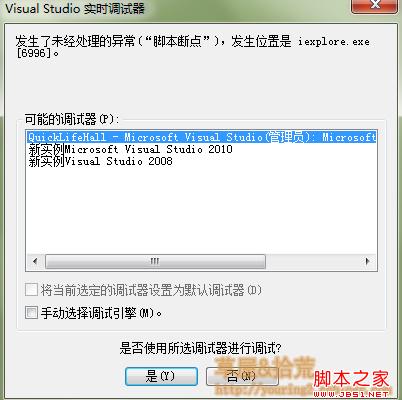
如果瀏覽器沒有跳出這個視窗,需要調整一下設定。開啟「網際網路選項」:
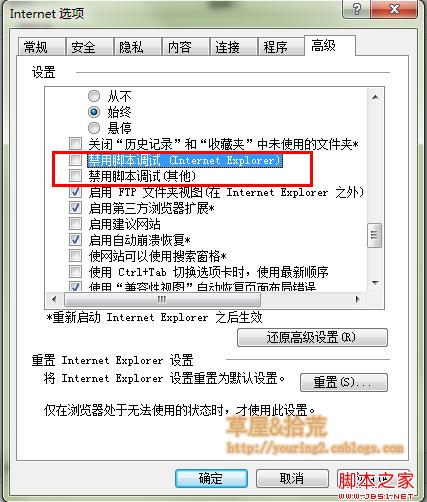
把紅框中的兩項取消勾選即可。完成設定後不但能使用 debugger 關鍵字除錯,連意料之外的執行期錯誤也能捕捉並追蹤。
除錯是實作出真知的功夫,方法看再多,仍要實際操作幾次才能内化其中的技巧。
- 上一篇文章: 在 JavaScript 中模擬 sleep 的兩種做法與它們的副作用
- 下一篇文章: 讓 EasyUI DataGrid 寬度自適應視窗變化:fitColumns 與 resize 的搭配