Visual Studio 2010 中逐步除錯 JavaScript 的設定方式
編輯:關於JavaScript
在瀏覽器裡寫 JavaScript,最痛的莫過於只能靠 alert 猜問題出在哪一行。其實 Visual Studio 2010 完全可以像除錯 C# 一樣單步追蹤前端腳本,關鍵是兩件事:在程式碼裡下中斷點,以及允許瀏覽器進行腳本除錯。
步驟一:插入 debugger 陳述式
在你想停下來的位置寫入 debugger;,當瀏覽器執行到這一行時,若已連結除錯器,便會自動中斷並把焦點交給 IDE。
<script type="text/javascript">
debugger;
</script>
這種做法的好處是斷點寫在程式碼裡,不必每次除錯都重新在 IDE 上點選紅點;缺點是若忘了移除,正式環境遇到該行時可能引發不必要的停頓,記得上線前清掉。
步驟二:解除 IE 的腳本除錯封鎖
Internet Explorer 預設關閉了腳本除錯功能,這也是許多人按了 F5 卻毫無反應的原因。請開啟「網際網路選項」→「進階」,把「停用腳本偵錯」相關的核取方塊取消勾選。
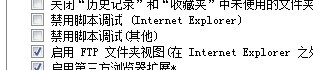
設定完成後,回到 Visual Studio 直接按下除錯(F5)執行網站,程式就會在 debugger 處停下,之後即可使用逐步執行、監看視窗與即時運算,追蹤變數變化與呼叫流程。
小提醒
若希望斷點只在開發階段生效,可以用註釋搭配條件判斷包起來,或者乾脆改用開發者工具的 console.log 做輕量級記錄。另外,IE8 以後內建的開發者工具(F12)本身也具備完整的 JavaScript 除錯能力,與 Visual Studio 相較各有擅長:前者貼近執行環境,後者則能與伺服器端程式碼無縫切換。
- 上一篇文章: HTML 中 # 號的用途解析與 a 標籤 href 寫法比較
- 下一篇文章: 在瀏覽器端計算 MD5 摘要的實作思路與注意事項
相關文章
-
JavaScript 除錯:console.log 的進階小技巧 建立與反向產生 XML 架構的完整步驟教學 DB2 9.5 給 .NET 開發者的 XML 工具:Visual Studio 中的 pureXML DB2 9.5 的 .NET XML 開發工具:從標註模式到 Web 服務 JavaScript 的斷言式除錯:console.assert 用法 JavaScript console.log() 完整用法:從開啟主控台到輸出各種資料型別 三款值得關注的 HTML5 開發工具 五個讓除錯效率翻倍的 JavaScript 開發者工具技巧 在 Visual Studio 中設定 jQuery 智慧提示的方法 為Dreamweaver與Visual Studio 2008加上jQuery智慧提示