文章說明
本文介紹一種「依 JSON 字串產生 HTML」的做法,簡單實作了文字框、密碼框與下拉選單三種元件。這只是一個有趣的嘗試,若覺得不具實用價值,請直接略過;不足之處也歡迎先進指正。
功能說明
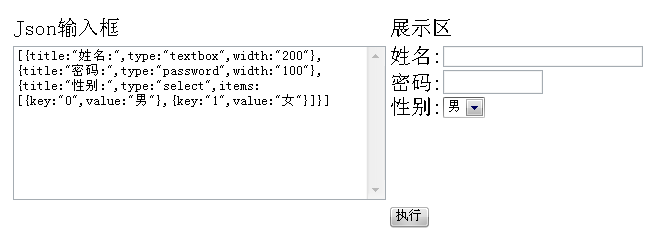
在左側的輸入框中貼上 JSON 字串,按下「執行」後,右側展示區便會依內容渲染出對應的表單元件(使用 jQuery 1.4.4)。
HTML 結構
<table style="width:100%; ">
<col width="200px;" />
<tr>
<td>Json 輸入框</td>
<td>展示區</td>
</tr>
<tr>
<td>
<textarea id="txtJson" rows="20" cols="50">
</textarea>
</td>
<td valign="top">
<div id="divShow">
</div>
</td>
</tr>
<tr>
<td></td>
<td>
<input id="btnExec" type="button" value="執行" />
</td>
</tr>
</table>
JavaScript 程式碼
$(document).ready(function () {
$("#btnExec").click(function () {
try{
var objList = eval($("#txtJson").val());
jsonToControl(objList);
}
catch(e){
alert("json 格式錯誤");
}
});
});
function jsonToControl(jsonObj) {
$("#divShow").empty();
$.each(jsonObj, function (index, item) {
var control = null;
var title = $("<label />");
switch (item.type) {
case "textbox":
control = createTextBox();
break;
case "select":
control = createSelect(item);
break;
case "password":
control = createPassword();
break;
//------------------------------
// 其它控件在這裡加程式碼
//------------------------------
}
if (item.title != null) {
title.text(item.title);
}
if (control != null) {
control = setAttritube(control, item);
$("#divShow").append(title);
$("#divShow").append(control);
$("#divShow").append("<br/>");
}
})
}
//設置控件的樣式
function setAttritube(control, item) {
if (item.width != null) {
control.width(item.width);
}
//--------------------------------
// 其他樣式在這裡加程式碼
//--------------------------------
return control;
}
//建立 TextBox
function createTextBox() {
return $("<input type='textbox' />");
}
//建立密碼框
function createPassword() {
return $("<input type='password'/>");
}
//建立 Select
function createSelect(item) {
var c = $("<select></select>");
if(item.items != null ){
$.each(item.items,function(index,i){
$("<option value='"+i.key+"' checked='checked'>"+i.value+"</option>").appendTo(c);
})
}
return c;
}
設計思路
整個程式分成三層,擴充起來相當容易:
- 解析:把 JSON 字串轉成物件陣列。
- 分派:依
item.type決定呼叫哪個 create 函式。要支援新元件,只要在 switch 裡加一個 case 並寫對應的 create 函式即可。 - 樣式套用:
setAttritube負責把 JSON 中描述的樣式屬性套到元件上,要加新屬性也在這裡擴充。
這種「資料驅動 UI」的模式在今天被廣泛使用——表單設計器、低程式碼平台、後台動態表單,本質上都是同一個想法:把表單結構描述成資料,再由程式渲染。
必須修正的兩個問題
這個範例有兩處在實務上不能沿用:
1. 絕對不要用 eval() 解析 JSON。這是最嚴重的問題。eval 會執行字串中的任意程式碼,使用者(或攻擊者)只要在輸入框貼上 alert(document.cookie) 之類的內容就會被執行,等同於自己開了一個 XSS 的後門。正確做法是使用 JSON.parse(),它只解析資料、不執行任何程式碼,並且其錯誤訊息也比 eval 清楚:
var objList;
try {
objList = JSON.parse($("#txtJson").val());
} catch(e) {
alert("JSON 格式錯誤:" + e.message);
return;
}
jsonToControl(objList);
2. type='textbox' 不是合法的 input type。HTML 中並沒有 textbox 這個 type,瀏覽器會回退成 text 雖然剛好能用,但這是巧合而非依賴。應直接寫 <input type='text' />。
3. 下拉選單的 option 不該用 checked。checked 是核取方塊與單選按鈕的屬性,選項的預設選取應使用 selected。此外,以字串拼接建立 option 時,若 i.value 含有引號或角括號就會破壞結構,建議改用 $('<option>', { value: i.key, text: i.value }) 這種屬性設定的寫法。
修正這幾點之後,這個模式就能安全地用在真正的專案裡了。
- 上一篇文章: JavaScript 高階函式應用(一):filter、map 與 fold 的實作
- 下一篇文章: Web 端列印的幾種做法與實作程式碼