對於關注 JavaScript 發展的朋友來說,Node.js 早已不是陌生的名詞。憑藉高併發的特性,它在服務端佔據了獨特的地位。網上相關資料可謂汗牛充棟,本文不多談理論,重點記錄一下在 Windows 系統下快速搭建 Node.js 開發環境的過程。
國內目前關注度較高、維護較好的 Node.js 社區當屬 https://www.cnodejs.org/

第一步:下載安裝包
前往官網下載頁面 https://www.nodejs.org/download/ 選擇對應版本:
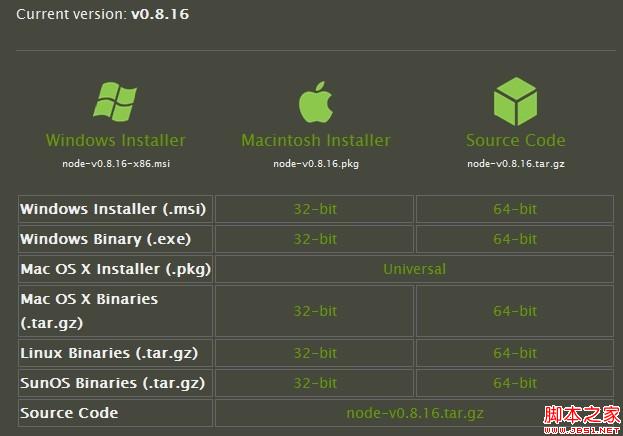
本文使用的是:
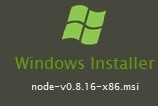
第二步:安裝 Node.js
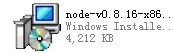
下載完成後,雙擊 node-v0.8.16-x86.msi 開始安裝,預設會裝到 C:\Program Files\nodejs 目錄下。
第三步:安裝相關環境
打開 C:\Program Files\nodejs 目錄,你會發現自帶了 npm,直接用 npm 安裝所需環境即可。
進入 Node.js command prompt 命令窗口,切換到安裝目錄:
cd C:\Program Files\nodejs
接著開始安裝常用組件:
npm express   // 安裝 express
npm jade      // 安裝 jade
npm mysql     // 安裝 mysql
// 安裝哪些組件取決於你的實際需求
預設情況下,這些組件都會安裝到 C:\Program Files\nodejs\node_modules 文件夾下,這也是 Node.js 自動查找組件的路徑。
第四步:創建一個工程
鍵入以下命令創建工程(myapp 為自定義的工程名):
express myapp
你會發現多了一個 C:\Program Files\nodejs\myapp 目錄,默認會自動生成以下結構:

把 node_modules 複製到 myapp 目錄下,環境搭建便大功告成。
寫一個 Demo 測試
在 myapp 目錄下新建 helloworld.js:
var http = require("http");
http.createServer(function (request, response) {
  response.writeHead(200, {"Content-Type": "text/plain"});
  response.write("Hello World");
  response.end();
}).listen(8888);
console.log("nodejs start listen 8888 port!");
打開 Node.js command prompt 窗口,進入 myapp 目錄並運行:
node helloworld.js

最後在瀏覽器訪問 https://127.0.0.1:8888/ ,看到頁面上輸出 Hello World,就代表環境配置成功了。
- 上一篇文章: JavaScript 操作系統文件夾與文件參數詳解
- 下一篇文章: 用原生 JavaScript 打造「打豆豆」休閒小遊戲
相關文章
-
Node.js 提示「xxx 不是內部或外部命令」的解決方法 使用 npm 發布 Node.js 程式包完整教學 Node.js 初體驗:從安裝到打造第一個 HTTP 伺服器 Ubuntu 上安裝與升級 Node.js 的實用做法 Windows 環境下的 Node.js 入門指南 我的 Node.js 學習之路(二):NPM 模組管理入門 在 Ubuntu 上安裝最新版 Node.js 的簡便方法 Node.js 不得不說的 12 個重點 Node.js 安裝配置圖文教程:Windows 與 Linux 完整流程 在 Amazon 一年免費主機上架設 Node.js、NPM 與 OurJS 部落格