Bootstrap基本組件學習筆記之導航(10)
編輯:關於JavaScript
Bootstrap的導航很有特色,主要分為膠囊式導航、面包屑導航、頭部導航共3大類,可以滿足絕大部分需求。
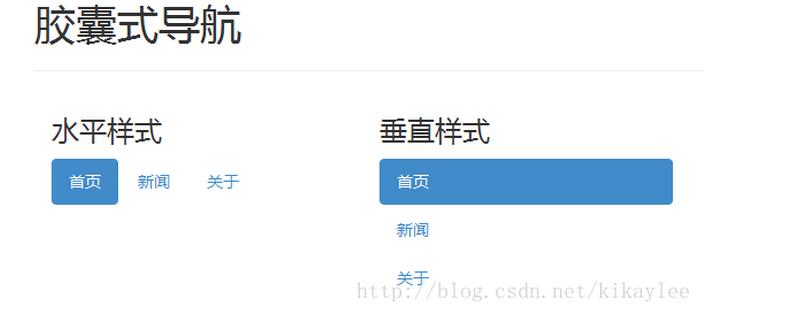
0x01 膠囊式導航
膠囊式導航采用的是無序列表ul來實現:
<!DOCTYPE html>
<html lang="zh-cn">
<head>
 <meta charset="UTF-8">
 <meta name="viewport" content="width=device-width, initial-scale=1">
 <link href="../../css/bootstrap.min.css" rel="stylesheet">
 <script src="http://cdn.bootcss.com/jquery/1.11.1/jquery.min.js"></script>
 <script src="../../js/bootstrap.min.js"></script>
 <title>膠囊式導航</title>
</head>
<body>
<div class="container">
 <div class="page-header">
 <h1>膠囊式導航</h1>
 </div>
 <div class="col-lg-3">
 <h3>水平樣式</h3>
 <ul class="nav nav-pills">
  <li class="active"><a href="#">首頁</a></li>
  <li><a href="#">新聞</a></li>
  <li><a href="#">關於</a></li>
 </ul>
 </div>
 <div class="col-lg-3">
 <h3>垂直樣式</h3>
 <ul class="nav nav-pills nav-stacked">
  <li class="active"><a href="#">首頁</a></li>
  <li><a href="#">新聞</a></li>
  <li><a href="#">關於</a></li>
 </ul>
 </div>
</div>
</body>
</html>
效果如下:
0x02面包屑導航
面包屑導航采用的是有序列表ol來實現:
<!DOCTYPE html>
<html lang="zh-cn">
<head>
 <meta charset="UTF-8">
 <meta name="viewport" content="width=device-width, initial-scale=1">
 <link href="../../css/bootstrap.min.css" rel="stylesheet">
 <script src="http://cdn.bootcss.com/jquery/1.11.1/jquery.min.js"></script>
 <script src="../../js/bootstrap.min.js"></script>
 <title>面包屑導航</title>
</head>
<body>
<div class="container">
 <div class="page-header">
 <h1>面包屑導航</h1>
 </div>
 <div class="breadcrumb">
 <li class="active"><a href="#">學校</a></li>
 <li><a href="#">一年級</a></li>
 <li><a href="#">一班</a></li>
 </div>
</div>
</body>
</html>
效果如下:
0x03 頭部導航
頭部導航在網站開發中比較常見,依賴於Bootstrap庫的collapse插件。基本樣式如下:
<!DOCTYPE html>
<html lang="zh-cn">
<head>
 <meta charset="UTF-8">
 <meta name="viewport" content="width=device-width, initial-scale=1">
 <link href="../../css/bootstrap.min.css" rel="stylesheet">
 <style>
 /*body{*/
  /*padding-top: 50px;*/
 /*}*/
 </style>
 <script src="http://cdn.bootcss.com/jquery/1.11.1/jquery.min.js"></script>
 <script src="../../js/bootstrap.min.js"></script>
 <title>頭部導航</title>
</head>
<body>
<div class="container">
 <nav class="navbar navbar-inverse">
 <div class="navbar-header">
  <button type="button" class="btn btn-default navbar-toggle" data-toggle="collapse" data-target="#navbar">
  <span class="sr-only">Toggle navigation</span>
  <span class="icon-bar"></span>
  <span class="icon-bar"></span>
  <span class="icon-bar"></span>
  </button>
  <a href="#" class="navbar-brand">網站標題</a>
 </div>
 <div class="collapse navbar-collapse" id="navbar">
  <ul class="nav navbar-nav">
  <li class="active"><a href="#">首 頁</a></li>
  <li><a href="#">新聞</a></li>
  <li class="dropdown">
   <a href="#" class="dropdown-toggle" data-toggle="dropdown">
   下拉菜單
   <span class="caret"></span>
   </a>
   <ul class="dropdown-menu">
   <li><a href="#">菜單1</a></li>
   <li><a href="#">菜單2</a></li>
   <li><a href="#">菜單3</a></li>
   </ul>
  </li>
  </ul>
  <form class="nav navbar-form navbar-right">
  <div class="form-group">
   <input type="text" class="form-control" placeholder="用戶名">
  </div>
  <div class="form-group">
   <input type="password" class="form-control" placeholder="密碼">
  </div>
  <div class="form-group">
   <button type="submit" class="btn btn-primary form-control">提 交</button>
  </div>
  </form>
 </div>
 </nav>
 <div class="page-header">
 <h1>頭部導航</h1>
 </div>
 <div>
 <p>內容</p>
 </div>
</div>
</body>
</html>
效果如下:

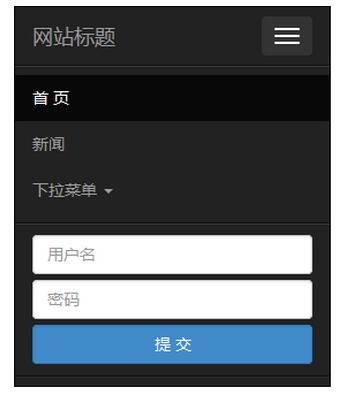
當屏幕寬度很窄時,會出現下面樣式:
這是因為我們在實現過程中使用了如下代碼:
<span class="sr-only">Toggle navigation</span>
<span class="icon-bar"></span>
<span class="icon-bar"></span>
<span class="icon-bar"></span>
如果大家還想深入學習,可以點擊這裡進行學習,再為大家附3個精彩的專題:
Bootstrap學習教程
Bootstrap實戰教程
Bootstrap插件使用教程
以上就是本文的全部內容,希望對大家的學習有所幫助,也希望大家多多支持。
小編推薦
熱門推薦