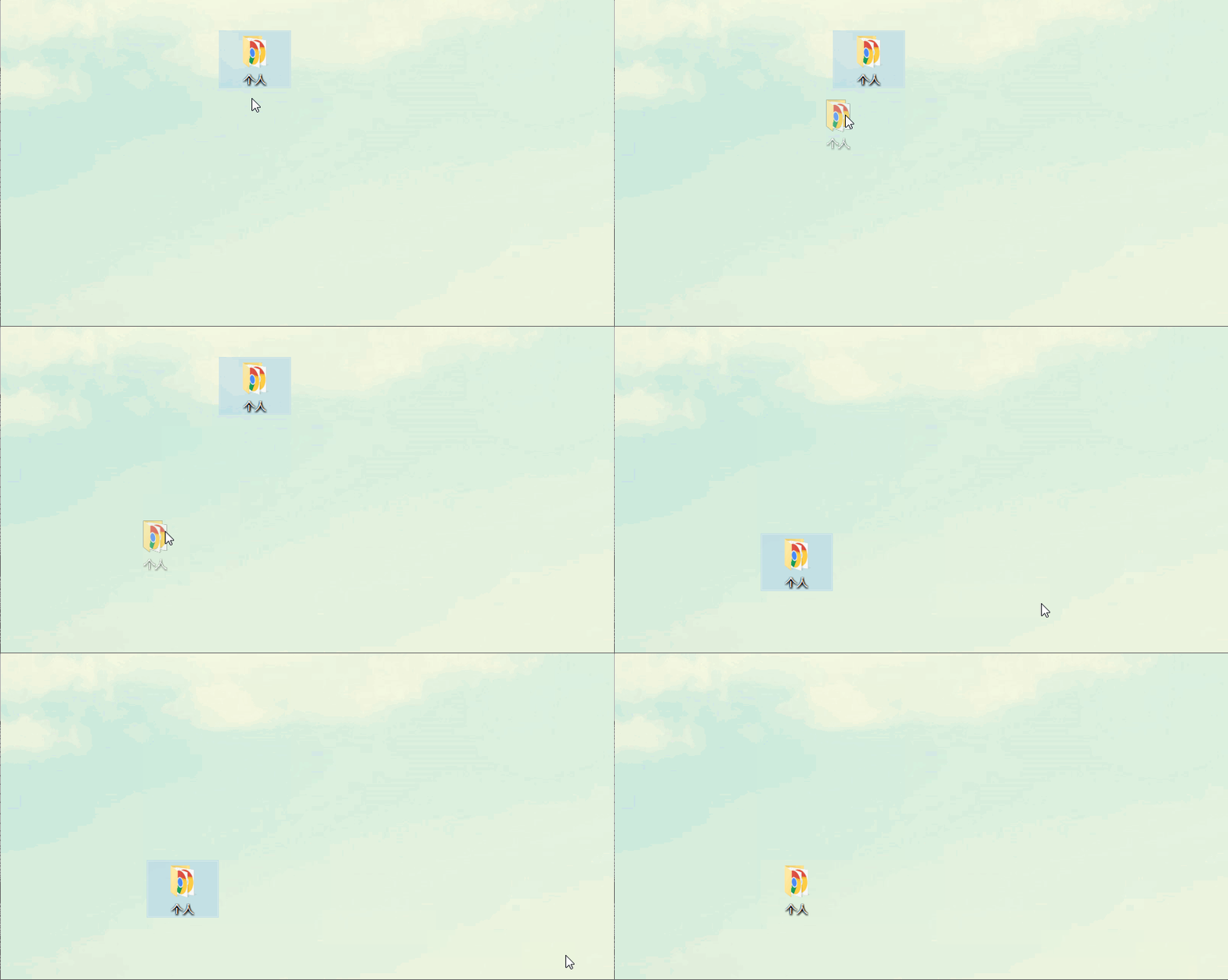
先看看實現效果圖, 模擬拖拽最終效果和在桌面上移動文件夾的效果類似
原理介紹
鼠標按下時,拖拽開始。鼠標移動時,被拖拽元素跟著鼠標一起移動。鼠標抬起時,拖拽結束
所以,拖拽的重點是確定被拖拽元素是如何移動的

假設,鼠標按下時,鼠標對象的clientX和clientY分別為x1和x2。元素距離視口左上角x軸和y軸分別為x0和y0
鼠標移動的某一時刻,clientX和clientY分別為x2和y2
所以,元素移動的x軸和y軸距離分別為x2-x1和y2-y1
元素移動後,元素距離視口左上角x軸和y軸的位置分別為
 X = x0 + (x2-x1)
 Y = y0 + (y2-y1)
代碼實現
將上面的原理用代碼實現如下
鼠標按下時,初始態的x0和y0分別用offsetLeft和offsetTop表示
鼠標移動時,瞬時態的x和y分別賦值為定位後元素的left和top
<div id="test" style="height: 100px;width: 100px;background:pink;position:absolute;top:0;left:0;"></div>
<script>
test.onmousedown = function(e){
 e = e || event;
 //獲取元素距離定位父級的x軸及y軸距離
 var x0 = this.offsetLeft;
 var y0 = this.offsetTop;
 //獲取此時鼠標距離視口左上角的x軸及y軸距離
 var x1 = e.clientX;
 var y1 = e.clientY;

 test.onmousemove = function(e){
  e = e || event;
  //獲取此時鼠標距離視口左上角的x軸及y軸距離
  x2 = e.clientX;
  y2 = e.clientY;
  //計算此時元素應該距離視口左上角的x軸及y軸距離
  var X = x0 + (x2 - x1);
  var Y = y0 + (y2 - y1);
  //將X和Y的值賦給left和top,使元素移動到相應位置
  test.style.left = X + 'px';
  test.style.top = Y + 'px';
 }

 test.onmouseup = function(e){
  //當鼠標抬起時,拖拽結束,則將onmousemove賦值為null即可
  test.onmousemove = null;
 }
}
</script>

代碼優化
使用上面的代碼時,會出現一個問題。當鼠標拖動的太快,比onmousemove事件的觸發間隔還要快時,鼠標就會從元素上離開。這樣就停止了元素的拖拽過程
此時,如果把mousemove和mouseup事件都加在document上時,即可解決
<div id="test" style="height: 100px;width: 100px;background:pink;position:absolute;top:0;left:0;"></div>
<script>
test.onmousedown = function(e){
 e = e || event;
 //獲取元素距離定位父級的x軸及y軸距離
 var x0 = this.offsetLeft;
 var y0 = this.offsetTop;
 //獲取此時鼠標距離視口左上角的x軸及y軸距離
 var x1 = e.clientX;
 var y1 = e.clientY;

 document.onmousemove = function(e){
  e = e || event;
  //獲取此時鼠標距離視口左上角的x軸及y軸距離
  x2 = e.clientX;
  y2 = e.clientY;
  //計算此時元素應該距離視口左上角的x軸及y軸距離
  var X = x0 + (x2 - x1);
  var Y = y0 + (y2 - y1);
  //將X和Y的值賦給left和top,使元素移動到相應位置
  test.style.left = X + 'px';
  test.style.top = Y + 'px';
 }

 document.onmouseup = function(e){
  //當鼠標抬起時,拖拽結束,則將onmousemove賦值為null即可
  document.onmousemove = null;
 }
}
</script>

拖拽沖突
由於文字和圖片默認支持原生拖放,如果將原生拖放和模擬拖拽摻雜在一起,將造成與預想效果不符的情況
如果拖放的元素內容存在文字,且文字被選中會觸發文字的原生拖放效果
在文字上面雙擊鼠標,即可選中文字,再移動鼠標時,會觸發文字的原生拖放效果,如下所示

只要在onmousedown事件阻止浏覽器的默認行為即可
<div id="test" style="height: 100px;width: 100px;background:pink;position:absolute;top:0;left:0;">測試文字</div>
<script>
test.onmousedown = function(e){
 e = e || event;
 //獲取元素距離定位父級的x軸及y軸距離
 var x0 = this.offsetLeft;
 var y0 = this.offsetTop;
 //獲取此時鼠標距離視口左上角的x軸及y軸距離
 var x1 = e.clientX;
 var y1 = e.clientY;

 document.onmousemove = function(e){
  e = e || event;
  //獲取此時鼠標距離視口左上角的x軸及y軸距離
  x2 = e.clientX;
  y2 = e.clientY;
  //計算此時元素應該距離視口左上角的x軸及y軸距離
  var X = x0 + (x2 - x1);
  var Y = y0 + (y2 - y1);
  //將X和Y的值賦給left和top,使元素移動到相應位置
  test.style.left = X + 'px';
  test.style.top = Y + 'px';
 }

 document.onmouseup = function(e){
  //當鼠標抬起時,拖拽結束,則將onmousemove賦值為null即可
  document.onmousemove = null;
 }
 //阻止默認行為
 return false;
}
</script>
IE兼容
以上代碼在IE8-浏覽器中仍然無法阻止默認行為。此時,為了實現IE兼容,需要使用全局捕獲setCapture()和釋放捕獲releaseCapture()
首先,先看一下全局捕獲的效果
下面代碼中,開啟全局捕獲之後,頁面中的所有點擊效果,都相當於針對按鈕一的點擊效果。釋放捕獲後,效果消失
[注意]IE浏覽器完全支持全局捕獲;chrome不支持,使用全局捕獲會報錯;firefox不報錯,但靜默失敗
<button id="btn1">按鈕一</button>
<button id="btn2">開啟按鈕一的全局捕獲</button>
<script>
btn1.onclick = function(){
 alert(1);
}
btn2.onclick = function(){
 if(btn1.setCapture){
  if(btn2.innerHTML.charAt(0) == '開'){
   btn1.setCapture();
   btn2.innerHTML = '關閉按鈕一的全局捕獲';
  }else{
   btn1.releaseCapture();
   btn2.innerHTML = '開啟按鈕一的全局捕獲';
  }
 }
}
</script>
通過在IE浏覽器設置全局捕獲來達到取消文字原生拖放的默認行為
<div id="test" style="height: 100px;width: 100px;background:pink;position:absolute;top:0;left:0;">測試文字</div>
<script>
test.onmousedown = function(e){
 e = e || event;
 //獲取元素距離定位父級的x軸及y軸距離
 var x0 = this.offsetLeft;
 var y0 = this.offsetTop;
 //獲取此時鼠標距離視口左上角的x軸及y軸距離
 var x1 = e.clientX;
 var y1 = e.clientY;

 document.onmousemove = function(e){
  e = e || event;
  //獲取此時鼠標距離視口左上角的x軸及y軸距離
  x2 = e.clientX;
  y2 = e.clientY;
  //計算此時元素應該距離視口左上角的x軸及y軸距離
  var X = x0 + (x2 - x1);
  var Y = y0 + (y2 - y1);
  //將X和Y的值賦給left和top,使元素移動到相應位置
  test.style.left = X + 'px';
  test.style.top = Y + 'px';
 }

 document.onmouseup = function(e){
  //當鼠標抬起時,拖拽結束,則將onmousemove賦值為null即可
  document.onmousemove = null;
  //釋放全局捕獲
  if(test.releaseCapture){
   test.releaseCapture();
  }
 }
 //阻止默認行為
 return false;
 //IE8-浏覽器阻止默認行為
 if(test.setCapture){
  test.setCapture();
 }
}
</script>

總結
以上就是Javascript模擬拖拽的全部內容,希望本文的內容對大家的學習或者工作能帶來一定的幫助,如果有疑問大家可以留言交流。