用 d3.js 製作可定時自動刷新的即時折線圖
編輯:關於JavaScript
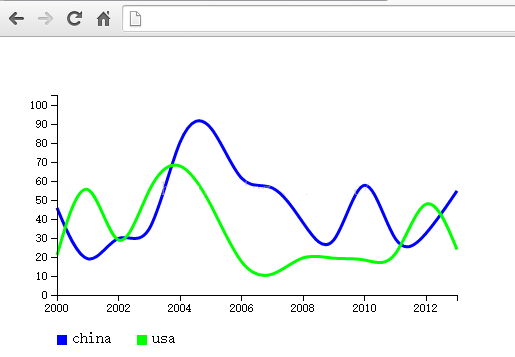
這篇要實作的是一個會自己「動」的折線圖:資料每隔一段時間重新產生,圖形以過場動畫平滑移形,滑鼠移進圖區還會出現游標線與提示框。整個實作拆成兩個檔案——HTML 負責版面與資料,linechart.js 負責繪製與更新。
一、HTML 與樣式
SVG 這裡刻意寫得比畫布大(2000×2000),再用 viewBox 與 <symbol> 框出實際要用的區域,等於自製了一個可重複使用的圖表插槽。
 <html>
<head>
<meta charset="utf-8">
<title>實時刷新折線圖</title>
<style>
.axis path, .axis line{
  fill: none;
  stroke: black;
  shape-rendering: crispEdges;
}
.axis text { font-family: sans-serif; font-size: 11px; }
.overlay { fill: none; pointer-events: all; }
.tooltip{
  width: 150px;
  height: auto;
  position: absolute;
  font-family: simsun;
  font-size: 16px;
  line-height: 26px;
  text-align: left;
  border: 1px solid black;
  background-color: white;
  border-radius: 5px;
}
.tooltip .title{ border-bottom: 1px solid #000; text-align: center; }
.tooltip .desColor{ width: 10px; height: 10px; float: left; margin: 9px 8px 1px 8px; }
.tooltip .desText{ display: inline; }
.focusLine { stroke: black; stroke-width: 1px; stroke-dasharray: 5,5; }
</style>
</head>
<body>
<script src="https://d3js.org/d3.v3.js" charset="utf-8"></script>
<script src="linechart.js" charset="utf-8"></script>
<svg contentScriptType="text/ecmascript" width="2000" xmlns:xlink="https://www.w3.org/1999/xlink" zoomAndPan="magnify" style="background-color:#ffffff;" contentStyleType="text/css" viewBox="0 0 2000.0 2000.0" height="2000" preserveAspectRatio="xMidYMid meet" xmlns="https://www.w3.org/2000/svg" version="1.0">
  <defs>
    <symbol id="fillgauge1" viewBox="0 0 500.0 300.0" preserveAspectRatio="none meet"></symbol>
    <symbol id="fillgauge2" viewBox="0 0 200.0 200.0" preserveAspectRatio="none meet"></symbol>
  </defs>
  <use x="0" y="0" width="500" xmlns:xlink="https://www.w3.org/1999/xlink" xlink:href="#fillgauge1" xlink:type="simple" xlink:actuate="onLoad" symboltype="17" height="300" xlink:show="embed"/>
  <use x="20" y="20" width="50" xmlns:xlink="https://www.w3.org/1999/xlink" xlink:href="#fillgauge2" xlink:type="simple" xlink:actuate="onLoad" symboltype="17" height="180" xlink:show="embed"/>
</svg>
<script>
var dataset = [
  { country: "china", gdp: [[2000,11920],[2001,13170],[2002,14550],[2003,16500],[2004,19440],[2005,22870],[2006,27930],[2007,35040],[2008,45470],[2009,51050],[2010,59490],[2011,73140],[2012,83860],[2013,103550]] },
  { country: "usa", gdp: [[2000,47310],[2001,41590],[2002,39800],[2003,43020],[2004,46550],[2005,45710],[2006,43560],[2007,43560],[2008,48490],[2009,50350],[2010,54950],[2011,59050],[2012,59370],[2013,48980]] }
];
var gauge1 = loadLineChart("fillgauge1", dataset);

function NewValue(){
  if (Math.random() > .5){
    return Math.round(Math.random() * 100);
  } else {
    return (Math.random() * 100).toFixed(1);
  }
}

function refreshLine(gauge1){
  var updateData = [
    { country: "china", gdp: [[2000,NewValue()],[2001,NewValue()],[2002,NewValue()],[2003,NewValue()],[2004,NewValue()],[2005,NewValue()],[2006,NewValue()],[2007,NewValue()],[2008,NewValue()],[2009,NewValue()],[2010,NewValue()],[2011,NewValue()],[2012,NewValue()],[2013,NewValue()]] },
    { country: "usa", gdp: [[2000,NewValue()],[2001,NewValue()],[2002,NewValue()],[2003,NewValue()],[2004,NewValue()],[2005,NewValue()],[2006,NewValue()],[2007,NewValue()],[2008,NewValue()],[2009,NewValue()],[2010,NewValue()],[2011,NewValue()],[2012,NewValue()],[2013,NewValue()]] }
  ];
  gauge1.update(updateData);
}

// 每 5 秒刷新一次
self.setInterval("refreshLine(gauge1)", 5000);
</script>
</body>
</html>
二、linechart.js:負責繪製與更新
這個模組對外只暴露一個方法:呼叫 update() 傳入新資料,圖形就會以 2 秒的線性過場移動到新位置。
 function loadLineChart(elementId, dataset) {
  var svg = d3.select("#" + elementId);
  var strs = svg.attr("viewBox").split(" ");
  var width = strs[2];
  var height = strs[3];

  // 外邊距
  var padding = { top: 50, right: 50, bottom: 50, left: 50 };

  var names = new Array();

  // 計算 GDP 最大值,作為 Y 軸domain 的依據
  var gdpmax = 0;
  for (var i = 0; i < dataset.length; i++) {
    var currGdp = d3.max(dataset[i].gdp, function (d) { return d[1]; });
    if (currGdp > gdpmax) gdpmax = currGdp;
  }

  var gdpnumb = dataset[0].gdp.length;
  for (var j = 0; j < gdpnumb; j++) {
    names[j] = (dataset[0].gdp[j])[0];
  }

  var xScale = d3.scale.linear()
    .domain([2000, 2013])
    .range([0, width - padding.left - padding.right]);

  var yScale = d3.scale.linear()
    .domain([0, gdpmax * 1.1])
    .range([height - padding.top - padding.bottom, 0]);

  // 直線生成器
  var linePath = d3.svg.line()
    .x(function (d) { return xScale(d[0]); })
    .y(function (d) { return yScale(d[1]); })
    .interpolate("basis");

  // 兩條線的顏色
  var colors = [d3.rgb(0, 0, 255), d3.rgb(0, 255, 0)];

  // 綁定資料並建立 path
  svg.selectAll("path")
    .data(dataset)
    .enter()
    .append("path")
    .attr("transform", "translate(" + padding.left + "," + padding.top + ")")
    .attr("d", function (d) { return linePath(d.gdp); })
    .attr("fill", "none")
    .attr("stroke-width", 3)
    .attr("stroke", function (d, i) { return colors[i]; });

  // 垂直對齊線
  var vLine = svg.append("line")
    .attr("class", "focusLine")
    .style("display", "none");

  // 提示框
  var tooltip = d3.select("body")
    .append("div")
    .attr("class", "tooltip")
    .style("opacity", 0.0);

  var title = tooltip.append("div").attr("class", "title");

  var des = tooltip.selectAll(".des")
    .data(dataset)
    .enter()
    .append("div");

  var desColor = des.append("div").attr("class", "desColor");
  var desText = des.append("div").attr("class", "desText");

  // 透明矩形,用來承接滑鼠事件
  svg.append("rect")
    .attr("class", "overlay")
    .attr("x", padding.left)
    .attr("y", padding.top)
    .attr("width", width - padding.left - padding.right)
    .attr("height", height - padding.top - padding.bottom)
    .on("mouseover", function () {
      tooltip.style("left", (d3.event.pageX) + "px")
        .style("top", (d3.event.pageY + 20) + "px")
        .style("opacity", 1.0);
      vLine.style("display", null);
    })
    .on("mouseout", function () {
      tooltip.style("opacity", 0.0);
      vLine.style("display", "none");
    })
    .on("mousemove", mousemove);

  function mousemove() {
    var data = dataset[0].gdp;

    // 滑鼠相對於透明矩形左上角(0,0)的座標
    var mouseX = d3.mouse(this)[0] - padding.left;
    var mouseY = d3.mouse(this)[1] - padding.top;

    // 透過比例尺反函數還原成原始數值
    var x0 = xScale.invert(mouseX);
    var y0 = yScale.invert(mouseY);

    // 四捨五入到最近的年份
    x0 = Math.round(x0);

    // 找出該年份在陣列中的索引
    var bisect = d3.bisector(function (d) { return d[0]; }).left;
    var index = bisect(data, x0);

    var year = x0;
    var gdp = [];
    for (var k = 0; k < dataset.length; k++) {
      gdp[k] = { country: dataset[k].country, value: dataset[k].gdp[index][1] };
    }

    title.html("<strong>" + year + "年</strong>");

    desColor.style("background-color", function (d, i) { return colors[i]; });
    desText.html(function (d, i) {
      return gdp[i].country + "\t" + "<strong>" + gdp[i].value + "</strong>";
    });

    tooltip.style("left", (d3.event.pageX) + "px")
      .style("top", (d3.event.pageY + 20) + "px");

    // 垂直對齊線的 x 座標
    var vlx = xScale(data[index][0]) + padding.left;
    vLine.attr("x1", vlx)
      .attr("y1", padding.top)
      .attr("x2", vlx)
      .attr("y2", height - padding.bottom);
  }

  // 圖例
  var markStep = 80;
  var gMark = svg.selectAll(".gMark")
    .data(dataset)
    .enter()
    .append("g")
    .attr("transform", function (d, i) {
      return "translate(" + (padding.left + i * markStep) + "," + (height - padding.bottom + 40) + ")";
    });

  gMark.append("rect")
    .attr("x", 0).attr("y", 0)
    .attr("width", 10).attr("height", 10)
    .attr("fill", function (d, i) { return colors[i]; });

  gMark.append("text")
    .attr("dx", 15).attr("dy", ".5em")
    .attr("fill", "black")
    .text(function (d) { return d.country; });

  // X 軸
  var xAxis = d3.svg.axis()
    .scale(xScale)
    .ticks(5)
    .tickFormat(d3.format("d"))
    .orient("bottom");

  // Y 軸
  var yAxis = d3.svg.axis().scale(yScale).orient("left");

  svg.append("g")
    .attr("class", "axis")
    .attr("transform", "translate(" + padding.left + "," + (height - padding.bottom) + ")")
    .call(xAxis);

  svg.append("g")
    .attr("class", "y axis")
    .attr("transform", "translate(" + padding.left + "," + padding.top + ")")
    .call(yAxis);

  function updateLineChart() {
    this.update = function (updateData) {
      var updategdpmax = 0;
      for (var i = 0; i < updateData.length; i++) {
        var currGdp = d3.max(updateData[i].gdp, function (d) { return d[1]; });
        if (currGdp > updategdpmax) updategdpmax = currGdp;
      }

      // 重新計算 Y 軸 domain 並重畫
      yScale = d3.scale.linear()
        .domain([0, updategdpmax * 1.1])
        .range([height - padding.top - padding.bottom, 0]);
      yAxis = d3.svg.axis().scale(yScale).orient("left");

      svg.selectAll("g.y.axis").call(yAxis);

      svg.selectAll("path")
        .data(updateData)
        .transition()
        .duration(2000)
        .ease("linear")
        .attr("d", function (d) { return linePath(d.gdp); });
    };
  }

  return new updateLineChart();
}
三、一個容易漏掉的坑
剛開始寫的時候,資料明明刷新了,Y 軸刻度卻還是舊的。原因是更新時只重算了 yScale,卻沒有把新的 axis 重新畫上去。補上這一段就正常了:
 svg.selectAll("g.y.axis")
   .call(yAxis);
這也是 d3 常見的觀念:比例尺(scale)與座標軸(axis)是兩個獨立物件,改了比例尺並不會自動更新軸,必須手動重新呼叫一次。
熱門推薦
特殊節日提示功能的實作方法
Node.js 搭配 Nginx 打造高負載網站:從核心參數到 keepalive 的調優筆記
用 Bookmarklet 一次收集頁面上所有圖片
JavaScript 數組去重的幾種實現方式
JavaScript 特殊字元與參數傳遞:escape、encodeURIComponent 與 Ajax 注意事項
讓 Bootstrap 3 在 IE8 下正常運作:完整設定步驟
Node.js 的 console.time 詳解:開始一段計時
JavaScript 入門(十二):with、this 與自訂建構函式
JavaScript 調試技巧:把 object 對象完整打印出來