整個部署過程學到不少東西,記錄一下。
1. 到阿里雲購買雲服務器 ECS。
https://www.aliyun.com/product/ecs
如果是在校學生,在淘寶有實名認證,且在學信網有註冊,可以試試搶學生的首月優惠套餐。
https://www.aliyun.com/act/aliyun/campus.html
作為一個預算有限、又不熟悉伺服器配置的菜鳥,我選了最便宜的套餐:CPU 1 核 / 記憶體 1024 MB / 帶寬 1Mbps / 作業系統 CentOS 7.0。
購買環節會設定 ssh 登陸密碼,記下密碼。在最後的付費環節,使用推薦碼可以享受九折。登陸到阿里雲,查看購買的實例,注意公網 IP,下一步會用到。

2. 登陸伺服器
打開 Terminal,輸入 ssh root@公網IP 登陸伺服器。首次登陸會詢問公鑰,輸入 yes 即可。關於 ssh 登陸的細節,可以參考這篇文章:https://www.jb51.net/article/115461.htm
登陸之後,對我這個 Linux 菜鳥來說有個大坑——就是 Linux 常見的目錄結構與檔案放置區域。用 root 身分登陸後,會直接進入 root 目錄。先 cd .. 跳到上一層,再 ls -a,就能看到類似的目錄結構了。
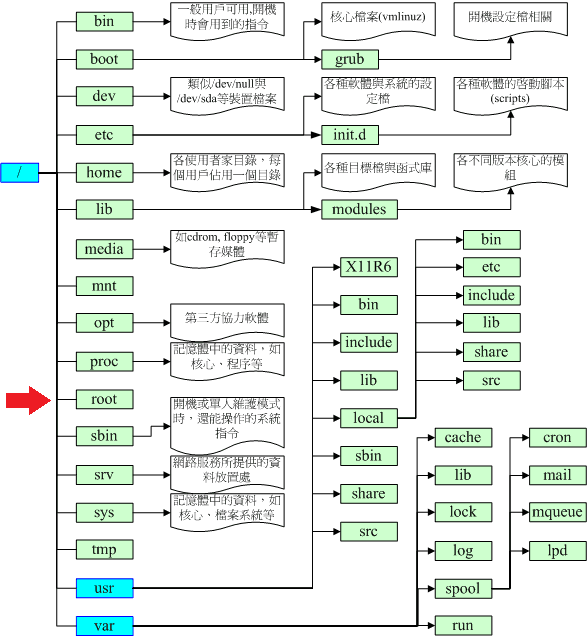
3. 安裝 node 和 mongodb
node——編譯後的二進位檔應在 /usr/local/bin/node 下
mongodb——安裝在 /usr/local/mongodb 下
下面一步一步來,首先升級 CentOS:
yum -y update
升級後,跳到 /usr/local/src,這個資料夾通常用來存放軟體源碼:
cd /usr/local/src
下載 nodejs 源碼,也可以用 scp 直接上傳,因為下載實在太慢了:
wget https://nodejs.org/dist/v0.12.5/node-v0.12.5.tar.gz
解壓:
tar -xzvf node-v0.12.5.tar.gz
進入解壓後的資料夾:
cd node-v0.12.5
執行配置腳本進行編譯預處理:
./configure
編譯源碼:
make
編譯完成後,要讓它在系統範圍內可用,編譯後的二進位檔會被放到系統路徑,預設情況下 Node 二進位檔應放在 /usr/local/bin/node 下:
make install
安裝 express 和 forever,這兩個模組都建議全域安裝:
npm -g install express forever
建立超級連結,否則 sudo node 時會報 "command not found":
sudo ln -s /usr/local/bin/node /usr/bin/node sudo ln -s /usr/local/lib/node /usr/lib/node sudo ln -s /usr/local/bin/npm /usr/bin/npm sudo ln -s /usr/local/bin/node-waf /usr/bin/node-waf sudo ln -s /usr/local/bin/forever /usr/bin/forever
Nodejs 到這裡就基本安裝完成了。下面來安裝 mongodb。
軟體安裝位置:/usr/local/mongodb
資料存放位置:/var/mongodb/data
日誌存放位置:/var/mongodb/logs
首先下載安裝包:
cd /usr/local wget https://fastdl.mongodb.org/linux/mongodb-linux-x86_64-2.4.9.tgz
解壓安裝包,把資料夾重新命名為 mongodb:
tar zxvf mongodb-linux-x86_64-2.6.0.tgz mv mongodb-linux-x86_64-2.6.0 mongodb
建立資料和日誌存放目錄:
mkdir /var/mongodb mkdir /var/mongodb/data mkdir /var/mongodb/logs
打開 rc.local 檔,加入 CentOS 開機啟動項:
vim /etc/rc.d/rc.local
把 mongodb 啟動指令追加到這個檔案裡,讓它開機自啟:
/usr/local/mongodb/bin/mongod --dbpath=/var/mongodb/data --logpath /var/mongodb/logs/log.log -fork
關閉 vim 後,直接手動啟動 mongodb:
/usr/local/mongodb/bin/mongod --dbpath=/var/mongodb/data --logpath /var/mongodb/logs/log.log -fork
看到類似資訊,就代表啟動成功。我在這裡犯了個傻,以為 26308 是 port 號,導致後面設定 port 時折騰了好久。其實這裡的 forked process 和 port 號是兩回事,前者是程式本身在 Server 上的行程。
forked process: 26308
啟動 mongo shell:
cd /usr/local/mongodb/bin/ ./mongo
在 mongo shell 中建立管理員及資料庫:
use admin //admin 數據庫 db.createUser({ user: "用戶名", pwd:"登陸密碼", roles:["userAdminAnyDatabase"] //超級管理員 })
use databaseFoo //nodeapp 要連接的數據庫 db.createUser({ user: "用戶名", pwd:"登陸密碼", roles:["readWrite"] //讀寫權限 })
到這裡,mongodb 基本已經安裝設定完成。具體資料的遷移導入可以自行研究。
4. 配置及啟動 node app
我們把 nodeapp 的程式放在 /home 下:
cd /home
我用 https://git.oschina.net/ 管理程式碼,它的私有庫是免費的,基本操作和 GitHub 一樣:
git clone https://git.oschina.net/xxxxxxx/nodeapp.git //你的repo地址
進入 nodeapp 資料夾:
cd nodeapp
(若後續程式碼有變更,提交到 git repo 後直接 git pull 即可部署)
安裝 nodeapp 的所有相依套件:
npm install
在啟動檔(我的是 app.js)中設定資料庫連線:
vim app.js
資料庫連線類似下面的格式,由於資料庫安裝在同一台伺服器,因此 host 為 127.0.0.1:
var dbUrl = 'mongodb://用戶名:登陸密碼@127.0.0.1/databaseFoo'; mongoose.connect(dbUrl)
這裡要注意,如果直接 npm start 或 node app.js 啟動,一旦退出 ssh 遠端登陸,nodeapp 就會停止運行。因此我們用 forever 來啟動:
NODE_ENV=production forever start app.js
在嘗試啟動的過程中,通常會有很多報錯,照著錯誤訊息一點一點配置即可。在踏過無數個坑之後,專案終於部署成功,用瀏覽器打開「公網IP:連接埠」就能看到 nodeapp 的首頁了。DNS 設定的過程以後再補。
- 上一篇文章: 詳解 webpack 多入口配置:打造多頁面的 Vue 專案
- 下一篇文章: Node 檔案上傳功能的簡易實作教學