Highcharts 入門:十幾行程式碼畫出專業級圖表
編輯:關於JavaScript
要在網頁上手刻一個下圖這樣的圖表,你覺得需要多久?如果對 JavaScript 不夠熟、又得自己處理座標軸、tooltip、圖例、縮放,恐怕得花上不少時間。
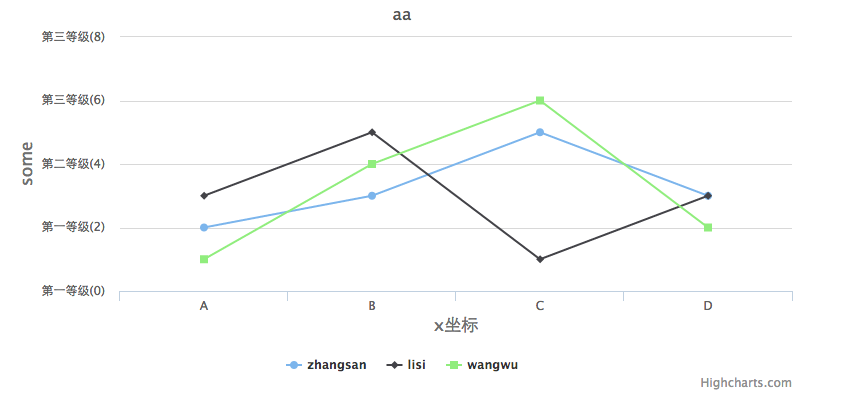
好消息是:改用 Highcharts,大約十幾行程式碼就能在頁面裡生出一張帶有完整互動效果的圖表。
而且它的能力遠不止畫圖。各種圖表類型、列印、匯出成圖片、多組數據對比分析,通通內建。除了做網站的數據儀表板,做專案總結簡報時拿它產出的圖,視覺效果也遠勝於直接把 Excel 截圖貼上去。
三個先記住的語法規則
1. Highcharts 的設定物件裡,屬性之間用逗號隔開。
2. 遇到需要巢狀的屬性,用 { } 包起來,裡面再寫細項。
3. 除了數值陣列之外,其餘屬性值一般用 "" 包成字串。
第一個 Demo
 <!DOCTYPE html>
<html lang="en">
<head>
<meta charset="UTF-8">
<title>Title</title>
<script type="text/javascript" src="https://cdn.hcharts.cn/jquery/jquery-1.8.3.min.js"></script>
<script type="text/javascript" src="https://cdn.hcharts.cn/highcharts/highcharts.js"></script>
<meta http-equiv="Content-Type" content="text/html; charset=utf-8">
</head>
<body>
<div class="chart" style="width: 800px; height: 400px"></div>
<script>
 $(function () {
   $(".chart").highcharts({
     // 在 class 為 chart 的元素上建立圖表
     chart: {
       type: 'line' // 圖表類型,還有 column、pie 等
     },
     title: {
       text: 'Dome01' // 圖表標題
     },
     xAxis: {
       categories: ['A','B','C','D'] // X 軸分組
     },
     yAxis: {
       title: {
         text: 'some' // Y 軸標題
       }
     },
     series: [
       { name: 'zhangsan', data: [2,3,5,3] },
       { name: 'lisi',     data: [3,5,1,3] },
       { name: 'wangwu',   data: [1,4,6,2] }
     ]
   });
 });
 </script>
</body>
</html>
這段程式碼在說什麼
chart.type 決定圖表長相,改成 'column' 就是長條圖,'pie' 就是圓餅圖。
xAxis.categories 提供 X 軸的分組名稱,對應到每筆資料的第一個值。
series 是陣列,每個元素代表一組數據;name 會顯示在圖例上。
把這幾塊拆開來看,其實就是「在哪畫、畫什麼樣子、兩軸怎麼標、資料是什麼」四件事。摸熟這個骨架,後續要改樣式、加提示框、開啟縮放都只是往上疊設定而已。
現在看不太懂也沒關係,先把檔案存成 html 丟進瀏覽器跑一次,改改數字看畫面怎麼變,是最快的理解方式。
熱門推薦
JavaScript 向上滾動:滑鼠移入暫停、移出繼續
innerHTML、innerText 與 outerHTML 的差別一次釐清
用原生 XMLHttpRequest 實作使用者名稱異步校驗
深入 typeof 與 instanceof:JavaScript 型別判斷的完整思路
原生 JS 撰寫 Ajax:GET 與 POST 請求範例碼
用 JavaScript 動態顯示登錄時間與在線時長
用 window.onerror 捕獲並上報 JS 錯誤:從 2048 的線上事故說起
移動端使用 localStorage 快取 JavaScript 與 CSS
破解 JavaScript 長時間佔用主線程導致的卡頓