jqGrid 是 jQuery 時代最常被拿來做後台表格的方案之一,功能覆蓋率很高,但設定項也多到讓人卻步。這篇把實務上最常用到的幾塊整理成一份可查的對照筆記。
一、三種資料來源
jqGrid 可以綁定 XML、JSON 和陣列三類資料,靠 datatype 屬性切換,值分別是 'xml'、'json'、'local'(陣列)。
$("#grid1").jqgrid( ........ datatype: "xml", ........ );
XML 格式:
<rows> <page></page> <total></total> <records></records> <row id="rowid"> <cell>value1</cell> ......... <cell>valueN</cell> </row> </rows>
JSON 格式:
{"page":"頁號","rows":[{name1:'value1',name2:'value2',.....nameN:'valueN'},.... {....} ], "total":記錄數,"records":總記錄數}
陣列格式:
var datas=[ {name1:'value1',name2:'value2',..... nameN:'valueN'}, .... {....} ]; //把數據添加到jqgrid裡 for (var i = 0; i <= mydata.length; i++) { jQuery("#grid1").jqGrid('addRowData', i + 1, mydata[i]); }
也可以直接透過 data 屬性灌入:
$("#grid1").jqgrid( ...... data:mydata, datatype:'local', ....... );
二、統計運算(footerrow)
把 footerrow 設為 true,再綁定 gridComplete 事件就能在表尾做彙總。
$("#grid1").jqgrid(...... footerrow: true, gridComplete: completeMethod, .......); function completeMethod() { var sum_amount=$("#grid1").getCol('amount',false,'sum'); var sum_tax=$("#grid1").getCol('tax',false,'sum'); var sum_total=$("#grid1").footerData('set', { name: '合計:', amount: sum_amount, tax: sum_tax, total: sum_total }); }
統計靠 getCol 方法:第一個參數是 colModel 裡該欄的 name,第二個一定要設 false,否則會回傳陣列而不是單一數值,第三個是統計方式,可用 'sum'、'avg'、'count'。
三、排序
單擊欄標題即可升序/降序排序。要啟用的話在欄位設定裡把 sortable 設為 true,並依資料性質指定 sorttype:int/integer 整型,float/number/currency 浮點型,date 日期,text 文字,function 則可自訂排序規則。
$("#grid1").jqgrid( ........ colModel: [ ......... { name: 'id', index: 'id', width: 60, myexport: true, editable: true , sorttype: "int", sortable: true}, ............. ], ........);
四、分組(grouping)
var mydata = [ {id:"1",invdate:"2010-05-24",name:"test",note:"note",tax:"10.00",total:"2111.00"} , {id:"2",invdate:"2010-05-25",name:"test2",note:"note2",tax:"20.00",total:"320.00"}, {id:"3",invdate:"2007-09-01",name:"test3",note:"note3",tax:"30.00",total:"430.00"}, {id:"4",invdate:"2007-10-04",name:"test",note:"note",tax:"10.00",total:"210.00"}, {id:"5",invdate:"2007-10-05",name:"test2",note:"note2",tax:"20.00",total:"320.00"}, {id:"6",invdate:"2007-09-06",name:"test3",note:"note3",tax:"30.00",total:"430.00"} ]; jQuery("#list48").jqGrid({ data: mydata, datatype: "local", height: 'auto', rowNum: 30, rowList: [10,20,30], colNames:['Inv No','Date', 'Client', 'Amount','Tax','Total','Notes'], colModel:[ {name:'id',index:'id', width:60, sorttype:"int"}, {name:'invdate',index:'invdate', width:90, sorttype:"date", formatter:"date"}, {name:'name',index:'name', width:100, editable:true}, {name:'amount',index:'amount', width:80, align:"right",sorttype:"float", formatter:"number", editable:true}, {name:'tax',index:'tax', width:80, align:"right",sorttype:"float", editable:true}, {name:'total',index:'total', width:80,align:"right",sorttype:"float"}, {name:'note',index:'note', width:150, sortable:false} ], pager: "#plist48", viewrecords: true, sortname: 'name', grouping:true, groupingView : { groupField : ['name'] }, caption: "Grouping Array Data" });
分組的關鍵是 grouping: true 加上 groupingView.groupField 指定分組依據的欄位。更進階的用法(多層分組、自訂分組標題)建議直接看官方 Demos。
五、篩選
要理解一件事:jqGrid 的篩選不是在前端把已載入的資料過濾掉,而是把條件送到後端做資料庫查詢。這也解釋了為什麼篩選要搭配伺服器端分頁使用。
<table id="s2list"></table> <div id="s2pager"></div>
jQuery("#s3list").jqGrid('navGrid','#s3pager',{edit:false,add:false,del:false,search:false,refresh:false}); jQuery("#s3list").jqGrid('navButtonAdd',"#s3pager",{caption:"Toggle",title:"Toggle Search Toolbar", buttonicon :'ui-icon-pin-s', onClickButton:function(){ mygrid[0].toggleToolbar() }}); jQuery("#s3list").jqGrid('navButtonAdd',"#s3pager",{caption:"Clear",title:"Clear Search",buttonicon :'ui-icon-refresh', onClickButton:function(){ mygrid[0].clearToolbar() }}); jQuery("#s3list").jqGrid('filterToolbar');
六、操作工具欄與分頁欄
jqGrid 自帶分頁欄,並可在上面掛上新增、修改、刪除、查詢等按鈕。先在 HTML 裡多放一層容器:
<div id="pager"></div> $("#grid1").jqgrid( ...... pager:"#pager", //通過這屬性還可以設置可選的頁面大小 rowList: [10, 20, 30], ....... );//這裡的 edit,add等就是對應編輯新增等按鈕,通過設置布爾值來決定是否顯示 jQuery("#grid1").jqGrid('navGrid', '#pager', { edit: true, add: true, del: true, search: true, refresh: true});//或者用這種形式 jQuery("#grid1").jqGrid('navGrid', '#pager', {}, //options {height: 280, reloadAfterSubmit: false }, // edit options {height: 280, reloadAfterSubmit: false }, // add options {reloadAfterSubmit: false }, // del options {} // search options );
別忘了在 colModel 裡把可編輯欄位的 editable 設為 true,否則按了編輯也改不了。
七、滾動分頁
除了傳統翻頁,jqGrid 還支援捲軸式分頁:資料不一次全載,而是依捲動位置判斷目前該載哪一頁,再向資料庫索取該段資料。
$("#grid1").jqgrid( ...... //設置了這個才會根據滾動分頁讀取數據 scroll: 1, //設置頁面的大小 rowNum: 10, ....... );
jQuery("#scrolling").jqGrid({ scroll: 1, datatype: "local", data:mydata, height: 100, width: 600, colNames: ['Index', 'Name', 'Code'], colModel: [ { name: 'id', index: 'id', width: 65 }, { name: 'name', index: 'name', width: 150 }, { name: 'note', index: 'note', width: 100 } ], rowNum: 5, gridview: true, pager: '#pscrolling', sortname: 'item_id', viewrecords: true, sortorder: "asc", caption: "Loading data while scrolling" });
八、父子表(子表)
$("#grid1").jqgrid( ...... //啟用子表 subGrid : true, subGridUrl: '............', //設置子表的屬性 subGridModel: [{ name : ['name1','name2',......,'nameN'], width : [width1,width2,.....,widthN] } ], ....... );
以上是子表最基本的設定,更多屬性可參考官方 wiki 的 subgrid 章節。
九、讀寫儲存格的值
取值用 getCell(rowid, iCol),iCol 可以是該欄在 colModel 中的索引,也可以是 name。注意:處於行編輯或儲存格編輯狀態時不能用這個方法,它會回傳原始值而不是畫面上目前的值。
設值用 setCell(rowid, colname, data, class, properties)。rowid 是列 id;colname 是欄名或索引(從 0 開始);data 是內容,留空則不更新;class 若是字串會用 addClass 加入,若是陣列則直接寫進 style;properties 用來設定該儲存格的 colModel 屬性。
行列層級的 Get/Set/Add 方法可查官方 methods 章節。
十、資料驗證
透過 colModel 的 editrules 屬性設定驗證規則:
jQuery("#grid_id").jqGrid({ ... colModel: [ ... {name:'price', ..., editrules:{edithidden:true, required:true....}, editable:true }, ... ] ... });
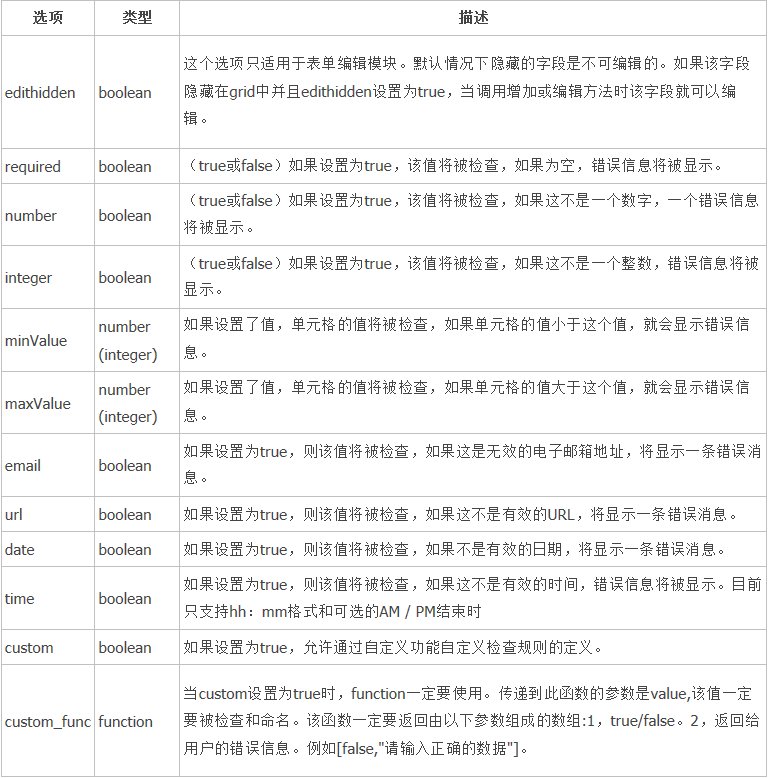
可用的驗證選項如下:
十一、欄標題合併(setGroupHeaders)
jQuery("#ghcs").jqGrid('setGroupHeaders', { //設置列頭是否啟用colSpan效果 useColSpanStyle: false, groupHeaders:[ { startColumnName: 'colName', //合並列組的第一個列名 numberOfColumns: number, //合並列的數量 titleText: 'title' //合並列的標題 }, ........ ] });
十二、內建編輯器
jqGrid 的編輯欄位自帶幾種基本編輯器:'text' 單行文字框、'textarea' 多行文字框、'select' 下拉框、'checkbox' 核取方塊、'password' 密碼框、'button' 按鈕、'image' 圖片按鈕、'file' 檔案上傳,以及 'custom' 自訂編輯器。在 colModel 裡設 edittype 即可。
jQuery("#grid_id").jqGrid({ ... colModel: [ ... {name:'price', ..., editable:true, edittype:'text',editoptions: {size:10, maxlength: 15}....}, ... ] ... });
editoptions 是對編輯器的細部設定。文字框可設 size、maxlength;核取方塊設 value,寫成 editoptions: { value:"Yes:No" };下拉框則用分號分隔多組,寫成 editoptions: { value: "val1:text1; val2:text2; val3:text3" }。
十三、在編輯欄位裡塞進第三方控制項
上面那些編輯器都只是 HTML 表單元素的包裝。如果想用日曆之類的插件,可以透過 dataInit 觸發:
<script src="js/My97DatePicker/WdatePicker.js" type="text/javascript"></script> <script type="text/javascript"> function InitDatePicker(cl) { $(cl).click(function () { WdatePicker(); }); } .... jQuery("#grid_id").jqGrid({ ... colModel: [ ... {name:'date', ..., editable:true, edittype:'text',editoptions: {dataInit:InitDatePicker}....}, ... ] , ... }); ....... </script>
這裡用 My97DatePicker 當作日期編輯器。如果想在一格裡放多個控制項,可以改用 afterInsertRow 直接操作儲存格的 HTML:
jQuery("#grid_id").jqGrid({ ... afterInsertRow: function (rowid, aData) { var controls=" "; //放置在模板裡的控件 ....... $("#grid_id").jqGrid('setCell', rowid, 'tag', controls); } ... });
十四、類 Excel 的儲存格編輯模式
開啟儲存格編輯模式後,可以用方向鍵在儲存格之間移動,按 Enter 進入編輯,按 Esc 放棄修改,再按 Enter 儲存。
jQuery("#grid_id").jqGrid({ ... cellEdit:true, cellsubmit:'clientArray', //定義了單元格內容保存位置 默認值是'remote' ... });
這裡有個決策點值得先想清楚:cellsubmit 設為 'remote' 代表每次儲存都打一次伺服器請求,即時性最好但請求數多;設為 'clientArray' 則只存在前端,等使用者按提交再一次送出整批,請求數少但要注意中途重新整理會遺失資料。
以上就是 jqGrid 常用功能的整理。它的設定項確實繁瑣,但一旦把 colModel、datatype、pager 這三個核心概念摸熟,其餘設定大多是規則的延伸。有不清楚的地方歡迎留言一起討論。