本文改寫自「前端開發人員入門指南——從零開始搭建 Node.js、Express、Jade、MongoDB 伺服器」。之所以把 Jade 換成 Ejs,是因為 Ejs 更貼近多數 WEB 開發者(尤其是有 PHP、ASP 經驗的人)的習慣。廢話不多說,直接進入主題。
第 1 部分 — 15 分鐘完成環境安裝
如果你真的從零開始,那就先花點時間把環境架起來。這並不難。本文以 Windows 8 為例,畫面可能與 Mac、Ubuntu 或其他 *nix 系統略有不同,但整體流程一致。
第 1 步 — 安裝 Node.js
進入 Node.js 官網,點擊綠色的大 Install 按鈕,它會自動偵測你的系統並提供對應的安裝檔。接著執行安裝程式即可。裝好之後,你也就同時擁有了 NPM(Node 套件管理器),它能讓你輕鬆把各種實用套件安裝進 Node。
第 2 步 — 安裝 Express
Node 跑起來之後,我們還需要一樣東西,才能把它變成一個真正可用的網站。這裡要裝的是 Express——一個把 Node 從原始應用變成我們熟悉的 Web 伺服器形態的框架。之所以從 Express 開始,是因為我們需要它提供的 scaffolding(鷹架)功能。輸入:
代碼如下:
c:\node>npm install -g express
如此一來 Express 就被安裝並設為全域可用。指令行會印出一堆輸出,大多是 HTTP 304 與 GET 請求,這是正常的。
第 3 步 — 建立一個 Express 專案
我們會用 Express 搭配 Ejs,但不做 CSS 預處理,CSS 我們手寫即可。Ejs 或其他模板引擎則用來處理 Node 與 Express 的資料輸出。只要你懂 HTML,Ejs 並不難,只要保持專注,就不容易出錯。
接著在同一個指令行視窗輸入:
代碼如下:
c:\node>express –sessions nodetest1
按下 Enter,你會看到大量訊息:
代碼如下:
C:\node>express --sessions nodetest1
create : nodetest1
create : nodetest1/package.json
create : nodetest1/app.js
create : nodetest1/routes
create : nodetest1/routes/index.js
create : nodetest1/routes/user.js
create : nodetest1/views
create : nodetest1/views/index.ejs
create : nodetest1/public/images
create : nodetest1/public/javascripts
create : nodetest1/public
create : nodetest1/public/stylesheets
create : nodetest1/public/stylesheets/style.css
install dependencies:
$ cd nodetest1 && npm install
run the app:
$ node app
第 4 步 — 編輯相依套件
現在有了基本的專案結構,但還沒結束。你會注意到安裝過程在 nodetest1 目錄裡產生了一個 package.json,用編輯器打開它,內容大致如下:
代碼如下:
{
"name": "application-name",
"version": "0.0.1",
"private": true,
"scripts": {
"start": "node app.js"
},
"dependencies": {
"express": "3.4.8",
"ejs": "*"
}
}
這是標準的 JSON 格式,描述了我們的應用及其相依套件。我們要補上 MongoDB 與 Monk 的相依。把 dependencies 改成:
代碼如下:
"dependencies": {
"express": "3.4.8",
"ejs": "*",
"mongodb": "*",
"monk": "*"
}
第 5 步 — 安裝相依套件
定義好相依項後,* 號會告訴 NPM「安裝最新版本」。回到指令行,進入 nodetest1 目錄並輸入:
代碼如下:
C:\node\nodetest1>npm install
它會印出一大堆訊息,因為它讀取了我們修改過的 JSON,辨識相依項並安裝所需檔案。完成後,你應該會看到一個 node_modules 目錄,裡頭裝著專案所需的所有相依套件。
現在我們有了一個功能完整、可以執行的 App。試試看吧!確認目前目錄是 nodetest1,輸入:
代碼如下:
C:\node\nodetest1>node app.js
你會看到:
代碼如下:
Express server listening on port 3000
打開瀏覽器輸入 https://localhost:3000,就能看到 Express 的歡迎頁面了。
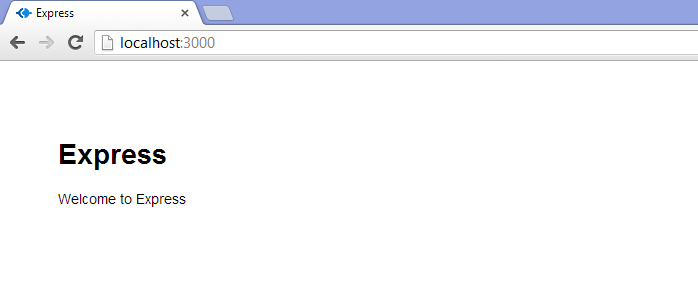
你已經成功跑起了一個帶有 Express 引擎與 Ejs 模板引擎的 Node.js Web 伺服器。不難吧?
第 2 部分 — 來寫「Hello, World!」吧
打開你慣用的編輯器(個人偏好 Sublime Text),開啟 nodetest1 目錄下的 app.js,這是整個 App 的核心。你會看到:
代碼如下:
var express = require('express');
var routes = require('./routes');
var user = require('./routes/user');
var http = require('http');
var path = require('path');
這段只是宣告一堆變數,指向若干套件、Node 函式與 routes。Routes(路由)相當於 MVC 中的 Models 與 Controllers 的集合,負責轉發請求並包含部分處理邏輯。Express 已幫我們建立好這些,我們先忽略 user route,專心寫最上層的 route(由 routes\index.js 控制)。
在檔案最後加上:
代碼如下:
var app = express();
這一句至關重要,它實例化了 Express 並賦值給 app 變數,接下來都靠它來設定各項參數。繼續輸入:
代碼如下:
// all environments
app.set('port', process.env.PORT || 3000);
app.set('views', path.join(__dirname, 'views'));
app.set('view engine', 'ejs');
app.use(express.favicon());
app.use(express.logger('dev'));
app.use(express.bodyParser());
app.use(express.methodOverride());
app.use(app.router);
app.use(express.static(path.join(__dirname, 'public')));
這裡設定了連接埠、views 的搜尋目錄、使用的模板引擎等。特別注意最後一行,它告訴 Express 把 public/ 目錄下的靜態檔案當成頂層檔案來託管。例如圖片放在 c:\node\nodetest1\public\images\,實際存取的網址卻是 https://localhost:3000/images/。
注意:請把這一行
代碼如下:
app.use(express.bodyParser());
改成
代碼如下:
app.use(express.urlencoded());
這樣可以忽略執行時 Node 視窗裡的一堆警告訊息,那些多半是 Express 及其外掛未來可能的變更所致。若不修改,執行時你會收到一堆「某函式即將過時」的警告。
接著加上:
代碼如下:
// development only
if ('development' == app.get('env')) {
app.use(express.errorHandler());
}
如此在開發階段就能做一些錯誤檢查。
繼續加上:
代碼如下:
app.get('/', routes.index);
app.get('/users', user.list);
這會告訴路由,當某個 URI 請求進來時該用哪個 Route 處理。注意 user 變數在前面已定義,並對應到 /routes/user.js,我們會呼叫其中定義的 list 函式。
接著加上:
代碼如下:
http.createServer(app).listen(app.get('port'), function(){
console.log('Express server listening on port ' + app.get('port'));
});
最後建立並啟動 http server,就差不多了。(以上內容在新的 express 產生的範本裡已完整存在,不需自己再寫。)
現在來寫點有用的東西。我們不直接在 index 頁面寫「Hello World!」,而是藉此機會學習 route 的用法與 Ejs 的運作。在 app.js 的 app.get() 那段後面加一行:
app.get('/helloworld', routes.helloworld);
此時若按 Ctrl+C 結束再重啟,然後瀏覽 https://localhost:3000/helloworld,你會得到一個 node 錯誤與一堆崩潰訊息——因為我們還沒讓路由處理這個路徑。來補上吧。在 routes 目錄找到 index.js 打開,它應該長這樣:
代碼如下:
/*
* GET home page.
*/
exports.index = function(req, res){
res.render('index', { title: 'Express' });
};
我們來加一個新頁面。在這個檔案最後加上:
代碼如下:
exports.helloworld = function(req, res){
res.render('helloworld', { title: 'Hello, World!' });
};
它會負責處理這個 URI 請求,但我們還沒有實際的頁面給 res.render 去渲染——那是 Ejs 的工作。進入 views 目錄,打開 index.ejs 並另存為 helloworld.ejs,內容如下:
代碼如下:
<!DOCTYPE html>
<html>
<head>
<title><%= title %></title>
<link rel='stylesheet' href='/stylesheets/style.css' />
</head>
<body>
<h1><%= title %></h1>
<p>Welcome to <%= title %></p>
</body>
</html>
應該很好理解。存檔後,在指令行按 Ctrl+C 中斷,再輸入 node app.js 重啟。小提醒:修改 ejs 範本檔時不需重啟伺服器;但若是改了 js 檔(如 app.js 或某個路由檔),就必須重啟才能看到效果。
伺服器啟動後,瀏覽 https://localhost:3000/helloworld,就能看到這個漂亮頁面了:
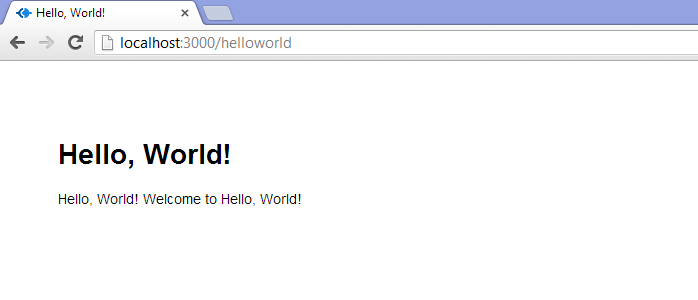
很好!我們有了能處理範本的路由,也看到了想要的成果。接下來來做一點 Model(資料層)的工作。
第 3 部分 — 建立資料庫並讀取資料
第 1 步 — 安裝 MongoDB
先關掉編輯器,回到指令行。用瀏覽器開啟 https://mongodb.org/ 下載 Mongo,找到適合你系統的版本(64 位元 Win8 就選 64-bit *2008R2+)。下載後是個 zip,解壓到 c:\mongo 或任何位置都可以。我們會把資料存在 nodetest1 目錄裡。
第 2 步 — 啟動 mongod 與 mongo
在 nodetest1 目錄裡建一個子目錄 data,然後在指令行進入 mongodb 的 bin 目錄,輸入:
代碼如下:
mongod –dbpath c:\node\nodetest1\data
你會看到 mongo 伺服器啟動,第一次啟動需要一點時間,因為它得預先配置一些硬碟空間。當它顯示 "[initandlisten] waiting for connections on port 27017" 就完成了。接著另外開一個指令行視窗,進入 mongo 的 bin 目錄,輸入:
代碼如下:
mongo
你會看到類似:
代碼如下:
c:\mongo>mongo
MongoDB shell version: 2.4.5
connecting to: test
這時看 mongod 的視窗,會看到有連線接入。接下來我們用這個命令列客戶端手動操作資料庫,這對網站本身並非必要。
第 3 步 — 建立一個資料庫
別被「連接到 test」的提示嚇到。那只是沒指定資料庫時 mongo 的預設值,而且它甚至不會真的建立名為 test 的資料庫,除非你插入一筆記錄。我們來建立自己的資料庫。在 mongo 命令列輸入:
代碼如下:
use nodetest1
同樣地,除非我們插入資料,否則它不會真的建立這個資料庫。
第 4 步 — 加入一些資料
MongoDB 最棒的地方之一就是它用 JSON 作為資料結構,讓人倍感熟悉。若不熟悉 JSON,建議先補點相關資料。我們要往 collection 裡加資料。本教學只有一個簡單的資料庫,僅含 username 與 email 兩個欄位,資料長得像這樣:
代碼如下:
{
"_id" : 1234,
"username" : "cwbuecheler",
"email" : "cwbuecheler@nospam.com"
}
你可以自訂 _id,但最好讓 mongo 自動產生。在 mongo 視窗輸入:
代碼如下:
db.usercollection.insert({ "username" : "testuser1", "email" : "testuser1@testdomain.com" })
重點:db 就是上面的 nodetest1 資料庫,usercollection 就是我們的 collection,相當於一張資料表。你不需要事先建立這個 collection,它會在第一次使用時自動產生。按下 Enter,若一切順利,你會看到……什麼都沒有。輸入:
代碼如下:
db.usercollection.find().pretty()
pretty 方法會格式化輸出、加上換行縮排。你應該會看到:
代碼如下:
{
"_id" : ObjectId("5202b481d2184d390cbf6eca"),
"username" : "testuser1",
"email" : "testuser1@testdomain.com"
}
你的 ObjectId 會不同,這是 mongo 自動生成的。用過 JSON 介面的服務的人,這時應該會覺得:在 web 裡呼叫這東西一定很簡單吧!沒錯,你猜對了。
提示:正式環境下,你應該不希望所有資料都平放在最頂層,關於 MongoDB 的資料結構設計,多參考一些資料會更好。
現在我們有一筆資料,再多加幾筆吧。在 mongo 視窗輸入:
代碼如下:
newstuff = [{ "username" : "testuser2", "email" : "testuser2@testdomain.com" }, { "username" : "testuser3", "email" : "testuser3@testdomain.com" }]
db.usercollection.insert(newstuff);
注意,我們一次傳入了多筆資料,非常省事。再用上面的 find 命令,就會看到三筆資料了。
現在來把前面搭好的 web 伺服器與資料庫整合起來。
第 5 步 — 把 mongo 連接到 node
我們要建一個頁面,把資料庫的記錄顯示成一個漂亮的列表。目標 HTML 如下:
代碼如下:
<ul>
<li><a href="mailto:testuser1@testdomain.com">testuser1</a></li>
<li><a href="mailto:testuser2@testdomain.com">testuser2</a></li>
<li><a href="mailto:testuser3@testdomain.com">testuser3</a></li>
</ul>
這只是為了示範簡單的資料庫讀寫,並非要建立完整網站。首先,在 app.js(我們程式的心臟與靈魂)裡加點內容來連接 MongoDB。打開 app.js,頂部你會看到:
代碼如下:
var express = require('express');
var routes = require('./routes');
var user = require('./routes/user');
var http = require('http');
var path = require('path');
在它下面加上:
代碼如下:
// New Code
var mongo = require('mongodb');
var monk = require('monk');
var db = monk('localhost:27017/nodetest1');
這幾行告訴 app 我們要連 MongoDB,用 Monk 負責連線,位置是 localhost:27017/nodetest1。注意 27017 是 MongoDB 預設連接埠,若你改過連接埠,這裡也要跟著改。再看檔案底部:
代碼如下:
app.get('/', routes.index);
app.get('/users', user.list);
app.get('/helloworld', routes.helloworld);
在下面加一行:
代碼如下:
app.get('/userlist', routes.userlist(db));
這行告訴 app:當使用者造訪 /userlist 時,把 db 變數傳給 userlist 路由。但我們還沒有 userlist 路由,現在就來建立。
第 6 步 — 讀取 mongo 資料並顯示
用編輯器打開 routes\index.js,裡面有 index 與 helloworld 兩個 route,現在加第三個:
代碼如下:
exports.userlist = function(db) {
return function(req, res) {
var collection = db.get('usercollection');
collection.find({},{},function(e,docs){
res.render('userlist', {
"userlist" : docs
});
});
};
};
這裡有點複雜:先定義一個函式接收傳入的 db 變數,再回傳一個和前面兩個 route 一樣的頁面渲染函式。我們指定讀取 usercollection、做一次查詢,把結果存進 docs 變數,接著呼叫 render 渲染 userlist 範本,並把 docs 當成範本裡的 userlist 變數傳進去。
接著建立 Ejs 範本。在 views 目錄打開 index.ejs 另存為 userlist.ejs,把 HTML 改成:
代碼如下:
<!DOCTYPE html>
<html>
<head>
<title>USERLIST</title>
<link rel='stylesheet' href='/stylesheets/style.css' />
</head>
<body>
<h1>Userlist</h1>
<ul>
<%
for(var i in userlist){
%>
<li><a href="mailto:<%=userlist[i].email%>"><%=userlist[i].username%></a></li>
<% } %>
</ul>
</body>
</html>
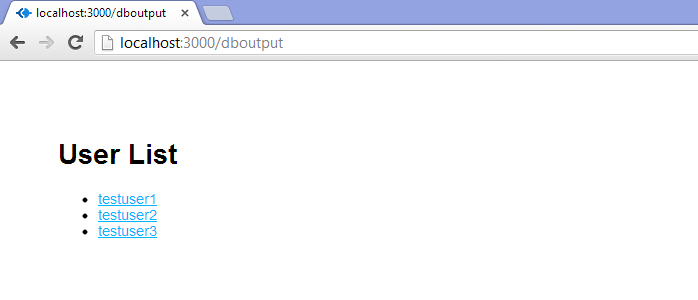
存檔、重啟 node 伺服器,瀏覽 https://localhost:3000/userlist,你應該會看到如下畫面:
點擊表單的提交按鈕,你會看到「can't post to /adduser」的錯誤。我們來修正它。
第 4 部分 — 讓資料能寫入
第 1 步 — 建立資料庫處理函式
一樣地,我們依序修改 app.js、route 檔與 ejs 範本。不過這裡不需要新的 ejs 範本,因為 post 之後會跳轉。在 app.js 的 app.get() 那段後面加一行:
代碼如下:
app.post('/adduser', routes.adduser(db));
注意這裡是 app.post 而非 app.get。接著設定 route。回到 routes/index.js,建立我們的資料插入函式。這段較長,建議寫好註解。
代碼如下:
exports.adduser = function(db) {
return function(req, res) {
// Get our form values. These rely on the "name" attributes
var userName = req.body.username;
var userEmail = req.body.useremail;
// Set our collection
var collection = db.get('usercollection');
// Submit to the DB
collection.insert({
"username" : userName,
"email" : userEmail
}, function (err, doc) {
if (err) {
// If it failed, return error
res.send("There was a problem adding the information to the database.");
}
else {
// If it worked, set the header so the address bar doesn't still say /adduser
res.location("userlist");
// And forward to success page
res.redirect("userlist");
}
});
}
}
在真正的專案裡,你還得做不少驗證,例如使用者名稱與 email 不可重複、email 格式要合法等。這裡先略過。可以看到,插入完成後我們讓使用者跳回 userlist 頁面,他們就能在那裡看到剛新增的資料。
第 2 步 — 連接資料庫並寫入
確認 mongod 正在運行,然後重啟 node 伺服器。用瀏覽器開啟 https://localhost:3000/newuser,填入內容並按下提交。若順利,我們會回到 userlist 頁面,並看到剛剛新增的資料。
至此,我們正式完成了用 Node.js、Express、Ejs 讀寫 MongoDB 的全流程。恭喜你!如果你認真讀完了這篇教學,而且真的動手實作而不只是瀏覽,你應該已經對 routes、views、讀資料、寫資料有了完整的概念。這些正是開發任何完整網站所需的核心知識。
第 5 部分 — 下一步
從這裡開始,你有無限可能。可以研究 Mongoose——另一個處理 MongoDB 的 Node 套件,功能比 Monk 更豐富;也可以看看 Stylus 這個 Express 的 CSS 引擎;或搜尋更多 Node Express Mongo 的教學。持續學習,你一定會越來越熟練。
希望這篇教學對你有幫助。當初我學習時非常需要這樣一份完整指南卻找不到,如果你讀到了這裡,真的很感謝!
- 上一篇文章: 深入探討 JavaScript 等速運動的停止條件
- 下一篇文章: Node.js 操作 MySQL 資料庫的實作範例