ExtJS 日期區間選擇器自動聯動實作
編輯:關於JavaScript
表單上常有選擇日期區間的需求,這時必須約束:開始日期不能晚於結束日期,結束日期也不能早於開始日期。ExtJS 的 VType 機制正好適合處理這種跨欄位驗證。
效果如下圖所示——選好開始時間後,結束時間的可選範圍會自動被限縮,兩個日期選擇器形成聯動。
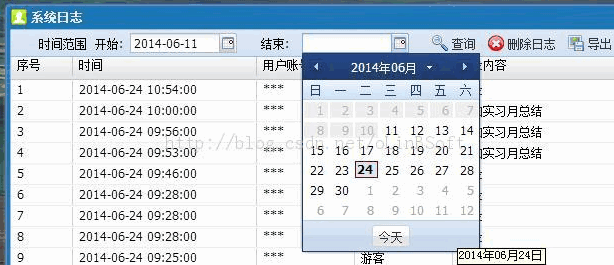
第一步:定義聯動的驗證函式
Ext.apply(Ext.form.field.VTypes, {
  daterange: function (val, field) {
    var date = field.parseDate(val);
    if (!date) {
      return false;
    }
    if (field.startDateField && (!this.dateRangeMax || (date.getTime() != this.dateRangeMax.getTime()))) {
      var start = field.up('grid').down('#' + field.startDateField);
      start.setMaxValue(date);
      start.validate();
      this.dateRangeMax = date;
    } else if (field.endDateField && (!this.dateRangeMin || (date.getTime() != this.dateRangeMin.getTime()))) {
      var end = field.up('grid').down('#' + field.endDateField);
      end.setMinValue(date);
      end.validate();
      this.dateRangeMin = date;
    }
    return true;
  },
  daterangeText: '開始日期必須小於結束日期'
});
Ext.tip.QuickTipManager.init();
關鍵在於 setMaxValue 與 setMinValue:改動一端的同時,也把另一端的可選上下界限設好,並呼叫 validate() 讓對方重新驗證一次。這裡用 dateRangeMax 與 dateRangeMin 記住上次設定的值,避免每次輸入都重複觸發一輪更新。
第二步:在表單中加入兩個日期欄位
於 tbar、bbar 或 form 的 items 中加入:
{
  xtype: 'datefield',
  fieldLabel: '時間範圍 開始',
  name: 'startdt',
  id: 'startdt',
  vtype: 'daterange',
  endDateField: 'enddt',
  format: 'Y-m-d',
  width: 220,
  labelWidth: 90,
  msgTarget: 'side',
  autoFitErrors: false
}, {
  xtype: 'datefield',
  fieldLabel: '結束',
  name: 'enddt',
  id: 'enddt',
  vtype: 'daterange',
  startDateField: 'startdt',
  format: 'Y-m-d',
  width: 170,
  labelWidth: 40,
  msgTarget: 'side',
  autoFitErrors: false
}, {
  xtype: 'button',
  text: '查詢',
  iconCls: 'fljs',
  handler: function () { /* 查詢邏輯 */ }
}
兩個欄位透過 endDateField 與 startDateField 互相指向對方,驗證函式就能知道該去調整哪一個欄位。這份程式碼在 ExtJS 4.1.1 中測試運行。
小提醒:範例中的 field.up('grid') 是為了搭配放在 grid 工具列上的情境。若你的表單不在 grid 內,請把這段改為 field.up('form') 或直接以 id 定位,否則會找不到對應欄位。
- 上一篇文章: pomelo 開發環境建置完整流程
- 下一篇文章: JavaScript 取得元素偏移量的四個屬性
熱門推薦