這是一份寫給視覺設計與前端開發者的實作教學:先用 Photoshop 畫出按鈕的 CSS sprite 圖,再用 jQuery 做出滑鼠移入時的漸變效果。整個流程分四步。

Step 1 — Photoshop / Step 2 — HTML/CSS / Step 3 — JavaScript(jQuery) / Step 4 — CSS 修改
最終成果如下,可先看過效果再跟著做。

Step 1:在 Photoshop 中畫精靈圖
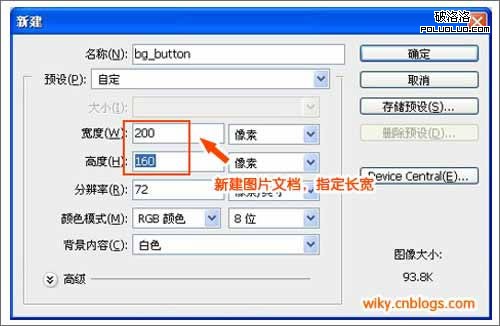
1. 開新檔。按鈕成品是 100×80px,但因為要做含兩種狀態的 CSS sprite,所以畫布開成 200×160px。
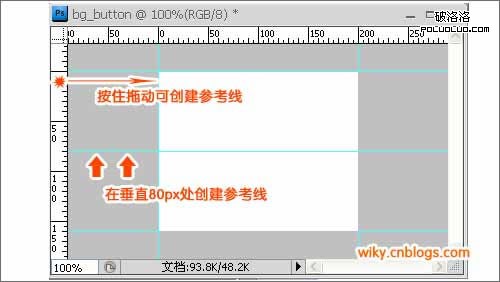
2. 拉參考線。找不到尺標可按 Ctrl+R 叫出來,從尺標拉出參考線,後續對齊會輕扶手動。
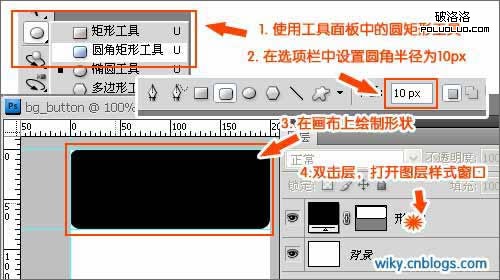
3. 畫形狀。選矩形工具,把圓角半徑設為 10px,在畫布上拉出按鈕本體。
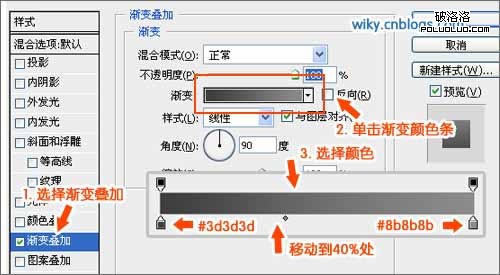
4. 設定形狀樣式。雙擊圖層開啟樣式面板:先加「漸層疊加」,顏色從 #3d3d3d 到 #8b8b8b。
接著加「內發光」,混合模式設為正常、不透明度 100%、顏色 #ffffff、大小 3 像素。
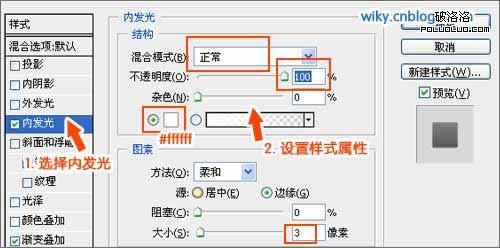
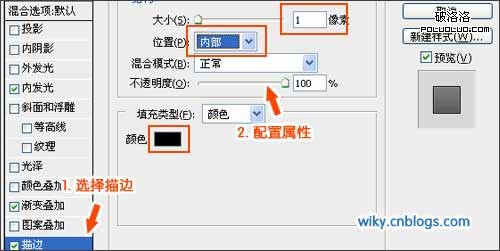
最後加「描邊」,1 像素、位置在內部、顏色純黑 #000000。
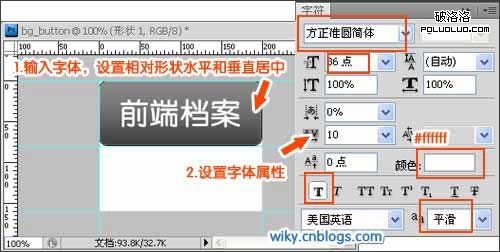
5. 輸入文字。文字水平與垂直居中,字體方正准圓簡體、36 點、加粗平滑、白色 #FFFFFF。
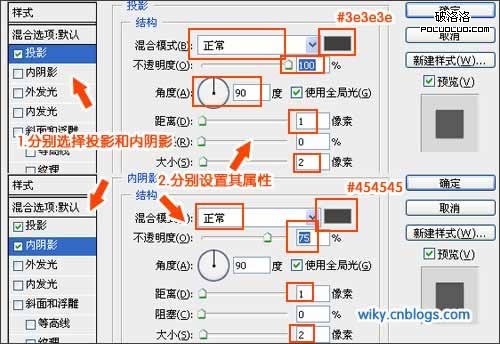
6. 文字樣式。雙擊文字圖層:加「投影」,混合模式正常、顏色 #3e3e3e、不透明度 100%、角度 90 度、距離 1 像素、大小 2 像素;再加「內陰影」,正常、#454545、75%、90 度、距離 1 像素、大小 2 像素。
到這裡,一般狀態的按鈕就完成了。
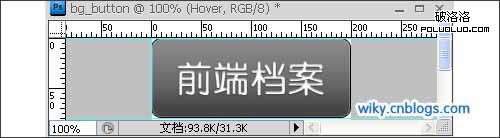
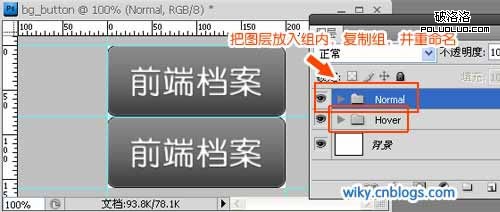
7. 製作 hover 狀態。把圖層收進群組,複製整個群組並往下移動、重新命名,作為滑鼠移入時的樣子。
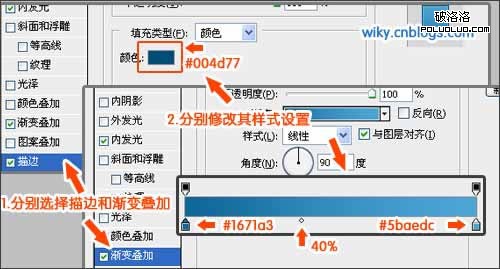
8. 改 hover 的背景屬性。開圖層樣式:描邊顏色改 #004d77;漸層疊加改為從 #1671a3 到 #5baedc。
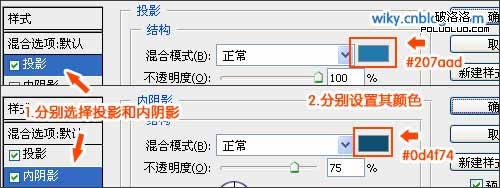
9. 改 hover 的文字樣式。投影顏色改 #207aad;內陰影顏色改 #0d4f74。
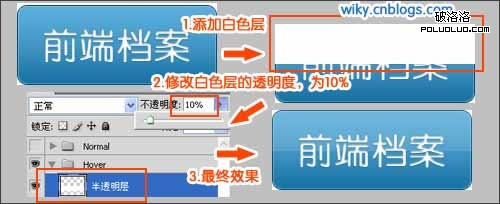
10. 加一層高光。新增一個 200×40px 的白色圖層置頂,不透明度調到 10%,讓按鈕上緣有一點反光。
完成的 sprite 圖長這樣,需要 PSD 原始檔也可下載。

Step 2:HTML 與純 CSS 版本
HTML 相當樸素:
<a class=”button”>前端檔案</a>
CSS 用背景圖換位來切換狀態:
/* 連結按鈕樣式 */
.button {
width:200px;
height:80px;
display:block;
background:url(bg_button.gif) top no-repeat;
text-indent:-9999px;
}
/* 按鈕懸停樣式 */
.button:hover{
background:url(bg_button.gif) bottom no-repeat;
}
按前面設計的尺寸(200×80px)與黑底按鈕圖,這段 CSS 就足以做出範例中的第一種效果:純 CSS 的瞬間切換。
Step 3:用 jQuery 加上漸變
要讓切換變成柔和的漸變,需要在連結裡多包一層 <span> 作為 hover 時的背景層。DOM 完成後的結構會變成:
<a class=”button”><span class=”hover”>前端檔案</span></a>
這個 span 平時完全透明,滑鼠移入時逐漸顯現,移出時再淡出:

對應的 jQuery 程式碼:
// 把文字包進 span,附加到 .button 中
$('.jsbutton,.viewbutton,.downloadbutton').wrapInner('<span class="hover"></span>').css('textIndent','0').each(function () {
// 先設為全透明,再綁定 hover
$('span.hover').css('opacity', 0).hover(function () {
$(this).stop().fadeTo(650, 1); // 漸變至不透明
}, function () {
$(this).stop().fadeTo(650, 0); // 漸變至全透明
});
});
這裡刻意加上 stop(),避免快速滑過時動畫堆疊。
Step 4:回頭調整 CSS
純 CSS 版靠 :hover 偽類切換 sprite;改用 jQuery 後,hover 樣式要移到 span 上,原本的 .button:hover 規則就可以拿掉:
/* 不需要再設 :hover,改設 span.hover */
.button span.hover {
/* 注意要使用絕對定位 */
position: absolute;
display: block;
width:200px;
height:80px;
background:url(bg_button.gif) bottom no-repeat;
text-indent:-9999px;
}
四步走完,就得到一個帶柔和漸變的按鈕。原始碼可下載後自行改成自己的配色與尺寸;有更好的想法或遇到問題,歡迎留言交流。
- 上一篇文章: JavaScript 學習筆記(一):從封裝理解物件模型
- 下一篇文章: 同一頁兩種做法:JavaScript 選單高亮顯示當前項目