做彩票分析網站時有個需求:把走勢資料畫成曲線圖。上網找了一些繪圖程式碼參考,最後自己封裝成一個繪圖類別,這裡做個整理與說明。
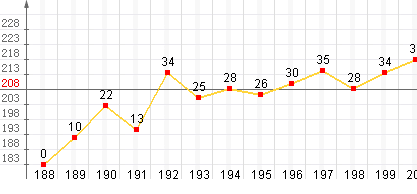
呼叫方式
new gov.Graphic(par1, par2, par3);
三個參數分別是:
par1 — 繪圖資料。需傳入一個 period 物件,包含 Y 軸數值陣列與 X 軸標籤陣列:
var data = new period(
    [0,10,22,13,34,25,28,26,30,35,28,34,39,28,26,50,35,28,34,39,55],   // Y 軸數據
    [188,189,190,191,192,193,194,195,196,197,198,199,200,201,202,203,
     204,205,206,207,208]                                              // X 軸標籤
);
par2 — 容器 id。繪圖結果會渲染到這個元素中。
par3 — 樣式參數(選填)。可用的設定如下,未傳入時使用預設值:
{
    height: 170,          // 繪圖區域高度
    maxHeight: 50,        // Y 軸最高數值
    barDistance: 26,      // X 軸座標間距
    topDistance: 0,       // 上部留白
    bottomDistance: 0,    // 底部留白
    leftDistance: 20,     // 左側留白
    pointWidth: 5,        // 座標點寬度
    pointHeight: 5,       // 座標點高度
    pointColor: "#ff0000",// 座標點顏色
    lineColor: "#ffd43a", // 連接線顏色
    valueWidth: 20,       // Y 軸數值區寬度
    valueColor: "#000",   // Y 軸數值顏色
    timeWidth: 20,        // X 軸數值區寬度
    timeColor: "#000",    // X 軸數值顏色
    disvalue: true,       // 是否顯示 Y 軸數值
    distime: true         // 是否顯示 X 軸數值
}
實作原理
整個繪圖流程可以拆成四個步驟。
第一步,計算座標。遍歷資料陣列,為每一筆建立一個座標點 div。Y 值先與 maxHeight 比對,超過上限就截為 maxHeight,避免超出畫布;接著把它換算成佔比,再乘上可用高度,得出該點的 top 位置。X 座標則由前一個點的 left 加上寬度再加上間距遞推而來,第一個點從 leftDistance 起算。
第二步,繪製標籤。為每個點建立兩個 span,一個放 Y 值、一個放 X 標籤,並依 disvalue、distime 決定是否顯示。這裡要注意留白的計算——若隱藏數值,對應的高度就要歸零,否則點的位置會偏移。
第三步,畫連接線。這是整個類別裡最需要解釋的部分。由於用 div 畫斜線並不容易,做法是把線段拆解成一連串 1px 的方形色塊,沿著起點到終點的方向逐格填上去。程式會比較 X 與 Y 方向的距離,沿著變化較大的那個軸推進,另一軸則按比例同步遞增:
drawLine: function(startX, startY, endX, endY) {
    var xDirection = (endX - startX) / Math.abs(endX - startX);
    var yDirection = (endY - startY) / Math.abs(endY - startY);
    var xDistance = endX - startX;
    var yDistance = endY - startY;
    var xPercentage = 1 / Math.abs(endX - startX);
    var yPercentage = 1 / Math.abs(endY - startY);

    if (Math.abs(startX - endX) >= Math.abs(startY - endY)) {
        for (var i = 0, n = Math.abs(xDistance); i <= n; i++) {
            var point = document.createElement("div");
            point.style.position = "absolute";
            point.style.backgroundColor = this.options.lineColor;
            point.style.fontSize = "0";
            point.style.width = "1px";
            point.style.height = "1px";
            startX += xDirection;
            point.style.left = startX + this.options.pointWidth / 2 + "px";
            startY = startY + yDistance * xPercentage;
            point.style.top = startY + this.options.pointHeight / 2 + "px";
            this.entity.appendChild(point);
        }
    } else {
        // Y 方向距離較大時,改沿 Y 軸推進
    }
}
第四步,掛載到容器。把 constructed 的整組元素塞進指定容器中,並先清空原有內容,避免重複繪製時堆疊。
使用範例
window.onload = function() {
    var data1 = new period([0,10,22,13,34,25,28,26,30,35], [188,189,190,191,192,193,194,195,196,197]);
    var data2 = new period([48,23,10,2,12,8,24,25,15,35], [188,189,190,191,192,193,194,195,196,197]);

    new gov.Graphic(data1, "box");
    new gov.Graphic(data2, "box1", { pointColor: "#3366ff", lineColor: "#33ffff" });
};
回顧與改進空間
這個實作的核心思路——把斜線拆成離散色塊——在當年是很常見的手法,因為那個年代還沒有方便的向量繪圖途徑。放到今天,同樣的需求有幾個更好的選擇。
SVG 是最直接的替代。用 <polyline> 或 <path> 畫折線只需一組座標,瀏覽器自帶抗鋸齒,程式碼量比逐格填色塊少一個數量級,縮放時也不會失真。
Canvas 適合大量資料。若資料點動輒數百上千,用 Canvas 的 lineTo 一次描邊,效能遠優於建立成千上萬個 DOM 元素。原實作在這一點上的開銷相當可觀。
此外,原實作還有兩個值得留意的細節:drawLine 中未處理起點與終點重合的情況(此時除法會產生 Infinity),以及每個色塊都是獨立 DOM 節點,資料量一大就會明顯拖慢渲染。這兩點在使用前建議先補上防護。
- 上一篇文章: 為什麼 jQuery 在實用性與易學性上都佔了上風
- 下一篇文章: 用 JavaScript 讓 IE6 支援任意元素的 hover 效果