作者 blog 原文:
https://www.cnblogs.com/cloudgamer/archive/2008/12/24/Slider.html
這個滑桿(拖曳條)效果,最初是參考 BlueDestiny 的 slider 與 Apple 產品展示頁的樣式做出原型。做完基本的拖放之後,覺得可以再往前一步,於是重寫了一版,補上並擴充了若干功能。
受限於時間,功能仍以基本項目為主,歡迎多提意見。
預覽效果一:仿 Apple 產品展示滑桿
除了原本的點擊緩動滑移與拖曳滑移,這個版本額外加入了自己特有的滾輪控制與鍵盤控制;滑鼠移到滑桿兩端會自動滑動,滑到邊界時還會換上另一個圖示表示「已到底」。

預覽效果二:模擬捲軸
這裡稍微模擬了一下捲軸,當然離真正的捲軸還有距離。滑桿除了水平方向,也支援垂直方向滑動;在內容顯示區按上下方向鍵(需先點擊選取)或使用滑鼠滾輪,同樣能控制滑動。
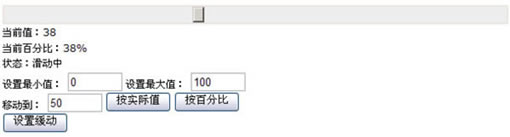
預覽效果三:數值應用
這一版示範滑桿在「值」方面的應用,可用於度量與計算類的介面。
程式結構說明
基本組成只有兩部分:一個作為滑動範圍的容器,以及容器內以絕對定位的滑塊。拖放邏輯沿用既有的拖放程式,此處額外擴充了一個 SetPos 方法,方便外部直接設定滑塊位置。
水平與垂直滑動
設定 Horizontal 屬性為 true 即為水平滑動(預設),false 則為垂直。這個屬性只能在實例化時設定,初始化完成後不宜再改。程式在初始化時就依此屬性鎖定拖放方向:
this._drag[this._horizontal ? "LockY" : "LockX"] = true;
如果每次滑動都要判斷方向再分別設定參數會相當繁瑣,因此程式的做法是兩個方向的位置都算,再整包交給 _drag 處理。由於 _drag 在實例化時已完成範圍限制與方向鎖定,本身就具備位置修正能力,可以直接接手。這樣雖然效率略差,卻大幅降低了複雜度,我認為值得。
自動滑移
呼叫 Run 就會持續自動滑移,參數決定方向(true 為右/下,false 為左/上)。步長以百分比設定:
var percent = this.GetPercent() + (bIncrease ? 1 : -1) * this.RunStep / 100;
this.SetPos((this.Container.clientWidth - this.Bar.offsetWidth) * percent,
            (this.Container.clientHeight - this.Bar.offsetHeight) * percent);
接著用位置屬性判斷是否已到極限,未達則以計時器繼續:
if (!(bIncrease ? this._IsMax : this._IsMin)) {
  this._timer = setTimeout(Bind(this, this.Run, bIncrease), this.RunTime);
}
緩動滑移
除了 SetPos,另提供 EasePos 做緩動定位。Ease 為 false 時行為與 SetPos 相同,為 true 時則以減速方式趨近目標。
這裡有個容易踩的坑:緩動時若目標值超出極限,不能直接用「是否到達目標值」來判斷結束,需改用 _IsMid 屬性判斷是否尚未觸及極限。另外,由於要與 offset 系列屬性(回傳整數)比較,參數必須先轉為整數(程式用 Math.round 處理),否則小數部分永遠碰不到目標值,會陷入迴圈。
ps:程式僅在滑鼠點擊控制與設定百分比位置時使用 EasePos,其他情況用 SetPos 更合適。
百分比與數值
GetPercent 回傳的百分比,就是滑塊左端位移佔可滑動距離的比例:
return this._horizontal
  ? this.Bar.offsetLeft  / (this.Container.clientWidth  - this.Bar.offsetWidth)
  : this.Bar.offsetTop   / (this.Container.clientHeight - this.Bar.offsetHeight);
注意分母是「容器尺寸減去滑塊尺寸」,也就是真正的可滑動距離。對應的 SetPercent 則反過來,由百分比換算位置後呼叫 EasePos 完成定位。
提醒:滑鼠滾輪與鍵盤操作屬性的元件,無障礙上必須能聚焦並提供適當的 ARIA 角色(如 role="slider" 搭配 aria-valuenow),否則只用滑鼠的使用情境以外的人都無法操作。原生 <input type="range"> 已內建這些行為,是現代專案的首選。
- 上一篇文章: JavaScript 學習筆記:型別、彈出視窗與變數命名
- 下一篇文章: 用 JavaScript 觸發 <a> 標籤的點擊事件