Vue.js 元件 tree:用 ul/li 實作可展開收起的樹狀選單
編輯:關於JavaScript
分享一段用 <ul> 與 <li> 實作的 tree 選單。寫法不複雜,靠一個 expanded 旗標控制每個節點的展開狀態,並用 Bootstrap 的 chevron 圖示提示目前狀態。若你有更好的寫法,也歡迎一起交流。
HTML
<div class="tree">
  <nav class='navbar'>
    <ul class='nav nav-stacked'>
      <template v-for='item in menus'>
        <!-- 沒有 children 就是葉節點 -->
        <li role='presentation' v-if='!item.children'>
          <a href="#">{{item.text}}</a>
        </li>
        <!-- 有 children 就顯示展開圖示 -->
        <li role='presentation' v-if='item.children'>
          <a href="#" v-on:click='toggleChildren(item)'>
            {{item.text}}
            <span class='glyphicon'
              v-bind:class='{
                "glyphicon-chevron-right": !item.expanded,
                "glyphicon-chevron-down": item.expanded
              }'></span>
          </a>
          <ul v-show='item.expanded' class="childs">
            <li v-for='child in item.children'>
              <a href="#">{{child.text}}</a>
            </li>
          </ul>
        </li>
      </template>
    </ul>
  </nav>
</div>
JavaScript
export default {
  methods: {
    toggleChildren: function (item) {
      item.expanded = !item.expanded;
    }
  },
  data() {
    return {
      menus: [
        {
          text: '水果',
          expanded: false,
          children: [
            { text: '蘋果' },
            { text: '荔枝' },
            { text: '葡萄' },
            { text: '火龍果' }
          ]
        },
        {
          text: '好吃的',
          expanded: false,
          children: [
            { text: '糖' },
            { text: '麵包' },
            { text: '火腿' },
            { text: '薯片' },
            { text: '碎碎面' }
          ]
        },
        { text: '飲料', expanded: false, children: [] }
      ]
    }
  }
}
幾個實作要點
1. 展開狀態直接寫在資料上(expanded),點擊時反轉即可,畫面由 Vue 的響應式負責更新。
2. 用 v-bind:class 的物件語法切換 chevron 方向,比在 JS 裡拼 class 字串乾淨。
3. 第三個節點 children 是空陣列,空陣列在 JS 中為真值,因此它仍會被判定為可展開節點。若要讓空 children 當成葉節點,把判斷改成 item.children && item.children.length 即可。
4. 這個版本只展開一層子選單;若要支援任意層數,可以借鏡遞迴元件的寫法,讓元件在自身模板中引用自己。
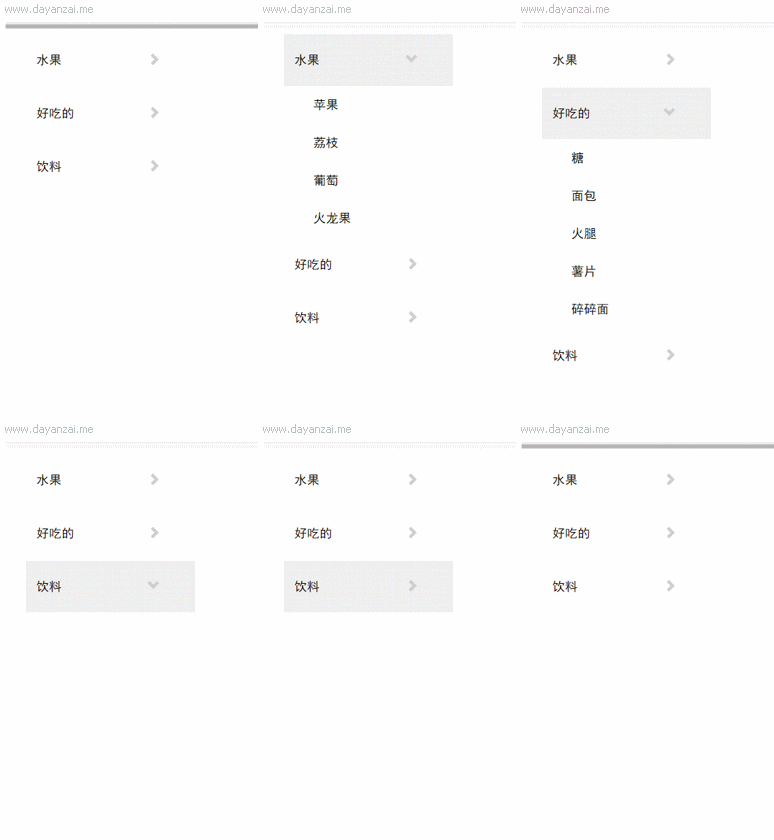
效果圖:
本文已整理進《Vue.js 前端組件學習教程》,歡迎延伸閱讀。