Vue 元件開發入門:以 Highcharts 為例打造圖表元件
編輯:關於JavaScript
在實際的 Vue 專案中,一個頁面往往是由許多 .vue 元件組合而成。本文以視覺化圖表為例,從環境建置一路做到可重複使用的圖表元件,示範整個流程。
一、環境建置
macOS 使用者:先安裝 Homebrew 這個套件管理器,再透過它裝 Node。
# 安裝 Homebrew
/usr/bin/ruby -e "$(curl -fsSL https://raw.githubusercontent.com/Homebrew/install/master/install)"

# 安裝 node
brew install node

# 安裝 vue
npm install vue
Windows 使用者:直接到 Node.js 官網下載對應系統版本的安裝檔。
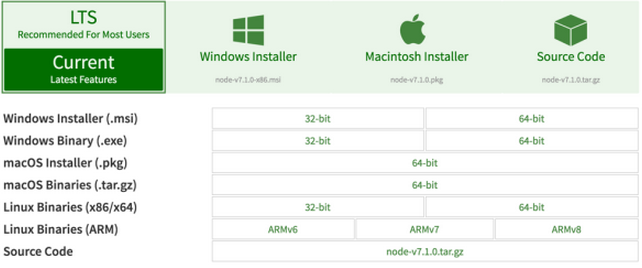
安裝完成後同樣執行 npm install vue,最後確認 node、npm、vue 三者版本是否都正常。
如果 vue 指令無法使用,就全域安裝 vue-cli:
npm install -g vue-cli
二、初始化專案
進入目標目錄後執行:
vue init webpack my-vue-component
過程中會詢問一堆設定,依專案需求選擇即可。
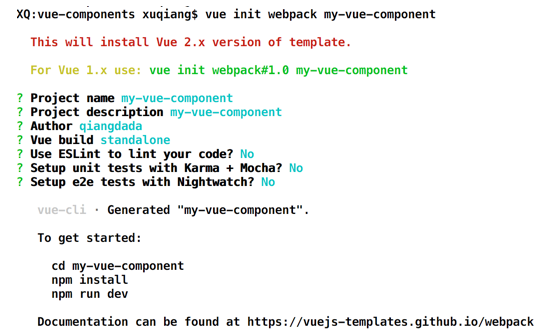
接著進入專案目錄安裝相依套件:
# 下載專案依賴
npm install
若 npm 官方來源連線不穩,可改用 cnpm 鏡像(正式專案仍建議用 npm,因為 cnpm 有時會略過部分依賴):
npm install -g cnpm --registry=https://registry.npm.taobao.org
最後啟動開發伺服器:
npm run dev
三、導入 Highcharts
cnpm install highcharts --save
建立圖表元件的骨架
在 components 目錄下新增 chart.vue:
<template>
<div class="x-bar">
<div :id="id" :option="option"></div>
</div>
</template>

<script>
import HighCharts from 'highcharts'
export default {
  // 型別驗證
  props: {
    id: { type: String },
    option: { type: Object }
  },
  mounted() {
    HighCharts.chart(this.id, this.option)
  }
}
</script>
這裡有個關鍵細節:圖表初始化必須放在 mounted 而非 created,因為 Highcharts 需要真實存在的 DOM 節點才能綁定。
把模擬資料獨立出來
另建 chart-options 目錄與 options.js,讓資料與元件分離:
module.exports = {
  bar: {
    chart: { type: 'bar' },
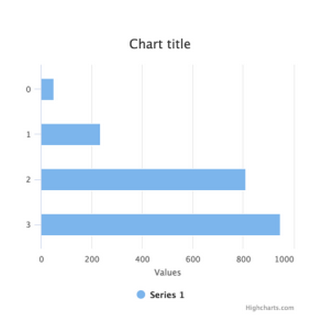
    series: [{ data: [50, 235, 809, 947] }]
  }
}
四、在頁面中引用
<template>
<div id="app">
<x-chart :id="id" :option="option"></x-chart>
</div>
</template>

<script>
import XChart from 'components/chart.vue'
import options from './chart-options/options'
export default {
  name: 'app',
  data() {
    let option = options.bar
    return { id: 'test', option: option }
  },
  components: { XChart }
}
</script>

<style>
#test { width: 400px; height: 400px; margin: 40px auto; }
</style>
執行後即可看到圖表渲染完成。
五、把元件做得更通用
從上面的模擬資料不難看出,我把大量通用屬性直接省略了。實際專案中,更合理的做法是把共通設定寫進 chart.vue,透過 props 驗證並提供 default 預設值,讓各頁面只需傳入差異部分。以下是實際專案中的處理方式:
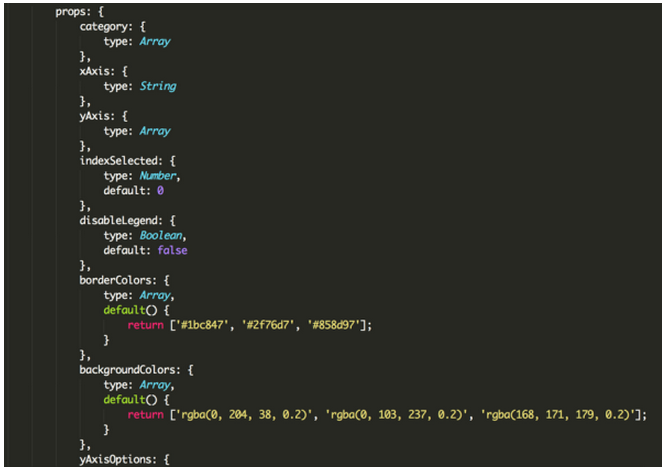
具體怎麼切分,取決於你們專案的設計規範,重點是建立一套屬於團隊的通用屬性約定,再針對個別圖表做特殊處理。
補充提醒
- 元件卸載時應呼叫
Highcharts.chart(ref).destroy(),否則切換頁面會殘留記憶體與事件。 - 視窗尺寸改變時,記得呼叫
chart.reflow()讓圖表重新計算寬度。 - option 若為物件,直接修改屬性不會觸發重繪,需要重新整體賦值或改用
setOption。 - 本文示範的
vue init webpack與 cnpm 鏡像網址皆已老舊,新專案請改用 Vite 建立 Vue 3 專案。
- 上一篇文章: JS 變數交換的十一種寫法與效能實測比較
- 下一篇文章: location.href 與 location.replace 的差別在哪裡?
相關文章
-
canvas 元素實戰:相容方案、圖表元件與極限玩法 用 JavaScript 判斷瀏覽器是否支援 SVG Highcharts 實用統計圖表範例:學生成績走勢折線圖 淺析 jQuery 的 JS 圖表組件 Highcharts Highcharts:純 JavaScript 打造的互動圖表庫 使用 jQuery 與 Highcharts 動態生成即時圖表 Highcharts 深度解析:用純 JavaScript 打造專業級互動圖表 用Highcharts繪制柱狀圖、餅圖與曲線圖三合一圖表 使用 jQuery 與 Highcharts 建立即時折線圖 Highcharts 座標軸完整設定:標題、標籤、網格線與軸向控制