前言:Vue 這個框架我其實好幾個月前就听說過,只是一直停在「觀望」階段,遲遲沒有下定決心系統性地學一遍。剛好最近手邊空一些,就上官方網站翻了一下,感覺是個設計相當清爽的元件,於是抽空研究起來。這幾個月 Vue 的討論度確實很高,各種入門文章層出不窮,以下內容不敢說寫得多好,就當成一份學習筆記,有興趣的朋友可以一起看看。
一、MVVM 框架大比拼
談到 MVVM,之前介紹 Knockout.js 時已經提過。目前市面上熱門的 MVVM 框架一抓一大把,各自都有擅長的地方。
Knockout:微軟出品,可以說是 MVVM 模型層領域的先驅。它用函式巧妙轉換,搭配最短編輯距離演算法來同步 DOM,甚至相容 IE6,實作水準很高;缺點是原始碼極難閱讀,近幾年發展也趨於停滯。
Vue:近幾年出現的開源 JavaScript 框架,語法精簡、實作細緻,但對舊版瀏覽器的支援有限,最低只到 IE9。
React:Facebook 出品,帶來 virtual DOM 這個革命性概念,適用規模取決於視圖的複雜度。
AngularJS:Google 出品,已經被用在 Google 自家多項產品中。核心特性包括 MVC、模組化、自動雙向資料綁定、語意化標籤、依賴注入等等;入門容易、上手難,大量避不開的概念反而讓人頭疼。
其實我最常重複的一句話是:任何技術與框架都有它存在的價值與意義。由上可見,沒有哪個框架是真正完美的,關鍵在於你如何取捨;能把其中任何一種用得好,就是技術大牛。話雖如此,多認識幾個框架對我們並無壞處,至少能開闊眼界。
二、Vue 常用資源
Vue 是個獨立框架,不依賴 jQuery 或其他函式庫,當時版本已推進到 2.0。以下整理幾個常用網址:
Vue.js 開源地址:https://github.com/vuejs/vue
Vue.js 英文 API:https://vuejs.org/v2/api/
中文 API(感謝社群翻譯):https://vuefe.cn/api/
線上即時測試:https://jsfiddle.net/chrisvfritz/50wL7mdz/ —— 寫入 html + js + css 就能直接執行看結果,非常適合邊學邊試。
三、Vue 基礎入門
1、MVVM 的運作圖例
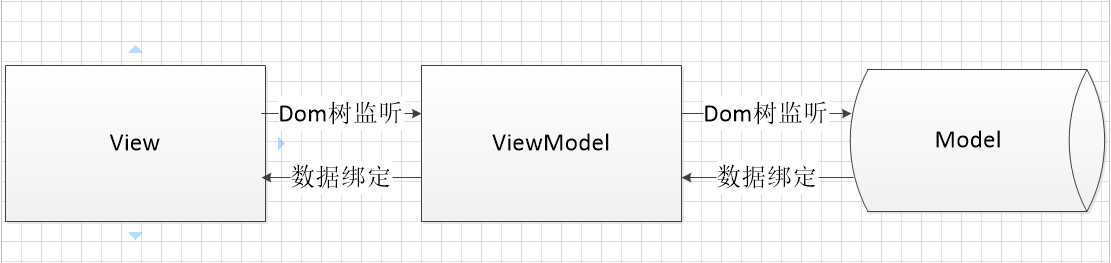
這張圖足以說明 MVVM 的核心:三者之中,ViewModel 扮演著關鍵的橋梁角色。
一方面,它透過資料綁定機制把 Model 的資料呈現到 View 的 DOM 上;當 Model 中的資料變動,對應的 DOM 便隨之更新。
另一方面,它反過來監聽 View 中 DOM 的變化,使用者在頁面上的操作會經由 DOM 監聽機制回寫到 Model。
在 Vue.js 裡,ViewModel 同樣是核心,它就是一個 Vue 實例。這個實例作用於一個或多個 HTML 元素,从而实现 DOM 監聽與資料綁定的雙向更新。
2、第一個 Vue 實例
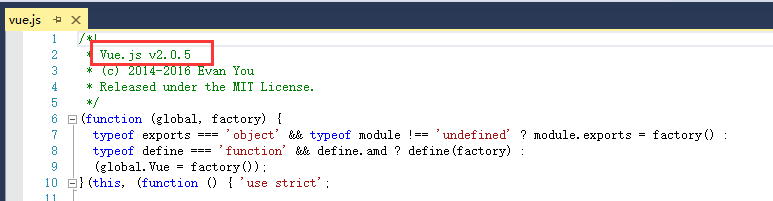
要使用 Vue,第一步當然是從 GitHub 下載原始碼並引入專案,整個框架只需要一個 vue.js(當時版本 2.0.5)。
<body>
<div id="app">
  <h1>姓名:{{ Name }}</h1>
  <h1>年齡:{{ Age }}</h1>
  <h1>學校:{{ School }}</h1>
</div>
<script src="Content/vue/dist/vue.js"></script>
<script type="text/javascript">
// Model
var data = { Name: '小明', Age: 18, School: '光明小學', }
// ViewModel
var vue = new Vue({
  el: '#app',
  data: data,
});
</script>
</body>
這段程式不難理解:Model 就是 data 變數,ViewModel 則是 new Vue() 得到的物件。兩個最基礎的屬性一看就懂:
el:指定要綁定的 DOM 元素,此例中綁的是父層容器。
data:需要綁定的資料 Model。
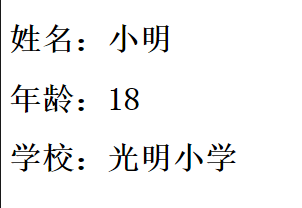
值得一提的是,{{ Name }} 這種寫法只能做到單向綁定:Model 的資料變了,畫面會跟著變;但反過來在畫面上動手腳,並不會回寫到 Model。這個結論可以直接開瀏覽器 Console 驗證。
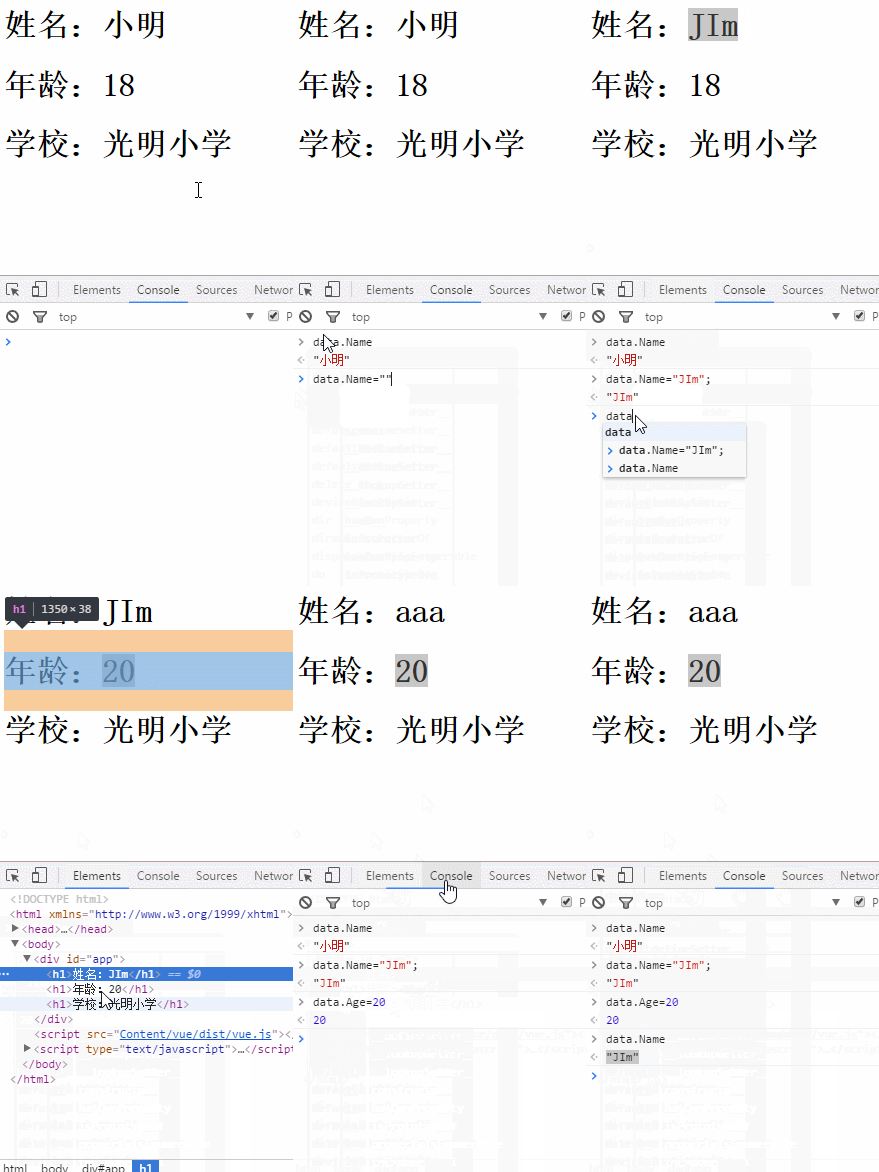
3、雙向綁定
Vue 提供了 v-model 指令,用起來非常直覺。沿用上面的例子,加一個輸入框並掛上 v-model:
<body>
<div id="app">
  <h1>編輯姓名:<input type="text" v-model="Name" /></h1>
  <h1>姓名:{{ Name }}</h1>
  <h1>年齡:{{ Age }}</h1>
  <h1>學校:{{ School }}</h1>
</div>
<script src="Content/vue/dist/vue.js"></script>
<script type="text/javascript">
var data = { Name: '小明', Age: 18, School: '光明小學', }
var vue = new Vue({ el: '#app', data: data, });
</script>
</body>
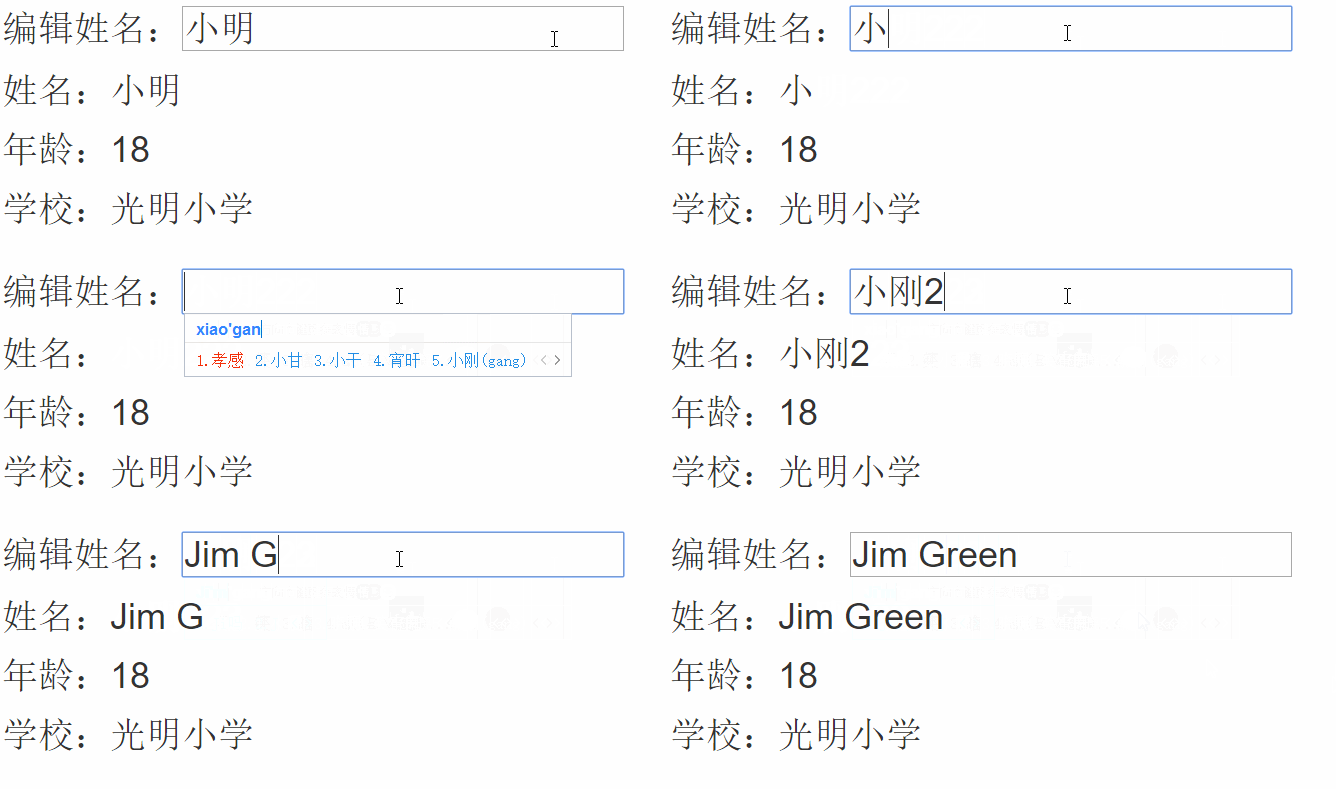
雙向同步的實際效果:
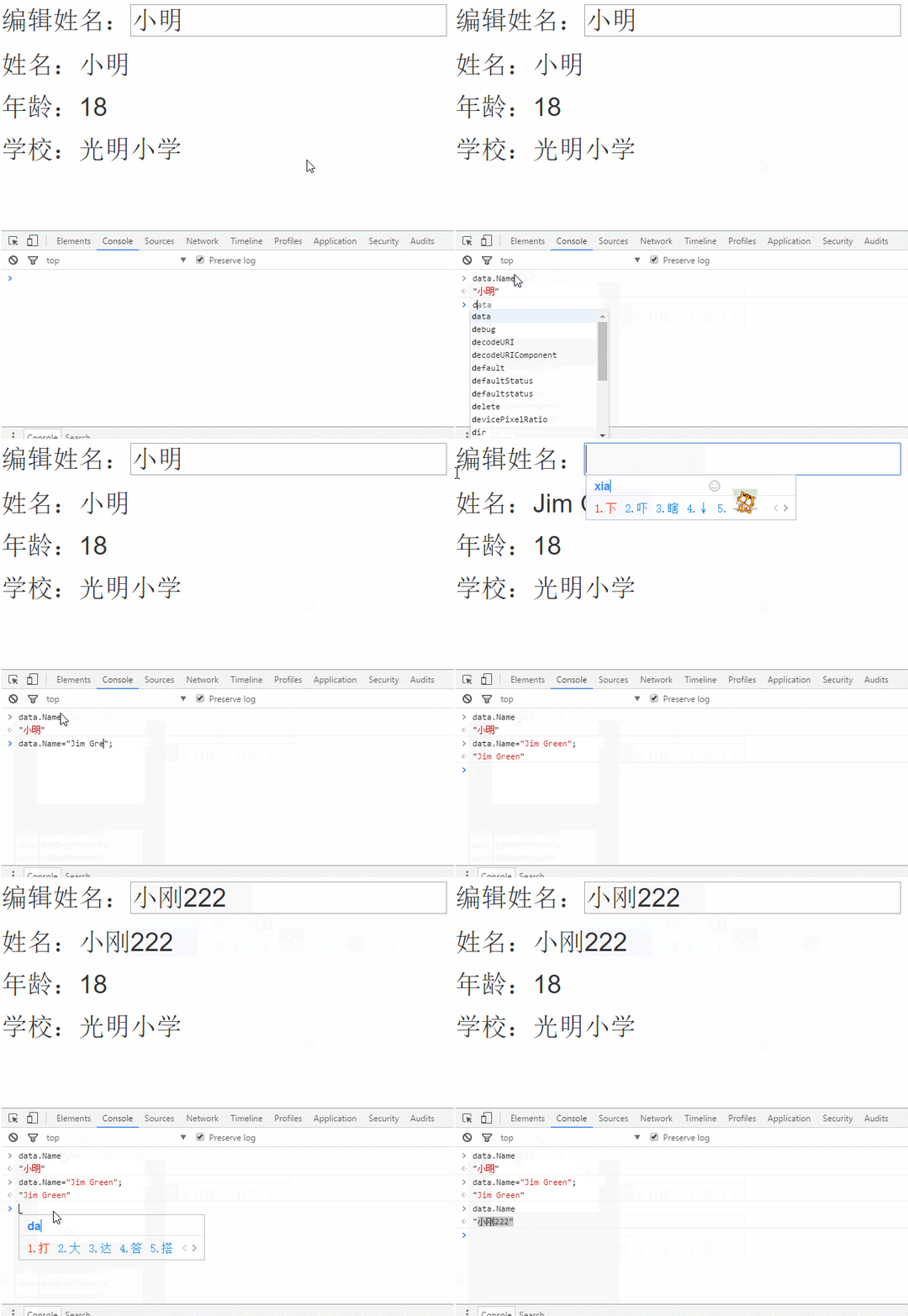
只靠一個 v-model,Model 與 View 之間的雙向綁定就完成了。單從這點來看,Vue 比 Knockout 更省事——不必再區分普通屬性與監控屬性。
四、常用指令
依照官方文件的順序,常用指令應該放在後面才對。但從實作角度出發,我認為先認識指令是必要的:它們是我們動手使用 Vue 的橋梁,少了這塊基石,進階應用都是空談。
Vue 提供的常用指令有:v-text、v-html、v-if、v-show、v-else、v-for、v-on、v-bind、v-model、v-pre、v-cloak、v-once。文件裡每個指令的語法都寫得很細,這裡不重複說明,改以分組搭配 demo 的方式來解釋。
1、v-text 與 v-html
兩者放在一起很好理解:一個綁純文字,一個綁 HTML。前面用過的 {{ Name }} 就是 v-text 的縮寫。
<body>
<div id="app">
  <h1>姓名:<label v-text="Name"></label></h1>
  <h1>姓名:{{ Name }}</h1>
  <div style="font-size:30px;font-weight:bold;" v-html="Age">年齡:</div>
</div>
<script src="Content/vue/dist/vue.js"></script>
<script type="text/javascript">
var data = { Name: '小明', Age: "<label>20</label>", School: '光明小學', }
var vue = new Vue({ el: '#app', data: data, });
</script>
</body>
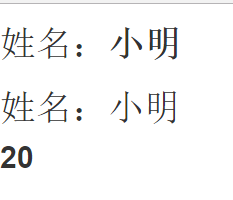
幾點說明:
1. {{ Name }} 與 v-text 效果相同,都是綁定標籤的文字內容。若元素本身沒有 text 屬性(例如輸入框),這個綁定就會失效。
2. v-html 會覆蓋標籤內原本的内容(如範例中的「年齡:」),是覆蓋而非 append。
3. 使用 v-html 要格外謹慎。動態渲染任意 HTML 存在風險,容易導致 XSS 跨站腳本攻擊,最好只用於可信任的來源。
4. v-text 與 v-html 都是單向的,只能由 Model 流向 View。
2、v-model
Vue 限定 v-model 只能綁定表單控制項,常見的有 <input>、<select>、<textarea> 等。
<body>
<div id="app">
  <h2>編輯姓名:<input type="text" v-model="Name" /></h2>
  <h2>姓名:{{Name}}</h2>
  <hr />
  <h2>編輯備注:<textarea v-model="Remark"></textarea></h2>
  <h2>備注:{{Remark}}</h2>
  <hr />
  <input type="checkbox" id="basketball" value="籃球" v-model="Hobby">
  <label for="basketball">籃球</label>
  <input type="checkbox" id="football" value="足球" v-model="Hobby">
  <label for="football">足球</label>
  <input type="checkbox" id="running" value="跑步" v-model="Hobby">
  <label for="running">跑步</label>
  <br>
  <h2>學生愛好: {{ Hobby }}</h2>
  <hr />
  <h2>戶籍:{{ Huji }}</h2>
  <select style="width:100px;" class="form-control" v-model="Huji">
    <option>湖南</option>
    <option>廣東</option>
    <option>北京</option>
  </select>
</div>
<script src="Content/vue/dist/vue.js"></script>
<script type="text/javascript">
var data = {
  Name: '小明', Age: 18, School: '光明小學',
  Hobby: [], Remark: '三好學生', Huji: ""
}
var vue = new Vue({ el: '#app', data: data, });
</script>
</body>
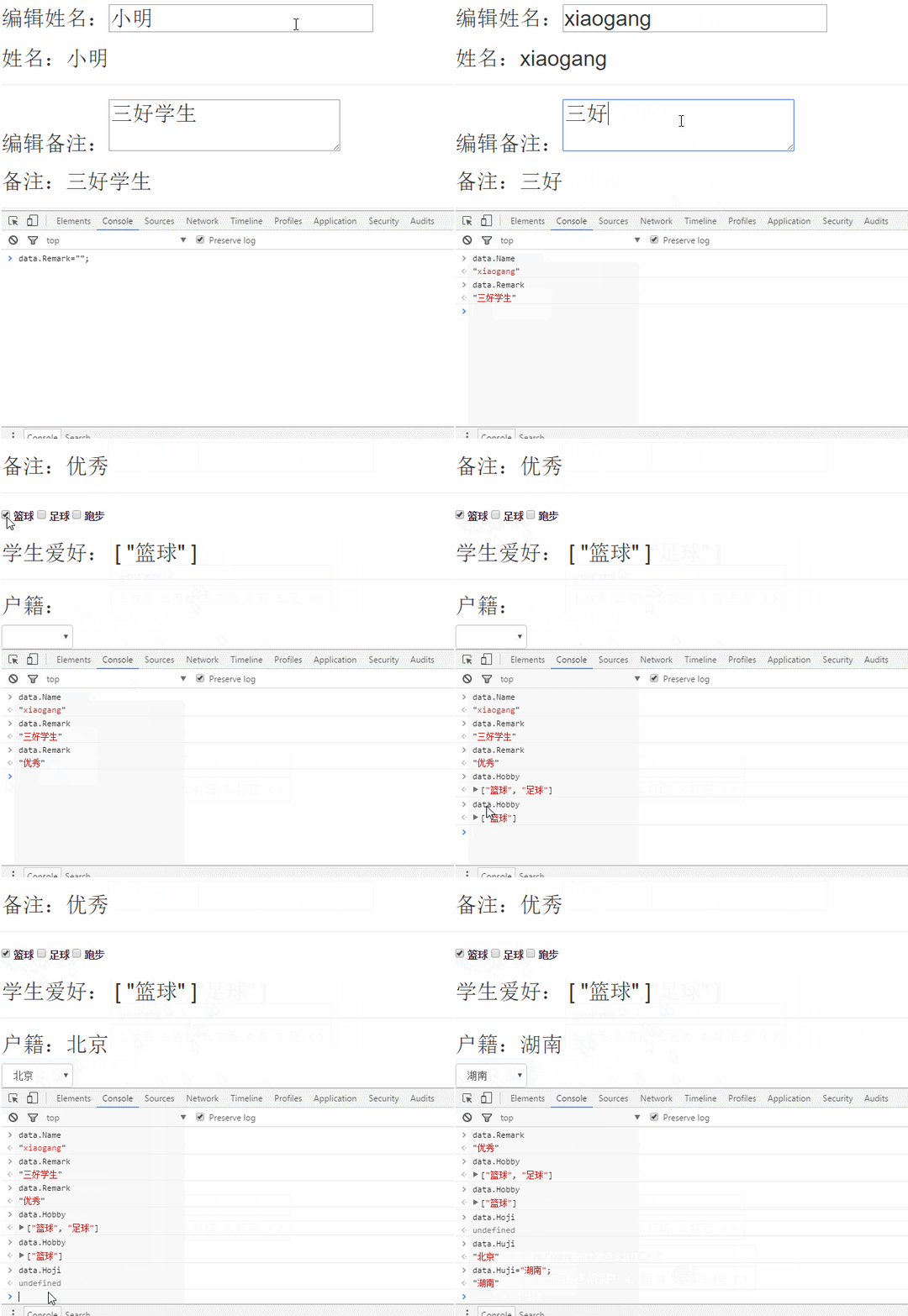
至於 select 選項來源的動態綁定,留到 v-for 時再說明。
3、v-if 與 v-else
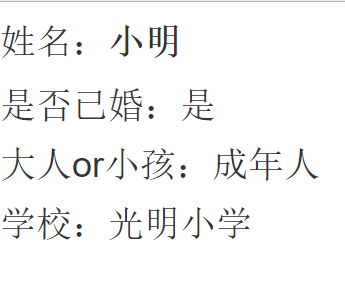
這對搭檔在做條件判斷時經常一起出現。要留意的是:v-if 可以單獨使用,但 v-else 前面必須有一個 v-if 或 v-show,這和我們寫程式的邏輯完全一致。
基本語法為 v-if="expression" 與 v-else,其中 expression 是回傳布林值的運算式或屬性。
<body>
<div id="app">
  <h1>姓名:<label v-text="Name"></label></h1>
  <h1>是否已婚:<span v-if="IsMarry">是</span></h1>
  <h1>大人or小孩:<span v-if="Age>18">大人</span><span v-else>小屁孩</span></h1>
  <h1>學校:{{ School }}</h1>
</div>
<script src="Content/vue/dist/vue.js"></script>
<script type="text/javascript">
var data = { Name: '小明', IsMarry: true, Age: 20, School:'光明小學', }
var vue = new Vue({ el: '#app', data: data, });
</script>
</body>
4、v-show
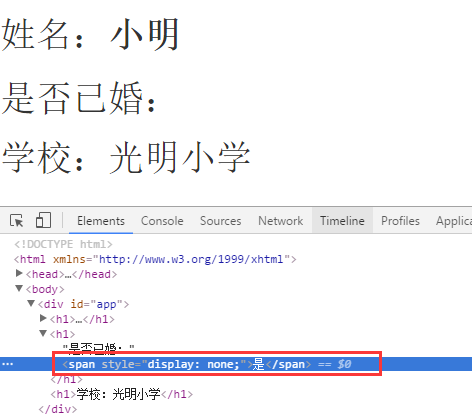
v-show 依運算式的布林值決定元素是否顯示。差別在於:值為 false 時,DOM 標籤仍然會被渲染,只是把 CSS 的 display 設為 none;而 v-if 為 false 時,整個節點根本不會出現在頁面上。所以,如果需要頻繁切換顯示與隱藏,用 v-show 效率更好;如果只做一次性判斷,用 v-if 更合適。
v-show 也常與 v-else 搭配,表示條件成立就顯示當前標籤,否則顯示 v-else 標籤。
<body>
<div id="app">
  <h1>姓名:<label v-text="Name"></label></h1>
  <h1>是否已婚:<span v-show="IsMarry">是</span></h1>
  <h1>學校:{{ School }}</h1>
</div>
<script src="Content/vue/dist/vue.js"></script>
<script type="text/javascript">
var data = { Name: '小明', IsMarry: false, Age: 16, School:'光明小學', }
var vue = new Vue({ el: '#app', data: data, });
</script>
</body>
5、v-for
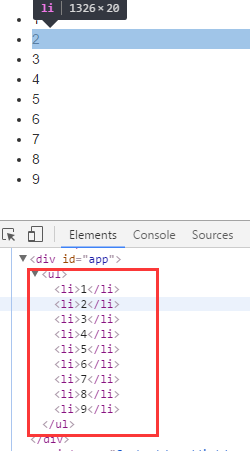
v-for 需要採用 item in items 的特殊語法,常用於綁定資料集合。
<body>
<div id="app">
  <ul>
    <li v-for="value in nums">{{value}}</li>
  </ul>
</div>
<script src="Content/vue/dist/vue.js"></script>
<script type="text/javascript">
var vue = new Vue({
  el: '#app',
  data: { nums: [1, 2, 3, 4, 5, 6, 7, 8, 9] }
});
</script>
</body>
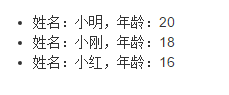
除了基本資料型別,它也支援 JSON 陣列:
<div id="app">
  <ul>
    <li v-for="value in values">姓名:{{value.Name}},年齡:{{value.Age}}</li>
  </ul>
</div>
<script src="Content/vue/dist/vue.js"></script>
<script type="text/javascript">
var vue = new Vue({
  el: '#app',
  data: { values: [{ Name: "小明", Age: 20 }, { Name: "小剛", Age: 18 }, { Name: "小紅", Age: 16 }] }
});
</script>
在 v-for 裡可以用 <template> 標籤一次渲染多個元素塊。下面用 Bootstrap 的樣式,把 v-for、v-if、v-else 組合成一個簡易分頁:
<div id="app">
  <nav>
    <ul class="pagination pagination-lg">
      <template v-for="page in pages ">
        <li v-if="page==1" class="disabled"><a href="#">上一頁</a></li>
        <li v-if="page==1" class="active"><a href="#">{{page}}</a></li>
        <li v-else><a href="#">{{page}}</a></li>
        <li v-if="page==pages"><a href="#">下一頁</a></li>
      </template>
    </ul>
  </nav>
</div>
<script src="Content/vue/dist/vue.js"></script>
<script type="text/javascript">
var vue = new Vue({ el: '#app', data: { pages: 10 } });
</script>

是不是相當輕鬆?要注意的是 pages 為 10 時,迭代過程中 page 會從 1 依序遞增到 10。
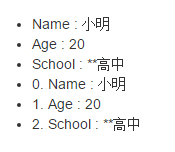
v-for 除了陣列,也支援普通 JSON 物件的迭代:
<div id="app">
  <ul>
    <li v-for="(value, key) in values"> {{ key }} : {{ value }} </li>
    <li v-for="(value, key, index) in values"> {{ index }}. {{ key }} : {{ value }} </li>
  </ul>
</div>
<script src="Content/vue/dist/vue.js"></script>
<script type="text/javascript">
var vue = new Vue({
  el: '#app',
  data: { values: { Name: "小明", Age: 20, School: "**高中" } }
});
</script>
6、v-once
v-once 表示元素與元件只渲染一次。後續的重新渲染時,該元素/元件及其所有子節點都會被視為靜態內容而跳過。看 demo 最清楚:
<div id="app">
  <h1>姓名:<label v-once v-text="Name"></label></h1>
  <h1 v-once>年齡:{{ Age }}</h1>
  <h1>學校:{{ School }}</h1>
</div>
<script src="Content/vue/dist/vue.js"></script>
<script type="text/javascript">
var data = { Name: '小明', Age: 18, School:'光明小學', }
var vue = new Vue({ el: '#app', data: data, });
</script>
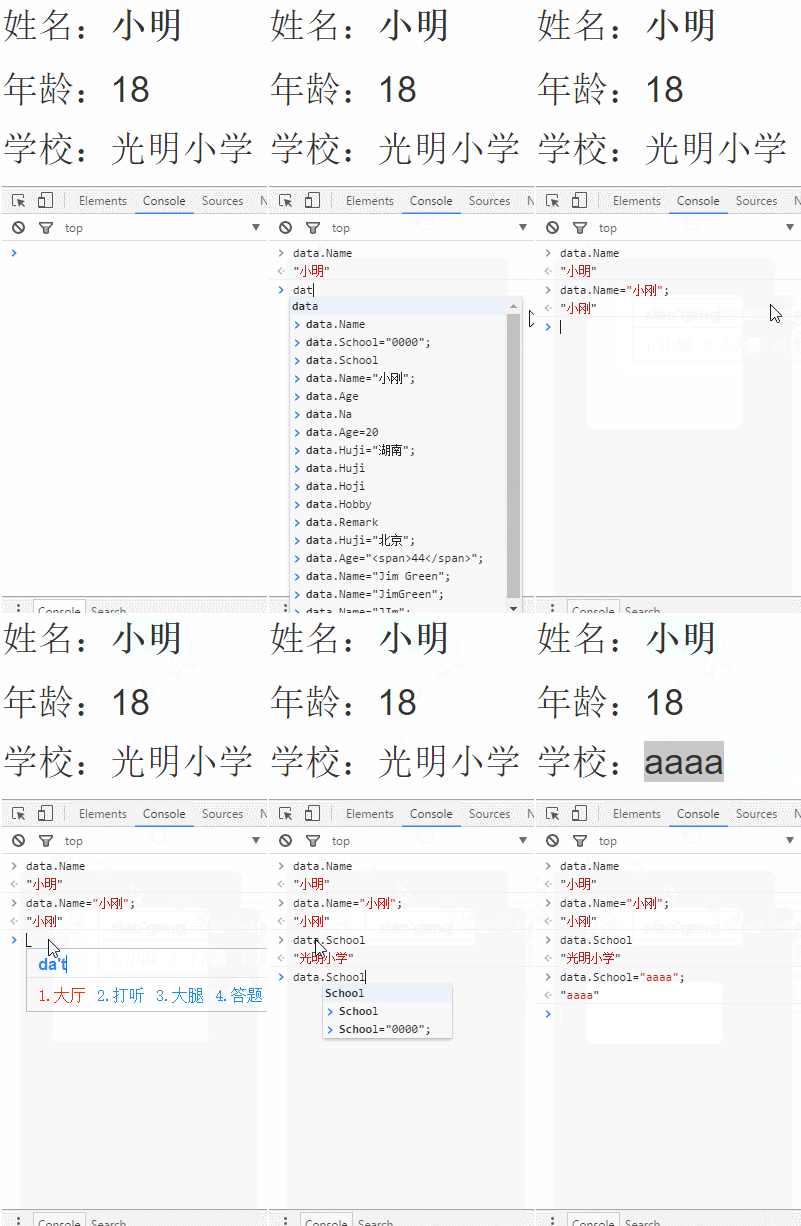
可以看到,掛上 v-once 的部分只在初次渲染時同步,之後就不再更新;同一份綁定中沒有用 v-once 的欄位則會持續同步。
7、v-bind
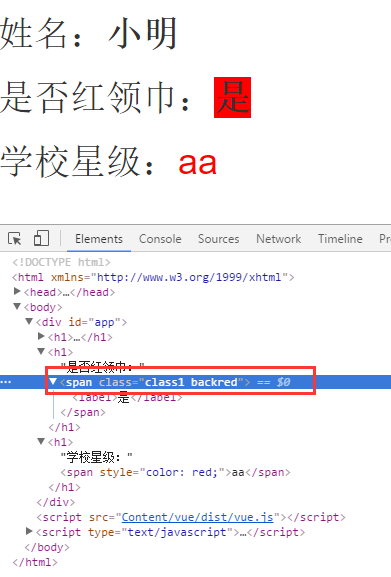
HTML 標籤的 text、value 已有 v-text 與 v-model 可用,那麼其他屬性呢?這就是 v-bind 的舞臺。我的理解是:它負責綁定 text、value 以外的屬性,最常見的就是 class、style,以及自訂標籤上的自訂屬性。語法為 v-bind:property="expression"。
<head>
<meta http-equiv="Content-Type" content="text/html; charset=utf-8" />
<title></title>
<link href="Content/bootstrap/css/bootstrap.css" rel="stylesheet" />
<style type="text/css">
.class1 { padding:20px; }
.backred { background-color:red; }
</style>
</head>
<body>
<div id="app">
  <h1>姓名:<label v-text="Name"></label></h1>
  <h1>是否紅領巾:<span class="class1" v-bind:class="{backred:IsBack}"><label v-if="IsBack">是</label></span></h1>
  <h1>學校星級:<span v-bind:style="{color:SchoolLevel}">aa</span></h1>
</div>
<script src="Content/vue/dist/vue.js"></script>
<script type="text/javascript">
var data = { Name: '小明', Age: 18, School: '光明小學', SchoolLevel: 'red', IsBack:true }
var vue = new Vue({ el: '#app', data: data, });
</script>
</body>
要注意的是,同一個標籤的同一個屬性,可以同時存在綁定寫法與靜態寫法,Vue 會自動幫你合併,例如上面的 class。
8、v-on
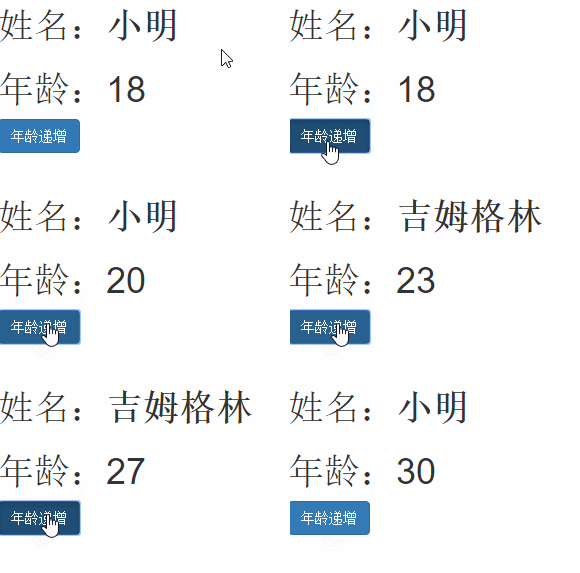
用過 jQuery 的人對這個「on」應該很熟悉。同樣地,Vue 用 v-on 來綁定標籤事件,語法與 v-bind 類似:v-on:event="expression",其中 event 可以是 JavaScript 常見事件,也可以是自訂事件。
<div id="app">
  <h1>姓名:<label v-text="Name"></label></h1>
  <h1>年齡:{{ Age }}</h1>
  <button class="btn btn-primary" v-on:click="Age++;if(Name=='小明')Name='吉姆格林';else Name='小明';">年齡遞增</button>
</div>
<script src="Content/vue/dist/vue.js"></script>
<script type="text/javascript">
var data = { Name: '小明', Age: 18, }
var vue = new Vue({ el: '#app', data: data, });
</script>
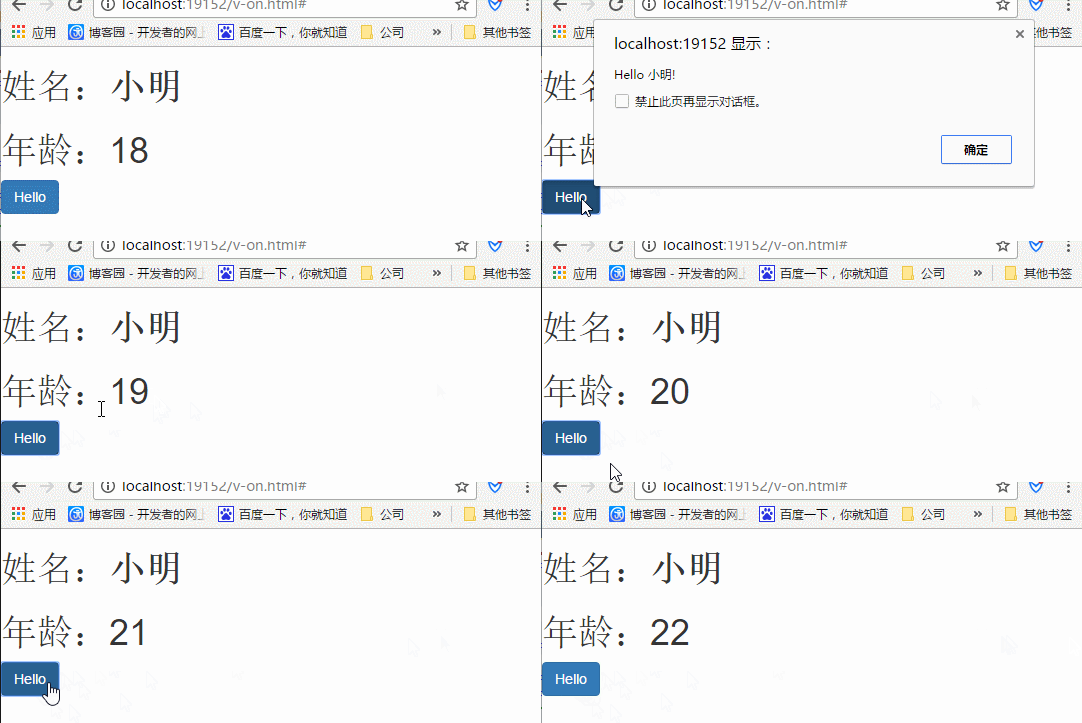
除了直接在標籤內寫邏輯,更推薦的做法是定義方法事件處理器:
<div id="app">
  <h1>姓名:<label v-text="Name"></label></h1>
  <h1>年齡:{{ Age }}</h1>
  <button class="btn btn-primary" v-on:click="Hello">Hello</button>
</div>
<script src="Content/vue/dist/vue.js"></script>
<script type="text/javascript">
var data = { Name: '小明', Age: 18, }
var vue = new Vue({
  el: '#app',
  data: data,
  methods: {
    Hello: function (event) {
      // 方法裡的 this 指向當前 Vue 實例
      alert('Hello ' + this.Name + '!');
      this.Age++;
    }
  }
});
</script>
9、實例一:半小時搞定增刪改查
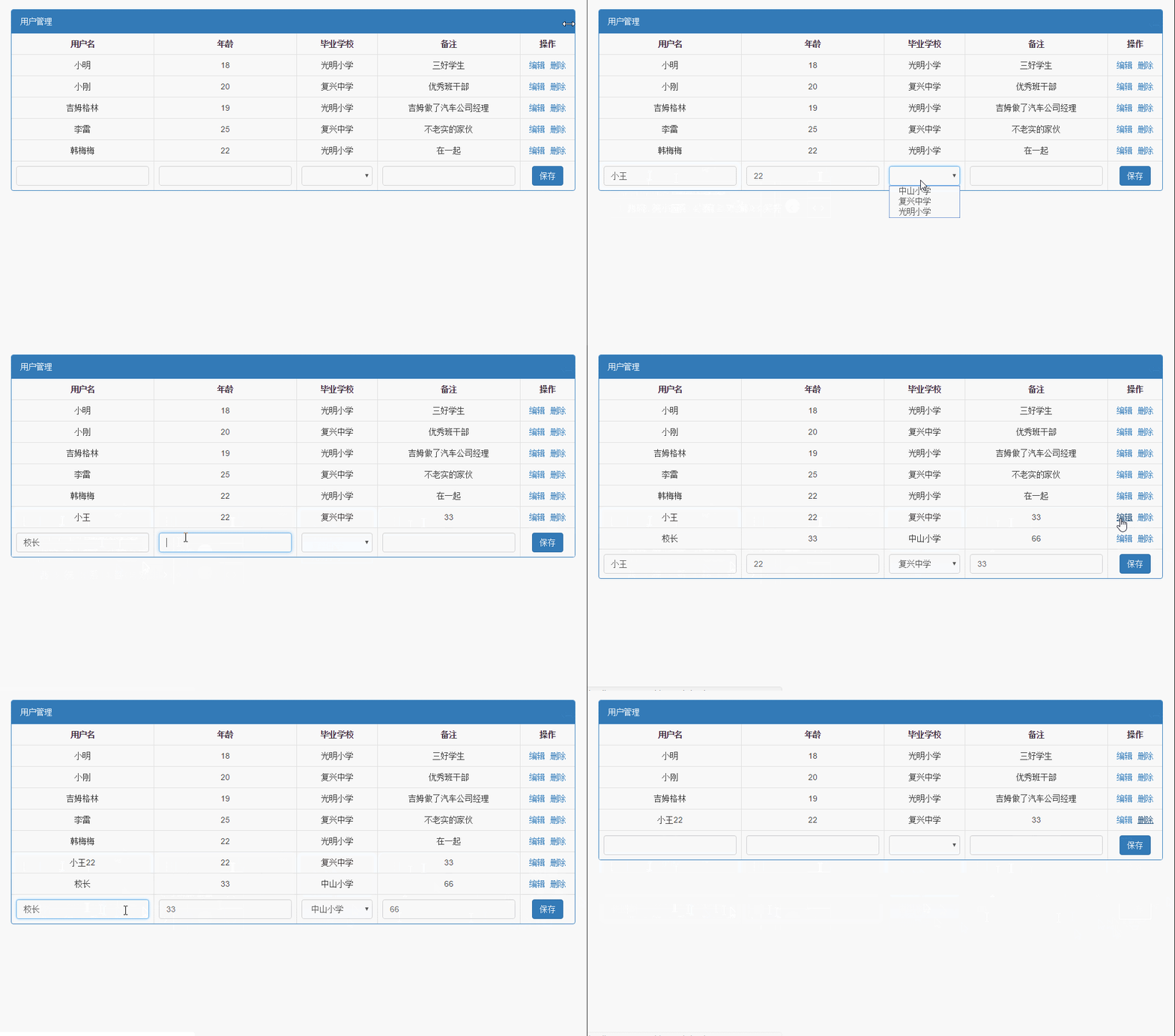
有了 Vue,行內編輯的增刪改查可以寫得非常輕巧,熟一點甚至用不到半小時。
<html xmlns="https://www.w3.org/1999/xhtml">
<head>
<meta http-equiv="Content-Type" content="text/html; charset=utf-8" />
<title></title>
<link href="Content/bootstrap/css/bootstrap.css" rel="stylesheet" />
<style type="text/css"> table thead tr th { text-align:center; } </style>
</head>
<body>
<div style="padding:20px;" id="app">
  <div class="panel panel-primary">
    <div class="panel-heading">用戶管理</div>
    <table class="table table-bordered table-striped text-center">
      <thead>
        <tr>
          <th>用戶名</th><th>年齡</th><th>畢業學校</th><th>備注</th><th>操作</th>
        </tr>
      </thead>
      <tbody>
        <template v-for="row in rows ">
          <tr>
            <td>{{row.Name}}</td><td>{{row.Age}}</td><td>{{row.School}}</td><td>{{row.Remark}}</td>
            <td>
              <a href="#" @click="Edit(row)">編輯</a>
              <a href="#" @click="Delete(row.Id)">刪除</a>
            </td>
          </tr>
        </template>
        <tr>
          <td><input type="text" class="form-control" v-model="rowtemplate.Name" /></td>
          <td><input type="text" class="form-control" v-model="rowtemplate.Age" /></td>
          <td>
            <select class="form-control" v-model="rowtemplate.School">
              <option>中山小學</option>
              <option>復興中學</option>
              <option>光明小學</option>
            </select>
          </td>
          <td><input type="text" class="form-control" v-model="rowtemplate.Remark" /></td>
          <td><button type="button" class="btn btn-primary" v-on:click="Save">保存</button></td>
        </tr>
      </tbody>
    </table>
  </div>
</div>
<script src="Content/jquery-1.9.1.min.js"></script>
<script src="Content/vue/dist/vue.js"></script>
<script type="text/javascript">
var data = {
  rows: [
    { Id: 1, Name: '小明', Age: 18, School: '光明小學', Remark: '三好學生' },
    { Id: 2, Name: '小剛', Age: 20, School: '復興中學', Remark: '優秀班干部' },
    { Id: 3, Name: '吉姆格林', Age: 19, School: '光明小學', Remark: '吉姆做了汽車公司經理' },
    { Id: 4, Name: '李雷', Age: 25, School: '復興中學', Remark: '不老實的家伙' },
    { Id: 5, Name: '韓梅梅', Age: 22, School: '光明小學', Remark: '在一起' },
  ],
  rowtemplate: { Id: 0, Name: '', Age: '', School: '', Remark: '' }
};

var vue = new Vue({
  el: '#app',
  data: data,
  methods: {
    Save: function (event) {
      if (this.rowtemplate.Id == 0) {
        this.rowtemplate.Id = this.rows.length + 1;
        this.rows.push(this.rowtemplate);
      }
      // 還原新增列模板
      this.rowtemplate = { Id: 0, Name: '', Age: '', School: '', Remark: '' }
    },
    Delete: function (id) {
      // 實務上會帶 id 去後端刪除,這裡僅做前端示範
      for (var i = 0; i < this.rows.length; i++) {
        if (this.rows[i].Id == id) {
          this.rows.splice(i, 1);
          break;
        }
      }
    },
    Edit: function (row) {
      this.rowtemplate = row;
    }
  }
});
</script>
</body>
</html>
行內編輯的實際操作:
10、實例二:帶分頁的表格
上一個例子用最樸素的方式做完了增刪改查。接著再往前一步,用 Vue 實作一個純客戶端的分頁表格,程式碼量其實不大。
<html xmlns="https://www.w3.org/1999/xhtml">
<head>
<meta http-equiv="Content-Type" content="text/html; charset=utf-8" />
<title></title>
<link href="Content/bootstrap/css/bootstrap.css" rel="stylesheet" />
<style type="text/css"> table thead tr th { text-align: center; } </style>
</head>
<body>
<div style="padding:20px;" id="app">
  <div class="panel panel-primary">
    <div class="panel-heading">用戶管理</div>
    <table class="table table-bordered table-striped text-center">
      <thead>
        <tr><th>用戶名</th><th>年齡</th><th>畢業學校</th><th>備注</th></tr>
      </thead>
      <tbody>
        <template v-for="(row, index) in rows ">
          <tr v-if="index>=(curpage-1)*pagesize&&index<curpage*pagesize">
            <td>{{row.Name}}</td><td>{{row.Age}}</td><td>{{row.School}}</td><td>{{row.Remark}}</td>
          </tr>
        </template>
      </tbody>
    </table>
  </div>
  <nav style="float:right;">
    <ul class="pagination pagination-lg">
      <template v-for="page in Math.ceil(rows.length/pagesize)">
        <li v-on:click="PrePage()" id="prepage" v-if="page==1" class="disabled"><a href="#">上一頁</a></li>
        <li v-if="page==1" class="active" v-on:click="NumPage(page, $event)"><a href="#">{{page}}</a></li>
        <li v-else v-on:click="NumPage(page, $event)"><a href="#">{{page}}</a></li>
        <li id="nextpage" v-on:click="NextPage()" v-if="page==Math.ceil(rows.length/pagesize)"><a href="#">下一頁</a></li>
      </template>
    </ul>
  </nav>
</div>
<script src="Content/jquery-1.9.1.min.js"></script>
<script src="Content/vue/dist/vue.js"></script>
<script type="text/javascript">
var data = {
  rows: [
    { Id: 1, Name: '小明', Age: 18, School: '光明小學', Remark: '三好學生' },
    { Id: 2, Name: '小剛', Age: 20, School: '復興中學', Remark: '優秀班干部' },
    { Id: 3, Name: '吉姆格林', Age: 19, School: '光明小學', Remark: '吉姆做了汽車公司經理' },
    { Id: 4, Name: '李雷', Age: 25, School: '復興中學', Remark: '不老實的家伙' },
    { Id: 5, Name: '韓梅梅', Age: 22, School: '光明小學', Remark: '在一起' },
  ],
  pagesize: 2,
  curpage: 1   // 當前頁碼
};

var vue = new Vue({
  el: '#app',
  data: data,
  methods: {
    PrePage: function (event) {
      $(".pagination .active").prev().trigger("click");
    },
    NextPage: function (event) {
      $(".pagination .active").next().trigger("click");
    },
    NumPage: function (num, event) {
      if (this.curpage == num) { return; }
      this.curpage = num;
      $(".pagination li").removeClass("active");
      if (event.target.tagName.toUpperCase() == "LI") {
        $(event.target).addClass("active");
      } else {
        $(event.target).parent().addClass("active");
      }
      if (this.curpage == 1) {
        $("#prepage").addClass("disabled");
      } else {
        $("#prepage").removeClass("disabled");
      }
      if (this.curpage == Math.ceil(this.rows.length / this.pagesize)) {
        $("#nextpage").addClass("disabled");
      } else {
        $("#nextpage").removeClass("disabled");
      }
    }
  }
});
</script>
</body>
</html>
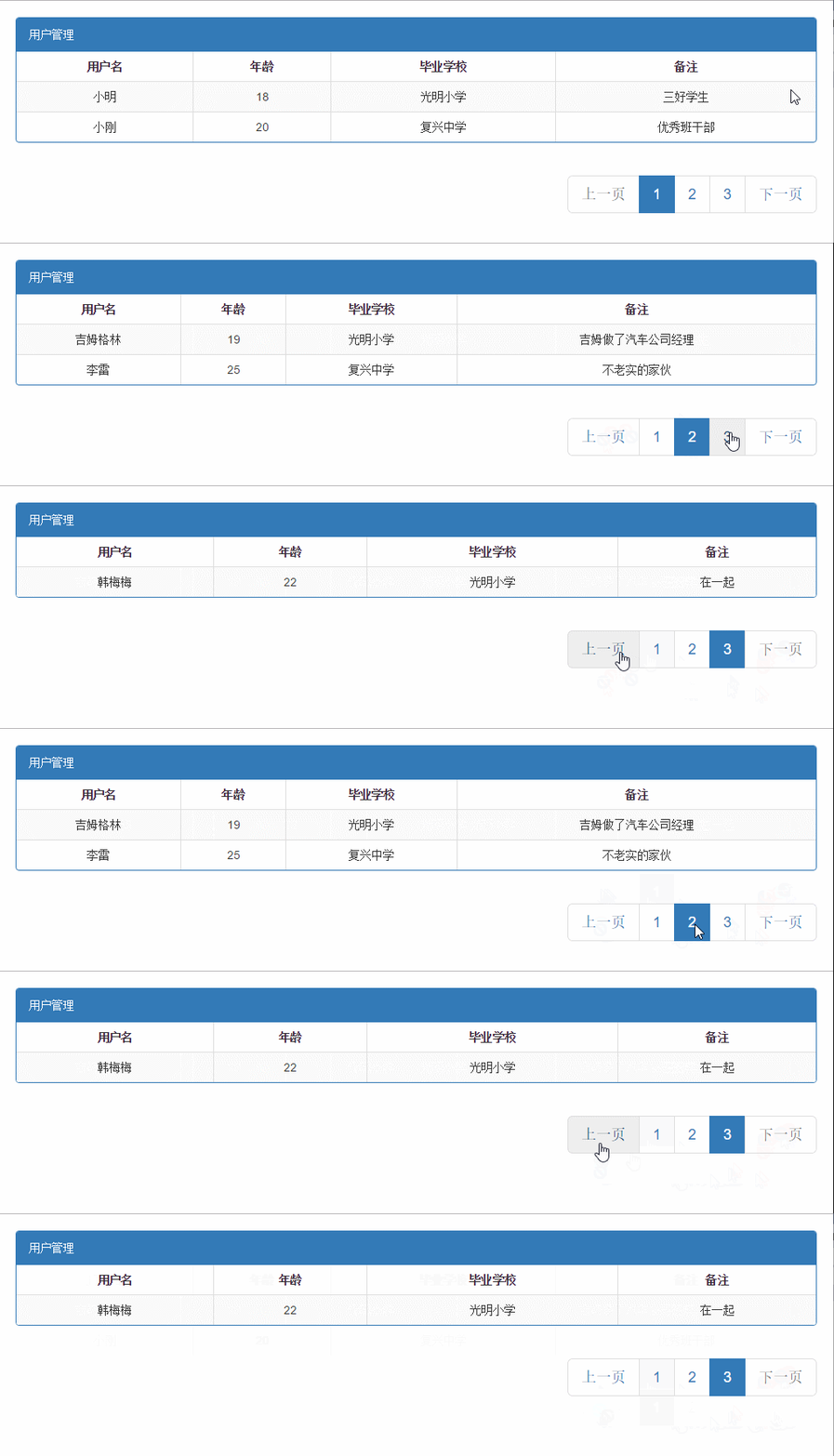
什麼,資料太少不過癮?那把 data 加長試試,其他部分完全不用動。
var data = {
  rows: [
    { Id: 1, Name: '小明', Age: 18, School: '光明小學', Remark: '三好學生' },
    { Id: 2, Name: '小剛', Age: 20, School: '復興中學', Remark: '優秀班干部' },
    { Id: 3, Name: '吉姆格林', Age: 19, School: '光明小學', Remark: '吉姆做了汽車公司經理' },
    { Id: 4, Name: '李雷', Age: 25, School: '復興中學', Remark: '不老實的家伙' },
    { Id: 5, Name: '韓梅梅', Age: 22, School: '光明小學', Remark: '在一起' },
    /* …重複若干筆資料… */
  ],
  pagesize: 6,
  curpage: 1
};
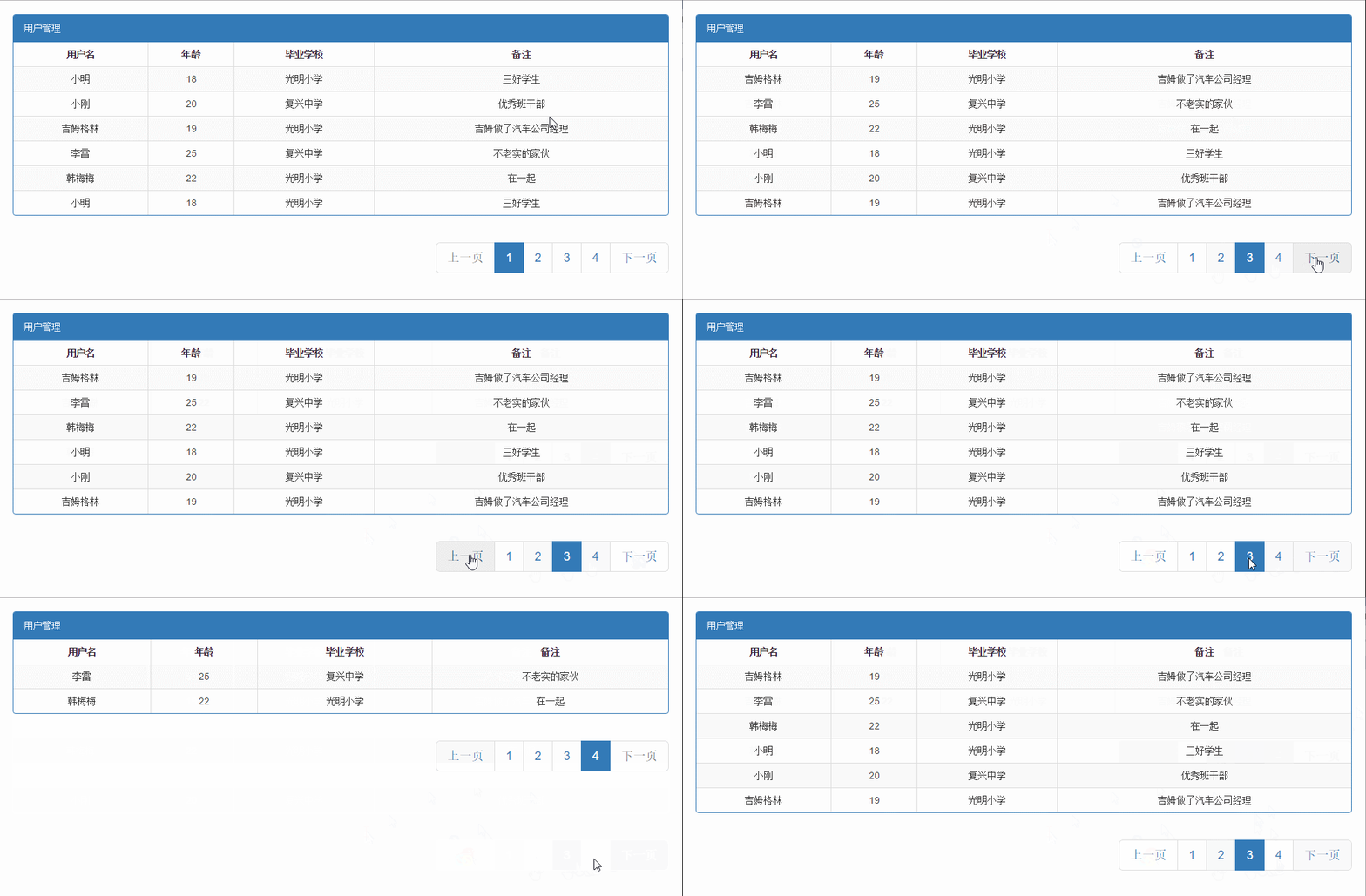
如果再往下封裝一層,是不是就有點「分頁元件」的味道了?其實真的不難。
五、總結
這篇把 Vue 的常用指令大致走過一遍,都是實務上最常碰到的幾個;進階功能留待下一篇再研究。如果你也對它感興趣,不妨實際動手試試,我覺得它的文件寫得相當完整。
本文已整理進《Vue.js 前端組件學習教程》,歡迎大家延伸閱讀。
相關文章
-
用 vue.js 實作表單密碼強度驗證 深入探索 Vuex 2.0:用 Vuejs 2.0 + Vuex 2.0 打造記事本應用 在 Bootstrap 專案中以 Vue.js 取代 jQuery AngularJS 入門第一課:從 Hello World 認識雙向資料綁定 從 jQuery 跨到 AngularJS:框架思維的差異與五大特點 AngularJS 快速入門:從雙向綁定到 TodoList 實作 AngularJS:Google 出品的 JavaScript MVC 框架入門 使用 vue.js 製作分頁組件 Vue.js 表單校驗插件 Vuerify 使用指南 Vue.js 學習筆記:從 Hello World 開始