先認識 Vue.js
Vue.js 是近年相當受歡迎的 JavaScript MVVM 函式庫,核心思想是資料驅動與元件化。相較於 Angular.js,它提供的 API 更精簡、更好讀,讓開發者能在很短的時間內上手。
如果你先前習慣用 jQuery 手動操作 DOM,學 Vue 時第一件事就是先把這套思維放下。Vue 是資料驅動的,你不需要親自去改 DOM;它透過一套特殊的 HTML 語法把 DOM 與資料綁在一起,綁定一旦建立,DOM 便會與資料保持同步——資料變了,畫面自動跟著更新。
當然,Vue 並不排斥其他函式庫,需要時仍可與 jQuery 之類的工具並用。
v-for Demo · v-bind Demo · Page Demo · GitHub Source
MVVM 模式
下圖不只概括了 MVVM(Model-View-ViewModel)模式,也說明了在 Vue.js 中 ViewModel 是如何與 View、Model 互動的。

ViewModel 是 Vue.js 的核心,它本質上就是一個 Vue 實例。Vue 實例作用於某個特定的 HTML 元素上,可以是 body,也可以是任何帶有 id 的元素。
雙向綁定是怎麼達成的?
把上圖中的 DOM Listeners 與 Data Bindings 想成兩個工具,它們就是雙向綁定的關鍵:
從 View 這側看,ViewModel 的 DOM Listeners 會監聽頁面上元素的變化,一旦有變動就回寫 Model 的資料;
從 Model 這側看,當我們更新資料時,Data Bindings 負責把新的值反映到 DOM 上。
Hello World 範例
學任何一門技術,Hello World 都是必經之路。這段程式會在畫面上輸出 "Hello World!"。
<!DOCTYPE html>
<html>
<head>
<meta charset="UTF-8">
<title></title>
</head>
<body>
<!-- 這是我們的 View -->
<div id="app">
  {{ message }}
</div>
</body>
<script src="js/vue.js"></script>
<script>
// 這是我們的 Model
var exampleData = { message: 'Hello World!' }

// 建立一個 Vue 實例,也就是 ViewModel
// 它負責把 View 與 Model 連起來
new Vue({
  el: '#app',
  data: exampleData
})
</script>
</html>
用 Vue 開發的過程,本質上就是不斷定義 MVVM 各個部分的過程:
1、定義 View
2、定義 Model
3、建立一個 Vue 實例(ViewModel),用來連接 View 與 Model
建立 Vue 實例時傳入的是一個選項物件,裡頭可以放資料、掛載元素、方法、生命週期鉤子等等。在上述範例中,el 指向 View,el: '#app' 表示這個實例掛載在 <div id="app"></div> 上;data 指向 Model,也就是 exampleData 這個物件。
Vue 提供多種資料綁定語法,最基礎的是文字插值:一對大括號。執行時 {{ message }} 會被資料物件上的 message 屬性替換,於是畫面上出現 "Hello World!"。
本文程式碼對應的是 1.0.25 版的 Vue.js。
雙向綁定範例
MVVM 模式天生就支援雙向綁定。在 Vue 中,用 v-model 指令可以在表單元素上建立雙向資料綁定。
<!-- 這是我們的 View -->
<div id="app">
  <p>{{ message }}</p>
  <input type="text" v-model="message"/>
</div>
把 message 綁到文字框上之後,改動輸入框的內容,<p>{{ message }}</p> 中的文字會即時更新。

反過來也成立:改變 message 的值,輸入框內容同樣會更新,你可以在 Chrome 主控台自行嘗試。
由於 Vue 實例的 data 指向 exampleData,而 exampleData 是引用型別,因此直接改動這個物件的屬性,也會同步影響實例的 data。
Vue.js 常用指令概覽
指令是什麼?Vue 的指令一律以 v- 開頭,作用在 HTML 元素上。把指令綁到元素時,它會為該元素加上特定的行為,可以把它理解為「帶有語意的特殊 HTML 屬性」。
除了內建指令,Vue 也開放自定義指令的擴充機制。以下先介紹六個最常用的內建指令:
v-if、v-show、v-else、v-for、v-bind、v-on
v-if 指令
v-if 是條件渲染指令,依表達式的真假決定要「插入」還是「刪除」元素:
v-if="expression"
expression 是一個回傳布林值的表達式,可以是布林屬性,也可以是運算式。
<!DOCTYPE html>
<html>
<head>
<meta charset="UTF-8">
<title></title>
</head>
<body>
<div id="app">
  <h1>Hello, Vue.js!</h1>
  <h1 v-if="yes">Yes!</h1>
  <h1 v-if="no">No!</h1>
  <h1 v-if="age >= 25">Age: {{ age }}</h1>
  <h1 v-if="name.indexOf('jack') >= 0">Name: {{ name }}</h1>
</div>
</body>
<script src="js/vue.js"></script>
<script>
var vm = new Vue({
  el: '#app',
  data: { yes: true, no: false, age: 28, name: 'keepfool' }
})
</script>
</html>
注意 yes、no、age、name 四個變數都來自實例選項物件的 data 屬性。逐條來看:
yes 為 true,所以 "Yes!" 被輸出;
no 為 false,所以 "No!" 沒有輸出;
運算式 age >= 25 回傳 true,所以 "Age: 28" 被輸出;
運算式 name.indexOf('jack') >= 0 回傳 false,所以 "Name: keepfool" 沒有輸出。
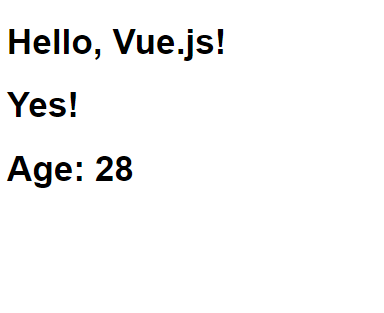
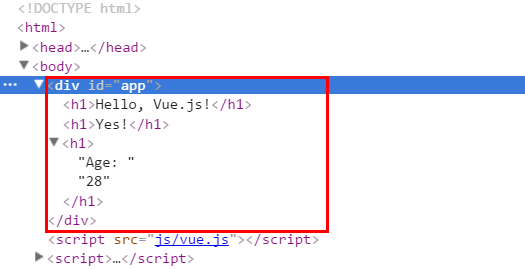
關鍵在於:v-if 是依條件值來執行元素的插入或刪除。這一點從渲染後的 HTML 原始碼可以看得很清楚——畫面上只有 3 個 <h1>,值為 false 的那兩個根本沒有被渲染進 DOM。
再驗證一次:在 Chrome 主控台把 age 改成小於 25,讓 age >= 25 變成 false,你會看到 <h1>Age: 28</h1> 整個元素從 DOM 中消失。

age 明明定義在 data 裡,為什麼實例可以直接存取?因為每個 Vue 實例都會代理它選項物件中的 data 屬性。
v-show 指令
v-show 同樣是條件渲染指令,但行為不同:使用 v-show 的元素永遠會被渲染進 HTML,它只是切換元素的 CSS style。
<!DOCTYPE html>
<html>
<head>
<meta charset="UTF-8">
<title></title>
</head>
<body>
<div id="app">
  <h1>Hello, Vue.js!</h1>
  <h1 v-show="yes">Yes!</h1>
  <h1 v-show="no">No!</h1>
  <h1 v-show="age >= 25">Age: {{ age }}</h1>
  <h1 v-show="name.indexOf('jack') >= 0">Name: {{ name }}</h1>
</div>
</body>
<script src="js/vue.js"></script>
<script>
var vm = new Vue({
  el: '#app',
  data: { yes: true, no: false, age: 28, name: 'keepfool' }
})
</script>
</html>
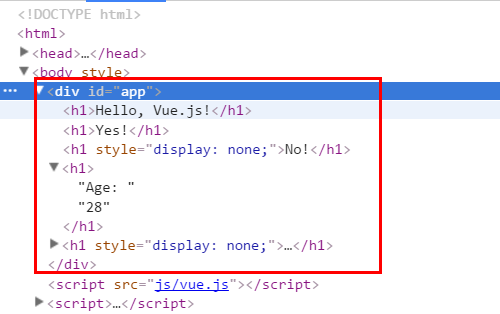
同樣在主控台把 age 調到 25 以下,你會看到 <h1>Age: 24</h1> 被加上 style="display:none",元素仍在 DOM 裡,只是看不見了。

v-else 指令
v-else 可以為 v-if 或 v-show 補上一個「else 區塊」,但它必須緊接在 v-if 或 v-show 元素之後,否則無法被辨識。
<!DOCTYPE html>
<html>
<head>
<meta charset="UTF-8">
<title></title>
</head>
<body>
<div id="app">
  <h1 v-if="age >= 25">Age: {{ age }}</h1>
  <h1 v-else>Name: {{ name }}</h1>
  <h1>---------------------分割線---------------------</h1>
  <h1 v-show="name.indexOf('keep') >= 0">Name: {{ name }}</h1>
  <h1 v-else>Sex: {{ sex }}</h1>
</div>
</body>
<script src="js/vue.js"></script>
<script>
var vm = new Vue({
  el: '#app',
  data: { age: 28, name: 'keepfool', sex: 'Male' }
})
</script>
</html>
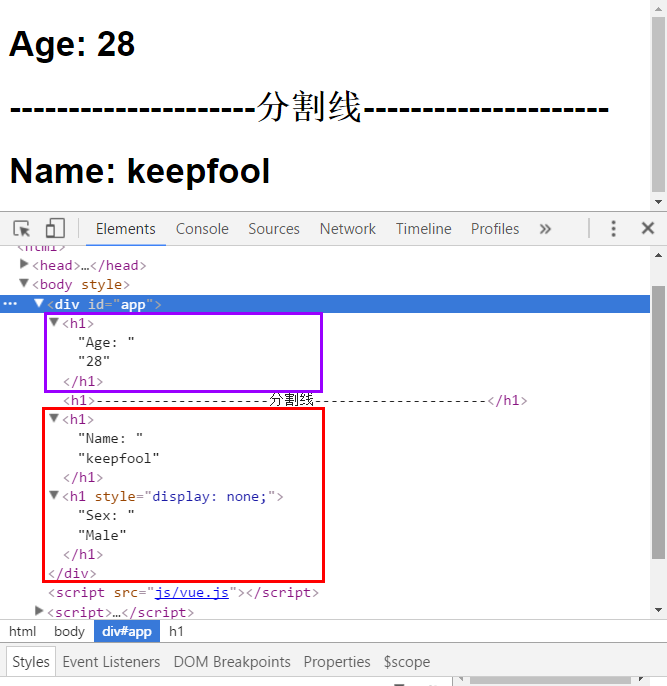
這裡有個容易忽略的差異:v-else 是否渲染進 HTML,取決於前面用的是 v-if 還是 v-show。本例中 v-if 為 true,後面的 v-else 不渲染;而 v-show 為 true,它後面的 v-else 仍然被渲染到 HTML 中,只是被 display 隱藏。
v-for 指令
v-for 依一個陣列渲染列表,語法與 JavaScript 的遍歷寫法相似:
v-for="item in items"
items 是陣列,item 是當前遍歷到的元素。
<!DOCTYPE html>
<html>
<head>
<meta charset="UTF-8">
<title></title>
<link rel="stylesheet" href="styles/demo.css" />
</head>
<body>
<div id="app">
  <table>
    <thead>
      <tr><th>Name</th><th>Age</th><th>Sex</th></tr>
    </thead>
    <tbody>
      <tr v-for="person in people">
        <td>{{ person.name }}</td>
        <td>{{ person.age }}</td>
        <td>{{ person.sex }}</td>
      </tr>
    </tbody>
  </table>
</div>
</body>
<script src="js/vue.js"></script>
<script>
var vm = new Vue({
  el: '#app',
  data: {
    people: [
      { name: 'Jack', age: 30, sex: 'Male' },
      { name: 'Bill', age: 26, sex: 'Male' },
      { name: 'Tracy', age: 22, sex: 'Female' },
      { name: 'Chris', age: 36, sex: 'Male' }
    ]
  }
})
</script>
</html>
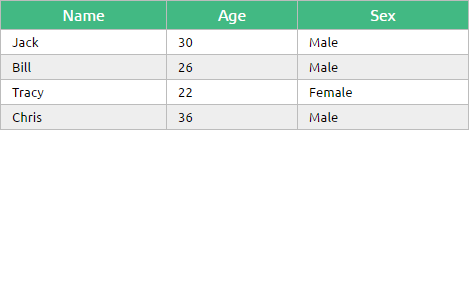
我們在 data 中定義了 people 陣列,然後在 #app 內用 v-for 遍歷它,輸出每個 person 的姓名、年齡與性別。
View Demo
v-bind 指令
v-bind 可以在名稱後面用冒號帶一個參數,這個參數通常就是 HTML 元素的某個屬性,例如 v-bind:class:
v-bind:argument="expression"
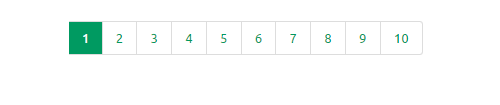
下面這段程式做了一個簡易分頁條,v-bind 作用在 class 屬性上,表達式的含義是「把當前頁高亮」。
<!DOCTYPE html>
<html>
<head>
<meta charset="UTF-8">
<title></title>
<link rel="stylesheet" href="styles/demo.css" />
</head>
<body>
<div id="app">
  <ul class="pagination">
    <li v-for="n in pageCount">
      <a href="javascripit:void(0)" v-bind:class="activeNumber === n + 1 ? 'active' : ''">{{ n + 1 }}</a>
    </li>
  </ul>
</div>
</body>
<script src="js/vue.js"></script>
<script>
var vm = new Vue({
  el: '#app',
  data: { activeNumber: 1, pageCount: 10 }
})
</script>
</html>
留意 v-for="n in pageCount" 這行:pageCount 是一個整數,遍歷時 n 從 0 開始,到 pageCount − 1 結束,所以畫面上要顯示頁碼時得寫成 n + 1。
View Demo
v-on 指令
v-on 用於監聽 DOM 事件,語法與 v-bind 類似。例如監聽 <a> 的點擊事件:
<a v-on:click="doSomething">
呼叫方法有兩種形式:綁定方法參考,或使用內聯運算式。Greet 按鈕直接把 click 綁到 greet(),Hi 按鈕則呼叫 say() 並帶入參數。
<!DOCTYPE html>
<html>
<head>
<meta charset="UTF-8">
<title></title>
</head>
<body>
<div id="app">
  <p><input type="text" v-model="message"></p>
  <p>
    <!-- click 直接綁定一個方法 -->
    <button v-on:click="greet">Greet</button>
  </p>
  <p>
    <!-- click 使用內聯運算式 -->
    <button v-on:click="say('Hi')">Hi</button>
  </p>
</div>
</body>
<script src="js/vue.js"></script>
<script>
var vm = new Vue({
  el: '#app',
  data: { message: 'Hello, Vue.js!' },
  methods: {
    greet: function () {
      // 方法內的 this 指向 vm
      alert(this.message)
    },
    say: function (msg) {
      alert(msg)
    }
  }
})
</script>
</html>

v-bind 與 v-on 的縮寫
這兩個最常用到的指令都有縮寫:v-bind 縮成冒號,v-on 縮成 @ 符號。
<!-- 完整語法 -->
<a href="javascripit:void(0)" v-bind:class="activeNumber === n + 1 ? 'active' : ''">{{ n + 1 }}</a>
<!-- 縮寫語法 -->
<a href="javascripit:void(0)" :class="activeNumber === n + 1 ? 'active' : ''">{{ n + 1 }}</a>

<!-- 完整語法 -->
<button v-on:click="greet">Greet</button>
<!-- 縮寫語法 -->
<button @click="greet">Greet</button>
綜合範例
把上面的知識串起來,做一個能新增與刪除的小工具。
<!DOCTYPE html>
<html>
<head>
<meta charset="UTF-8">
<title></title>
<link rel="stylesheet" href="styles/demo.css" />
</head>
<body>
<div id="app">
  <fieldset>
    <legend>Create New Person</legend>
    <div class="form-group">
      <label>Name:</label>
      <input type="text" v-model="newPerson.name"/>
    </div>
    <div class="form-group">
      <label>Age:</label>
      <input type="text" v-model="newPerson.age"/>
    </div>
    <div class="form-group">
      <label>Sex:</label>
      <select v-model="newPerson.sex">
        <option value="Male">Male</option>
        <option value="Female">Female</option>
      </select>
    </div>
    <div class="form-group">
      <label></label>
      <button @click="createPerson">Create</button>
    </div>
  </fieldset>
  <table>
    <thead>
      <tr><th>Name</th><th>Age</th><th>Sex</th><th>Delete</th></tr>
    </thead>
    <tbody>
      <tr v-for="person in people">
        <td>{{ person.name }}</td>
        <td>{{ person.age }}</td>
        <td>{{ person.sex }}</td>
        <td :class="'text-center'">
          <button @click="deletePerson($index)">Delete</button>
        </td>
      </tr>
    </tbody>
  </table>
</div>
</body>
<script src="js/vue.js"></script>
<script>
var vm = new Vue({
  el: '#app',
  data: {
    newPerson: { name: '', age: 0, sex: 'Male' },
    people: [
      { name: 'Jack', age: 30, sex: 'Male' },
      { name: 'Bill', age: 26, sex: 'Male' },
      { name: 'Tracy', age: 22, sex: 'Female' },
      { name: 'Chris', age: 36, sex: 'Male' }
    ]
  },
  methods: {
    createPerson: function () {
      this.people.push(this.newPerson);
      // 新增之後重置 newPerson,避免下次帶入舊值
      this.newPerson = { name: '', age: 0, sex: 'Male' };
    },
    deletePerson: function (index) {
      this.people.splice(index, 1);
    }
  }
})
</script>
</html>

View Demo
總結
本文先說明 Vue.js 的 MVVM 模型與雙向綁定機制,接著用一個 Hello World 開場,然後逐一走過六個常用指令,最後把它們組合成一個可運作的小範例。
把這條脈絡記住,你就掌握了 Vue 最基礎的工作方式:宣告資料、綁定視圖、透過指令描述條件與迴圈、用 v-on 接上使用者互動。接下來只要往元件化與自定義指令的方向延伸即可。