這是一篇以具體業務場景——分頁/無限加載——為主線的 Vue.js 教學。相比 Todo List 這類入門範例,它更完整地展示「拿到一個需求之後怎麼思考」;相比構建大型應用的高階教程,它又更專注在零碎細節的實作上,方便讀者快速上手即用。
需求分析
當單一頁面的資訊量過大時(例如新聞列表有 200 條),問題就出現了:
- 資料量太大,影響載入速度
- 使用者體驗差,很難找回自己看過的某篇文章
- 擴充性差,200 條變成 2000 條時直接崩掉
常見的解法有兩種:滾動到底時載入更多,或者分頁展示。
無限加載的流程大致是:ajax 取資料 → 存進本地陣列 → 每筆資料對應插入一段 HTML 模板 → append 到節點。
前端分頁的流程幾乎一樣,唯一差別是第三步之後要「清空節點」再 append。
維護這類程式碼時最惱人的部分,往往就是渲染 HTML 與插入節點。我們得把 HTML 拼成字串、在對應位置塞入資料,最後得到一段超長字串——之後想加個 class 都得數半天引號。ES6 的模板字串讓情況好一些,但仍不理想(例如撰寫時無法做 HTML 語法高亮)。同時還要寫不少 for 或 forEach 去迴圈陣列,再命令式地 append;如果這段程式有複雜互動,可能還得透過事件代理綁上一堆方法。
如果你也在這類需求上遇過同樣的挫折,你就會明白 Vue 為什麼好用。
建立專案
強烈建議用 vue-cli 建立專案。一開始你可能會嫌棄它裝了一堆 npm 套件、生出一堆陌生的目錄與設定檔,寫兩行還跳出一堆 eslint 提示。但這絕對值得——這個模板能幫你真正理解 Vue 組織檔案的方式,而一旦適應,那些「框框」反而會大幅加快開發速度。
這次我們建立一個名為 loadmore 的專案,流程請參考官方文件的安裝章節。
配置頁面結構
先從「加載更多」入手,為了日後改成utable分頁時保持一致,頁面由兩部分組成:資訊列表,以及底部的加載更多按鈕。兩者都放在 App.vue 這個根元件裡。
<template>
  <div id="app">
    <list></list>
    <a class="button" @click="next">GO NEXT</a>
  </div>
</template>

<script>
import List from './components/List'

export default {
  components: { List },
  data () {
    return { /* ... */ }
  },
  methods: {
    next () { /* ... */ }
  }
}
</script>

<style scoped>
.button {
  display: block;
  width: 100%;
  background: #212121;
  color: #fff;
  font-weight: bold;
  text-align: center;
  padding: 1em;
  cursor: pointer;
  text-decoration: none;
}
.button span {
  margin-left: 2em;
  font-size: .5rem;
  color: #d6d6d6;
}
</style>
這個過程中有三個設計決策:
1. 把列表的業務邏輯收進自己的元件。列表要做的幾件事都只與它自己有關,與 Next 按鈕唯一的關聯是「點擊後需要觸發列表去取資料」,而這可以透過 props 傳遞。所以我們把列表及其邏輯、樣式都放進 List.vue。
2. 用 scoped 隔離樣式。我們只用了 .button 這個類名,很容易與其他元件的同名樣式衝突。加上 scoped 屬性,App.vue 的樣式就只作用於本元件內部。
注意:scoped 並不會改變 CSS 的優先級,加了 scoped 依然可能被外部樣式表覆蓋。
3. 基礎樣式的放置位置。若要引入 reset.css 這類基礎樣式:專案中使用 sass 的話,可以把外部 sass 檔放進 assets 資料夾再 import;純 CSS 則可以寫在一個不加 scoped 的元件中。但如果你確定這個樣式表不會頻繁改動,當成第三方靜態資源直接引入 index.html 也完全可以。本例中我在 index.html 加了:
<link rel="stylesheet" href="./static/reset.css">
效果:
完成 List.vue
引入第三方 JS 庫
把目標 JS 檔放進 static 資料夾(我選 reqwest.js),先在 index.html 引入:
<script src="./static/reqwest.min.js"></script>
然後修改 build 資料夾中的 webpack.base.conf.js,設定 externals:
externals: {
  'reqwest': 'reqwest'
}
這樣在專案中就隨時可以載入它:
import reqwest from 'reqwest'
把 API 集中管理
這個範例只需要呼叫一個列表介面,但真實專案裡往往有很多介面,而它們又會在多個元件中被使用。把請求邏輯散落在各元件中絕對是災難——對方 URL 一改,你得在無數檔案裡逐一搜尋修改。
所以我在 src 下建了一個 api 資料夾存放各類介面。這裡要取的是新聞列表,就新增 news.js:
import reqwest from 'reqwest'

const domain = 'https://cnodejs.org/api/v1/topics'

export default {
  getList (data, callback) {
    reqwest({ url: domain, data: data })
      .then(val => callback(null, val))
      .catch(e => callback(e))
  }
}
於是我們擁有了 getList 這個方法。
撰寫元件
用 <ol> 當列表,內部每個 <li> 是一則新聞,含標題、時間、作者三個欄位。在 data 中用 list 陣列保存資料(初始為空),再設一個 limit 控制每頁載入幾筆,作為參數傳給 getList。
<template>
  <ol>
    <li v-for="news of list">
      <p class="title">{{ news.title }}</p>
      <p class="date">{{ news.create_at }}</p>
      <p class="author">By: {{ news.author.loginname }}</p>
    </li>
  </ol>
</template>

<style scoped>
ol { margin-left: 2rem; list-style: outside decimal; }
li {
  line-height: 1.5;
  padding: 1rem;
  border-bottom: 1px solid #b6b6b6;
}
.title { font-weight: bold; font-size: 1.3rem; }
.date  { font-size: .8rem; color: #d6d6d6; }
</style>
接著想想 get 方法會在哪裡被呼叫:一是元件初次渲染時自動取一次;二是每次點擊 Next 時取新一頁。
所以在 methods 中定義 get,成功後把新資料拼接到現有 list 後面,這就實現了加載更多。
再想 get 需要什麼參數:一個含 page 與 limit 的物件,還有一個回呼。回呼只需拼接陣列;limit 已在 data 中;剩下 page——初始應為 1,而它只由 Next 按鈕改變,因此透過 props 從 App.vue 取得。
最後補上觸發時機:在生命週期 created 中呼叫一次取得初始內容,並 watch page,值變化時再呼叫。
<script>
import news from '../api/news'

export default {
  data () {
    return {
      list: [],
      limit: 10
    }
  },
  props: {
    page: { type: Number, default: 1 }
  },
  created () {
    this.get()
  },
  watch: {
    page (val) {
      this.get()
    }
  },
  methods: {
    get () {
      news.getList({ page: this.page, limit: this.limit }, (err, list) => {
        if (err) {
          console.log(err)
          return
        }
        list.data.forEach((data) => {
          const d = new Date(data.create_at)
          data.create_at = `${d.getFullYear()}-${d.getMonth() + 1}-${d.getDate()}`
        })
        this.list = this.list.concat(list.data)
      })
    }
  }
}
</script>
同時把 App.vue 中的 <list> 改為:
<list :page="page"></list>
並在 App.vue 中補上 page 的初始值與 next 方法:
data () {
  return { page: 1 }
},
methods: {
  next () {
    this.page++
  }
}
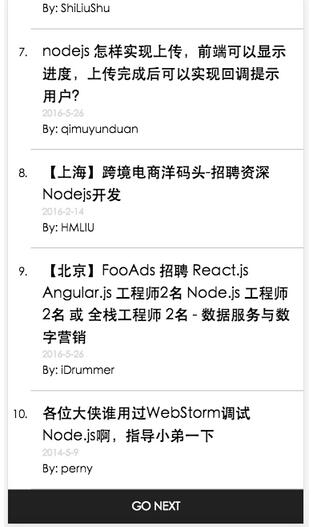
加載更多完成。
改寫成分頁
因為前面的結構清晰,改寫非常簡單——把拼接陣列改成直接賦值即可:
// 原本的 loadmore
// this.list = this.list.concat(list.data)

// 改成程度分頁
this.list = list.data
一行就完成功能切換,這正是 Vue 資料驅動視圖的威力。
補上 Previous 與頁碼顯示
分頁會替換陣列,所以只有 Next 不夠用。加上 Previous 按鈕並綁定 previous 方法,除了 this.page-- 之外,還要處理 this.page === 1 的邊界。
同時在按鈕中顯示當前頁數:
<a class="button" @click="next">
  GO NEXT<span>CURRENT:{{page}}</span>
</a>
transition 過場動畫
接下來看另一個好用的功能:transition。我的模仿對象是 lavalamp.js——頁面以一種優雅的動畫過渡完成切換,原版用 jQuery + CSS 動畫實作,這裡改用 Vue 重寫。
研究原作者的思路後發現,它是拿一個 div 當 loader,position 設為 fixed。翻頁時依點擊的按鈕不同,loader 從頂部或底部展開到 100%,資料載入完成後再折疊起來隱藏。
初步思路:
- 加一個 loader,最小高度與按鈕一致、背景同為黑色,讓過渡更自然。
- loader 需要達到一個螢幕高,所以把 html 與 body 的 height 設為 100%。
- 需要一個值作為 loader 顯示與否的依據,命名為 finish,預設 true,用
v-show="!finish"控制。 - 在 next 與 previous 中設
this.finish = false觸發顯示。 - 在 App.vue 與 List.vue 之間建立雙向的 props 綁定到 finish;List.vue 的 get 執行完畢後,透過 props 把 App.vue 的 finish 設回 true,隱藏 loader。
- 給 loader 加上 transition。由於動畫分為頂部展開與底部展開兩種,用動態的 transition 名稱指定。
- 新增一個值 up 判斷動畫方向,預設 false;previous 中設 true,next 中設 false。
<div id="loader"
     v-show="!finish"
     :transition="up ? 'up-start' : 'down-start'">
  <span>Loading</span>
</div>
對應的 CSS:
.down-start-transition { bottom: 0; height: 100%; }
.down-start-enter {
  animation: expand .5s 1 cubic-bezier(0, 1, 0, 1) both;
}
.down-start-leave {
  animation: collapse .5s 1 cubic-bezier(0, 1, 0, 1) both;
  top: 0;
  bottom: auto;
}

.up-start-transition { top: 0; height: 100%; }
.up-start-enter {
  animation: expand .5s 1 cubic-bezier(0, 1, 0, 1) both;
}
.up-start-leave {
  animation: collapse .5s 1 cubic-bezier(0, 1, 0, 1) both;
  top: auto;
  bottom: 0;
}

@keyframes expand {
  0%   { height: 3em;  transform: translate3d(0, 0, 0); }
  100% { height: 100%; transform: translate3d(0, 0, 0); }
}
@keyframes collapse {
  0%   { height: 100%; transform: translate3d(0, 0, 0); }
  100% { height: 3em;  transform: translate3d(0, 0, 0); }
}
定義 expand 與 collapse 兩個動畫,再在各個 transition 生命週期掛上對應綁定,就能達到接近 lavalamp.js 的效果。
為了確保動畫能完整播完,List.vue 的 get 執行完之後,還要用 setTimeout 讓 finish 延遲 0.5 秒才變回 true。
優化體驗:翻頁後捲到正確位置
實際使用時發現 lavalamp.js 還有一個巧妙設計:點 Previous 後頁面往底部移動,點 Next 後則回到頂部。
後者很簡單,在 next 方法中加一行即可:
document.body.scrollTop = 0
前者稍複雜一些:拿到資料後頁面高度會改變,如果在 previous 裡直接捲到底,有可能新內容填充後高度變長,導致沒有真正到底。所以我 watch 了 finish,只在「點擊的是 previous」且「finish 由 false 變為 true」時才捲到底:
watch: {
  finish (val, oldVal) {
    if (!oldVal && val && this.up) {
      document.body.scrollTop = document.body.scrollHeight
    }
  }
}
前端路由
做到這裡會發現一個惱人問題:不論翻到第幾頁,一重新整理就回到第一頁。vue-router 就是為了解決這類問題而生的。
先引入 VueRouter(方式同前文的「引入第三方 JS 庫」),然後在 main.js 設定路由規則。思路是:
- URL 上要能反映當前頁數。
- URL 中的頁數必須與元件中的 page 值保持一致。
- 點擊 Next/Previous 要跳到對應的 URL。
- 這個範例中沒有 router-view。
import Vue from 'vue'
import App from './App'
import VueRouter from 'vue-router'

Vue.use(VueRouter)

const router = new VueRouter()

router.map({
  '/page/:pageNum': {
    name: 'page',
    component: {}
  }
})

// 把初始路徑導向 /page/1,保持一致
router.redirect({ '/': '/page/1' })

// 攔截非法路徑,例如 /page/0
router.beforeEach((transition) => {
  if (transition.to.path !== '/page/0') {
    transition.next()
  } else {
    transition.abort()
  }
})

router.start(App, 'app')
先定義名為 page 的路徑,再把所有指向 '/' 的請求重定向到 '/page/1',最後在每次路由發生前做一次判斷,遇到 '/page/0' 這種非法路徑就不放行。
接著在 App.vue 中取出路由參數賦值給 page,並為兩個按鈕加上對應的 v-link。
回顧
這個範例刻意走過一條完整的路:從元件拆分與 scoped 樣式,到把 API 邏輯集中管理、用 props 與 watch 串起父子元件,再到 transition 動畫與前端路由。每一步都不複雜,但合起來就是一個具備真實使用品質的功能。
值得記住的設計原則是:把「怎麼取資料」與「怎麼顯示資料」分開。因為分開了,從加載更多改成程度分頁才只需要改一行。
以上是本文的全部內容,希望對大家的學習有所幫助。