Bootstrap 加 jQuery 仿百度換膚:背景圖切換與記憶功能
編輯:關於JavaScript
換膚不只是門面功夫,它讓使用者能短時間內把介面調成自己喜歡的樣子,是很划算的體驗投資。本文用 Bootstrap 搭版面、jQuery 處理互動,做出一個「點擊縮圖換背景,重新整理後仍保留選擇」的換膚面板。
版面規劃
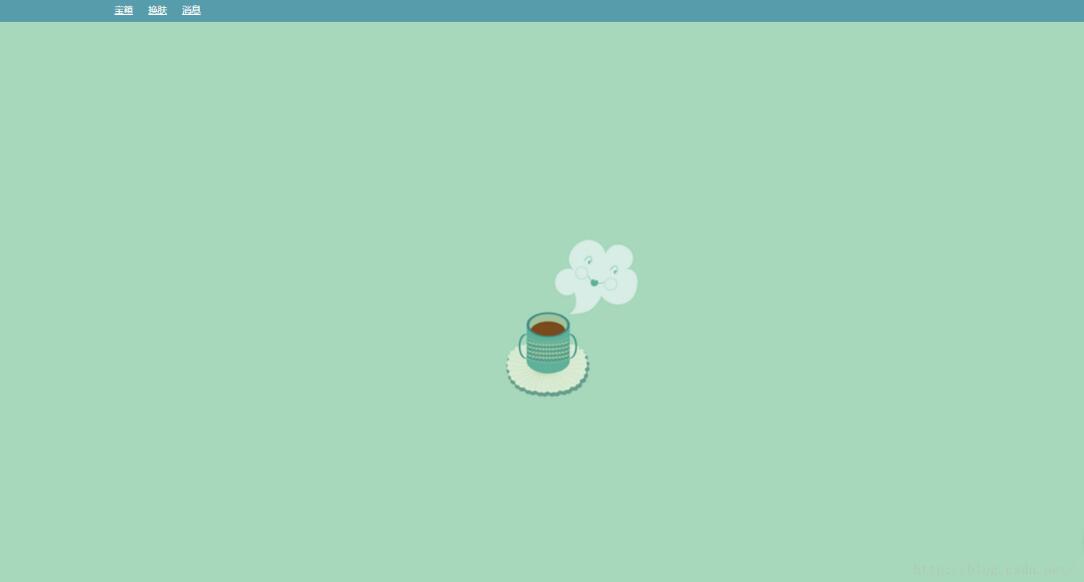
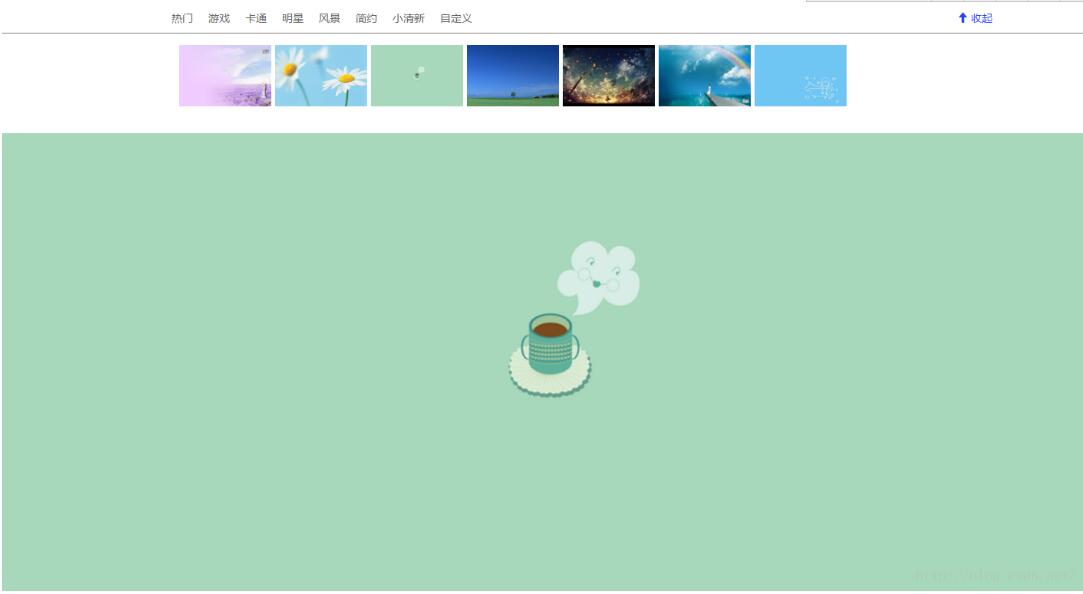
頂部是一條工具列,放寶箱、換膚、消息等入口;點「換膚」後展開一個面板,裡面是分類標籤與一排背景縮圖,右上一個「收起」。分類這次先做成靜態,重點放在切換邏輯。
建立專案時建議把 css、js、images 分開存放,後續維護會清爽很多。也別忘了把 Bootstrap 的樣式與腳本引入。
 <div class="container-fluid b-icons">
 <div class="b-icons-item" id="b-box"><a href="javascript:;">寶箱</a></div>
 <div class="b-icons-item" id="b-change"><a href="javascript:;">換膚</a></div>
 <div class="b-icons-item" id="b-msg"><a href="javascript:;">消息</a></div>
</div>
<div class="s-icons">
 <div class="s-icons-bottom">
  <div class="icon-items">
   <ul>
    <li><a href="javascript:;">熱門</a></li>
    <li><a href="javascript:;">游戲</a></li>
    <li><a href="javascript:;">卡通</a></li>
    <li><a href="javascript:;">明星</a></li>
    <li><a href="javascript:;">風景</a></li>
    <li><a href="javascript:;">簡約</a></li>
    <li><a href="javascript:;">小清新</a></li>
    <li><a href="javascript:;">自定義</a></li>
   </ul>
  </div>
  <div class="icon-up">
   <div>
    <i class="glyphicon glyphicon-arrow-up"></i>
    <a href="javascript:;">收起</a>
   </div>
  </div>
  <div style="clear: both"></div>
  <div class="icon-bottom">
   <ul>
    <li class="col-lg-1 col-lg-offset-1 dpic"><img src="images/0.jpeg" title="背景圖"></li>
    <li class="col-lg-1 dpic"><img src="images/1.jpeg" title="背景圖"></li>
    <li class="col-lg-1 dpic"><img src="images/2.png" title="背景圖"></li>
    <li class="col-lg-1 dpic"><img src="images/3.jpg" title="背景圖"></li>
    <li class="col-lg-1 dpic"><img src="images/4.jpg" title="背景圖"></li>
    <li class="col-lg-1 dpic"><img src="images/5.jpg" title="背景圖"></li>
    <li class="col-lg-1 dpic"><img src="images/6.jpeg" title="背景圖"></li>
   </ul>
  </div>
 </div>
</div>
樣式:面板固定在最上層
換膚面板用 position: fixed 貼齊視窗頂端,預設 display: none,等待 JS 呼叫。縮圖統一 120×80,讓排列整齊。
 *{ margin:0px; padding:0px; font-family: "Microsoft Yahei", Helvetica, sans-serif, Lato; }
.b-icons{ background-color: #569caa; height: 32px; line-height: 32px; }
.b-icons .b-icons-item{ float: left; }
.b-icons #b-box{ margin-left: 10%; }
.b-icons #b-change, .b-icons #b-msg{ margin-left: 20px; }
.b-icons #b-box, .b-icons #b-change, .b-icons #b-msg{ text-decoration: underline; }
.b-icons #b-box a, .b-icons #b-change a, .b-icons #b-msg a{ font-size: 12px; color: #fff; }
.s-icons{
  width: 100%; position: fixed; left: 0px; top: 0px;
  background-color: #fff; height: 175px; display: none;
}
.s-icons .s-icons-bottom{ width: 100%; height: 35px; border-bottom: 1px solid #808080; }
.s-icons .icon-items{ margin-left: 15%; }
.s-icons .icon-items > ul li{
  height: 30px; line-height: 30px; float: left; list-style: none;
  margin-left: 10px; margin-right: 10px;
}
.s-icons .icon-items a{ color: #666; }
.s-icons .icon-up{ line-height: 30px; float: right; margin-right: 10% }
.s-icons .icon-up > div a, .s-icons .icon-up > div i{ color: #2544ff; }
.s-icons .icon-bottom{
  width: 100%; height: 100px; margin-left: 15%; margin-top: 20px;
}
.s-icons .icon-bottom .dpic{ text-align: center; list-style: none; margin-left: 5px; }
.s-icons .icon-bottom .dpic img{ width: 120px; height: 80px; }
隱藏與展開:三種做法任你挑
面板的收合可以這樣做:
slideDown()與slideUp():有方向感的滑動。show()與hide():直接顯示隱藏,可帶 duration。fadeIn()與fadeOut():淡入淡出。
下面採用第二種,因為它最單純、也最容易和其他動畫搭配。
換膚的關鍵:讀 src,寫 background-image
點縮圖時,用 attr('src') 取得圖片路徑,再寫進 body 的 background-image。就是這麼單純——換膚本質上只是一次樣式寫入。
為了讓選擇在重新整理後仍然存在,用 localStorage 記住路徑:getItem 讀、setItem 寫。
 $(function () {
  var bgig = localStorage.getItem("bgig");

  //有存過就用存的,沒有就给預設
  if (bgig == null) {
   $("body").css({ "background-image": "url(images/1.jpeg)", "background-size": "cover" });
  } else {
   $("body").css({ "background-image": "url(" + bgig + ")", "background-size": "cover" });
  }

  //展開面板
  $("#b-change a").click(function () {
   $(".s-icons").show(500);
  });

  //收起面板
  $(".icon-up a").click(function () {
   $(".s-icons").hide(500);
  });

  //點縮圖換背景
  $(".dpic img").click(function () {
   var src = $(this).attr("src");   //this 代表目前被點擊的圖片
   $("body").css({
    "background-image": "url(" + src + ")",
    "background-repeat": "no-repeat",
    "background-size": "100%"
   });
   localStorage.setItem("bgig", src);
  });
 });
還能再打磨的地方
目前的分類標籤只是裝飾。要讓它有用,可以替每張縮圖加上 data-category,點分類時用 filter 篩選顯示。另外建議為目前選中的縮圖加上邊框 class,讓使用者知道現在用的是哪一張——這個回饋感很重要,卻常常被漏掉。