引言
本文主要講解 Three.js 的相關概念,幫助讀者對 Three.js 及其周邊知識形成較完整的理解。
近年來 Web 發展迅速,隨著 HTML5 的普及,網頁的表現能力越來越強大,已經能做出許多複雜動畫與精美效果。
但人總是貪心的,那在此之上還能做什麼呢?其中一種方式,就是透過 WebGL 在網頁中繪製高效能的 3D 圖形。
從 OpenGL、WebGL 到 Three.js
OpenGL 想必很多人都有所耳聞,它是最常用的跨平台圖形庫。
WebGL 是基於 OpenGL 設計、面向 Web 的圖形標準,提供了一系列 JavaScript API,透過這些 API 進行圖形渲染時,得以運用圖形硬體來獲得較高的效能。
而 Three.js 則是對 WebGL 介面進行封裝與簡化後形成的一個易用圖形庫。
簡單來說:WebGL 可以視為瀏覽器提供給我們的介面,在 JavaScript 中能直接用這些 API 繪製 3D 圖形;而 Three.js 就是在這些介面之上,幫我們封裝得更順手一些。
WebGL 與 Three.js 的比較
既然有了 WebGL,為什麼還需要 Three.js?
這是因為 WebGL 的門檻相對較高,需要較多的數學知識。雖然 WebGL 提供的是面向前端的 API,但本質上它與前端開發完全是兩個不同的方向,知識重疊很少,相關性僅在於兩者都運行在 Web 平台上、都用 JavaScript 而已。一個前端工程師或許還熟悉解析幾何,但熟悉線性代數的恐怕寥寥無幾(比如求個逆矩陣試試?),更何況使用中還強調矩陣運算的物理意義,而這在教學中也相對缺乏。
因此,前端工程師想在短時間內上手 WebGL 還是有相當難度的。
於是,Three.js 對 WebGL 提供的介面做了非常好的封裝,簡化了很多細節,大幅降低了學習成本,而且幾乎沒有損失 WebGL 的靈活性。
因此,從 Three.js 入門是值得推薦的,這能讓你在較短的學習後就能面對大部分需求場景。
Three.js 的學習問題
Three.js 的入門相對簡單,但真正去學時,會發現一個尷尬的問題:相關學習資料很少。
通常這類流行的庫都有完善的文件,很多時候跟著官方文件或官方入門教程學習就是最好的路線;但 Three.js 不然,它的文件對初學者來說過於簡明扼要。
不過官方提供了非常豐富的 examples,幾乎所有你需要的用法都能在某個 example 中找到。但這些 example 不太適合用來入門,反倒適合入門之後的進一步學習。
這裡推薦一些相對不錯的教程:
《Three.js 入門指南》——這是一份很好的 Three.js 輕量級入門教程,作者文筆很好,基礎知識講解得簡明易懂。
《Three.js 開發指南(第一版中文版)》
《Learning Three.js - Second Edition》——Learning Three.js: The JavaScript 3D Library for WebGL 是目前不多、也是最好的 Three.js 入門書之一,全面講解了 Three.js 的各種功能。若有能力,建議閱讀出版於 2015 年的英文版第二版,與現在的 Three.js 差異很小;中文版翻譯自 2012 年的第一版,大部分概念適用,但許多細節已有改變。
《Three.js 入門教程》——這是一份國外教程的翻譯,共六篇文章,講解不多,更多是展示各項基本功能怎麼用,適合已有一定圖形基礎的同學。
當然,實際學習中這些資料肯定不太夠,遇到問題還是要自己去查。這裡要提醒的是,Three.js 的更新相當頻繁,因此網上找到的資料有些可能不適合當前版本,需要注意甄別。
Three.js 中的一些概念
要在螢幕上呈現 3D 圖形,思路大致都是這樣的:
構建一個三維空間——Three 中稱為場景(Scene)。
選擇一個觀察點並確定觀察方向/角度——Three 中稱為相機(Camera)。
在場景中添加供觀察的物體——Three 中的物體有很多種,包括 Mesh、Line、Points 等,它們都繼承自 Object3D 類。
將觀察到的場景渲染到螢幕上的指定區域——Three 中使用 Renderer 完成這項工作。
下面逐一來看這些概念。
Scene
場景是所有物體的容器,也對應著我們建立的三維世界。
Camera 座標系
Camera 是三維世界中的觀察者。為了觀察這個世界,首先我們要描述空間中的位置。
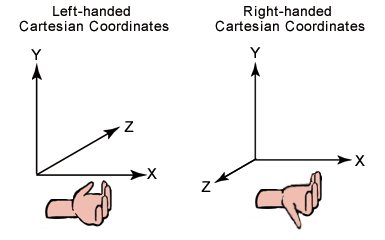
Three 採用常見的右手座標系來定位。
三維投影
Three 中的相機有兩種,分別是正投影相機 THREE.OrthographicCamera 與透視投影相機 THREE.PerspectiveCamera。
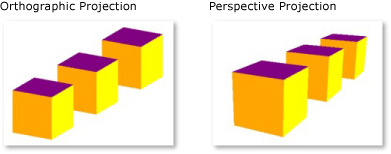
正交投影與透視投影的差別如上圖所示:左圖是正交投影,物體發出的光平行地投射到螢幕上,遠近的方塊看起來一樣大;右圖是透視投影,近大遠小,符合我們平時看東西的感覺。
維基百科:三維投影。
正交投影相機
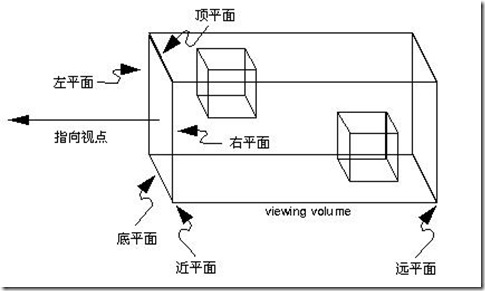
註:圖中的「視點」對應著 Three 中的 Camera。
這裡補充一個視景體的概念:視景體是一個幾何體,只有視景體內的物體才會被我們看到,視景體之外的物體將被裁掉,這是為了去除不必要的運算。
正交投影相機的視景體是一個長方體,其構造函式是:OrthographicCamera( left, right, top, bottom, near, far )。
Camera 本身可視為一個點,left 表示左平面在左右方向上與 Camera 的距離,其餘參數同理,於是這六個參數分別定義了視景體六個面的位置。
可以近似地認為,視景體裡的物體平行投影到近平面上,然後近平面上的圖像被渲染到螢幕上。
透視投影相機
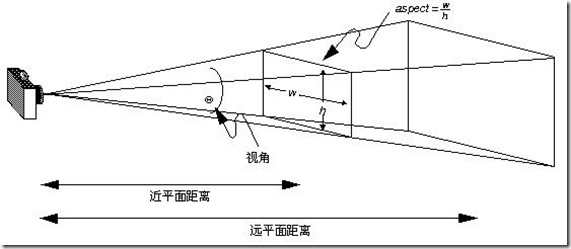
透視投影相機的視景體是個四稜台,其構造函式是:PerspectiveCamera( fov, aspect, near, far )。
fov 對應著圖中的視角,是上下兩面的夾角;aspect 是近平面的寬高比;再加上近平面距離 near、遠平面距離 far,就能唯一確定這個視景體。
透視投影相機很符合我們平時看東西的感覺,因此大多數情況下我們都用透視投影相機來呈現 3D 效果。
Objects
有了相機,總得看點什麼吧?在場景中添加一些物體吧。
Three 中可供顯示的物體有很多,它們都繼承自 Object3D 類,這裡主要看一下 Mesh 與 Points 兩種。
Mesh
我們都知道,在電腦的世界裡,一條弧線是由有限個點構成的有限條線段連接而成;當線段夠多時,看起來就是一條平滑的弧線。
電腦中的三維模型也是類似的,普遍做法是用三角形組成的網格來描述,這種模型我們稱為 Mesh 模型。

這是那只著名的史丹福兔子,它在 3D 圖形中的地位,與數字影像處理領域中著名的 lena 相當。
隨著三角形數量的增加,它的表面會越來越平滑、越來越精確。
在 Three 中,Mesh 的構造函式是:Mesh( geometry, material ),其中 geometry 是它的形狀,material 是它的材質。不只是 Mesh,建立許多物體都會用到這兩個屬性。下面我們來看看這兩個重要屬性。
Geometry
Geometry 即形狀,非常直觀。它透過儲存模型用到的點集與點之間的關係(哪些點構成一個三角形)來描述物體形狀。
Three 提供了立方體(其實是長方體)、平面(其實是長方形)、球體、圓形、圓柱、圓台等許多基本形狀;
你也可以自訂每個點的位置來構造形狀;
對於較複雜的形狀,還可以透過外部模型檔案匯入。
Material
Material 即材質,這就沒有形狀那麼直觀了。
材質其實是物體表面除了形狀以外所有可視屬性的集合,例如色彩、紋理、光滑度、透明度、反射率、折射率、發光度。
這裡說一下材質(Material)、貼圖(Map)與紋理(Texture)的關係:材質包含了貼圖及其他屬性;貼圖其實是「貼」與「圖」,包含圖片以及圖片應貼到的位置;紋理則就是那張「圖」。
Three 提供了多種材質可選,能自由選擇漫反射、鏡面反射等材質。
Points
講完 Mesh,我們來看另一種 Object——Points。
Points 其實就是一堆點的集合,它在很長一段時間裡都被稱為 ParticleSystem(粒子系統),r68 版本時更名為 PointCloud,r72 版本時才更名為 Points。更名主要是因為 Mr.doob 認為,粒子系統應當是包含粒子與相關物理特性處理的一整套體系,而 Three 中的 Points 簡單得多,因此最終命名為 Points。
Points 能用來實現的典型效果,可參考官方 example。
Light
神說:要有光!
光影效果是讓畫面豐富的重要因素。
Three 提供了環境光 AmbientLight、點光源 PointLight、聚光燈 SpotLight、方向光 DirectionalLight、半球光 HemisphereLight 等多種光源,只要在場景中加入需要的光源即可。
Renderer
在場景中建立了各種物體,也有了光,還有觀察物體的相機,是時候把看到的東西渲染到螢幕上了,這就是 Renderer 的工作。
Renderer 會綁定一個 canvas 物件,並可設定大小、預設背景顏色等屬性。
呼叫 Renderer 的 render 函式,傳入 scene 與 camera,就能把圖像渲染到 canvas 中。
讓畫面動起來
現在,一個靜態畫面已經可以得到了,怎麼讓它動起來?
很簡單的想法:改變場景中物體的位置、角度等各種屬性,然後重新呼叫 render 函式渲染即可。
那重新渲染的時機怎麼確定?
HTML5 為我們提供了 requestAnimationFrame,它會自動在每次頁面重繪前呼叫傳入的函式。
如果一開始這樣渲染:
function render() { renderer.render(scene, camera); }
只需改成這樣:
function render() { requestAnimationFrame(render); object.position.x += 1; renderer.render(scene, camera); }
object 就能動起來了!
舉個例子
下面我們用一個簡單的例子來梳理整個過程。先寫一個帶有 Canvas 元素的頁面吧。
<!DOCTYPE html> <html> <head> <meta charset="UTF-8"> <title>立方體</title> <script src="https://sqimg.qq.com/qq_product_operations/mma/javanli_test/lib/three.min.js"></script> <style type="text/css"> html, body { margin: 0; padding: 0; } #three_canvas { position: absolute; width: 100%; height: 100%; } </style> </head> <body> <canvas id="three_canvas"></canvas> </body> </html>
接著來做 JavaScript 部分,首先初始化 Renderer
function initRenderer() { width = document.getElementById('three_canvas').clientWidth; height = document.getElementById('three_canvas').clientHeight; renderer = new THREE.WebGLRenderer({ //將 Canvas 綁定到 renderer canvas: document.getElementById('three_canvas') }); renderer.setSize(width, height);//將渲染的大小設為與 Canvas 相同 renderer.setClearColor(0xFFFFFF, 1.0);//設定預設顏色與透明度 }
初始化場景:
function initScene() { scene = new THREE.Scene(); }
初始化相機:
function initCamera() { //簡單的正交投影相機,正對著視口的中心,視口大小與 Canvas 大小相同。 camera = new THREE.OrthographicCamera(width / -2, width / 2, height / 2, height / -2, 1, 1000); //設定相機的位置 camera.position.x = 0; camera.position.y = 0; camera.position.z = 200; //設定相機的上方向 camera.up.x = 0; camera.up.y = 1; camera.up.z = 0; //設定相機聚焦的位置(其實就是確定一個方向) camera.lookAt({ x: 0, y: 0, z: 0 }); }
要唯一確定一個相機的位置與方向,position、up、lookAt 三個屬性缺一不可。
這裡我們建立了一個正交投影相機,把視景體大小與螢幕解析度保持一致只是為了方便,這樣座標系中的一個單位長度就對應螢幕的一個像素。
我們把相機放在 Z 軸上,面向座標原點,相機的上方向為 Y 軸方向;注意 up 的方向與 lookAt 的方向必然是垂直的(類比自己的頭就懂了)。
下面添加一個立方體到場景中:
function initObject() { //建立一個邊長為 100 的立方體 var geometry = new THREE.CubeGeometry(100, 100, 100); object = new THREE.Mesh(geometry, new THREE.MeshNormalMaterial()); scene.add(object); }
注意我們使用了法向材質 MeshNormalMaterial,這樣立方體每個面的顏色與該面朝向相關,更便於觀察與除錯。
在這個簡單的 demo 裡我不打算加入光影效果,而法向材質對光也沒有反應。
最後來建立一個動畫迴圈吧:
function render() { requestAnimationFrame(render); object.rotation.x += 0.05; object.rotation.y += 0.05; renderer.render(scene, camera); }
每次重繪都讓這個立方體轉動一點點。
當頁面載入完成時,呼叫前面這些函式即可:
function threeStart() { initRenderer(); initCamera(); initScene(); initObject(); render(); } window.onload = threeStart();
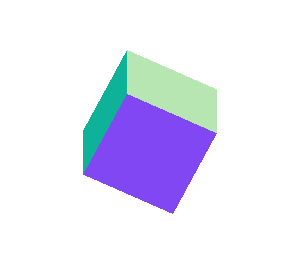
完整的 demo 如下:
<!DOCTYPE html> <html> <head> <meta charset="UTF-8"> <title>立方體</title> <script src="https://sqimg.qq.com/qq_product_operations/mma/javanli_test/lib/three.min.js"></script> <style type="text/css"> html, body { margin: 0; padding: 0; } #three_canvas { position: absolute; width: 100%; height: 100%; } </style> </head> <body> <canvas id="three_canvas"></canvas> <script> var renderer, camera, scene, light, object; var width, height; function initRenderer() { width = document.getElementById('three_canvas').clientWidth; height = document.getElementById('three_canvas').clientHeight; renderer = new THREE.WebGLRenderer({ canvas: document.getElementById('three_canvas') }); renderer.setSize(width, height); renderer.setClearColor(0xFFFFFF, 1.0); } function initCamera() { camera = new THREE.OrthographicCamera(width / -2, width / 2, height / 2, height / -2, 1, 1000); camera.position.x = 0; camera.position.y = 0; camera.position.z = 200; camera.up.x = 0; camera.up.y = 1; camera.up.z = 0; camera.lookAt({ x: 0, y: 0, z: 0 }); } function initScene() { scene = new THREE.Scene(); } function initObject() { var geometry = new THREE.CubeGeometry(100, 100, 100); object = new THREE.Mesh(geometry, new THREE.MeshNormalMaterial()); scene.add(object); } function render() { requestAnimationFrame(render); object.rotation.x += 0.05; object.rotation.y += 0.05; renderer.render(scene, camera); } function threeStart() { initRenderer(); initCamera(); initScene(); initObject(); render(); } window.onload = threeStart(); </script> </body> </html>
存成 html 後打開,螢幕中央會顯示一個轉動的立方體。
小結
關於 Three.js 的介紹就到這裡,本文基本上提到了 Three 中的重要組件。其實想總結的東西還有很多,但全寫在這一篇裡可能顯得冗贅,本文的初衷是希望讀者讀後能對 Three.js 有一個直觀、整體的理解,而不打算牽涉太多細節。
以上就是本文的全部內容,希望對大家的學習有所幫助。
- 上一篇文章: JS實作輸入框與清空按鈕聯動效果
- 下一篇文章: Bootstrap 菜單按鈕與導覽元件實例解析
相關文章
-
HTML 5內建3D能力:WebGL標準草案問世,網頁3D化免插件 HTML5 帶你走進「雲遊戲」時代 HTML5 WebGL 3D 開發實戰(下):用 Three.js 等框架快速打造 3D 場景 HTML5 WebGL 3D 開發入門(上):從原生 API 走進網頁 3D 渲染 HTML5 WebGL 實作展示:Geolocation Love 案例 徹底搞懂 three.js 的 needsUpdate:什麼時候該更新、更新什麼 HTML5 WebGL 3D 概述(下):用 Three.js 等框架快速開發 3D 場景 WebGL 原生開發入門(上):開啟瀏覽器 3D 渲染的時代 《精通 HTML5 編程》第十一章:尚未被廣泛支援的新特性 2012 年 HTML5 發展的 14 個大膽預測