下拉選單
特別提醒:由於 Bootstrap 的元件互動效果都依賴以 jQuery 撰寫的外掛,因此在使用 bootstrap.min.js 之前,一定要先載入 jquery.min.js 才會生效。
<div class="dropdown"> <button class="btn btn-default dropdown-toggle" type="button" id="dropdownMenu1" data-toggle="dropdown"> 下拉選單 <span class="caret"></span> </button> <ul class="dropdown-menu" role="menu" aria-labelledby="dropdownMenu1"> <li role="presentation"><a role="menuitem" tabindex="-1" href="#">下拉選單項</a></li> <li role="presentation"><a role="menuitem" tabindex="-1" href="#">下拉選單項</a></li> <li role="presentation"><a role="menuitem" tabindex="-1" href="#">下拉選單項</a></li> <li role="presentation"><a role="menuitem" tabindex="-1" href="#">下拉選單項</a></li> </ul> </div> <!--jquery 一定要在 bootstrap 之前導入,後者是在前者的基礎上實現的--> <script src="https://libs.baidu.com/jquery/1.9.0/jquery.js"></script> <script src="//maxcdn.bootstrapcdn.com/bootstrap/3.2.0/js/bootstrap.min.js"></script>
效果圖:

實現原理:
一開始,其中的 class 裡有一個 display:none,來看看 CSS:
.dropdown-menu { position: absolute;/*設置絕對定位,相對於父元素 div.dropdown*/ top: 100%;/*讓下拉選單項在父選單項底部,如果父元素不設置相對定位,該元素相對於 body 元素*/ left: 0; z-index: 1000;/*讓下拉選單項不被其他元素遮蓋住*/ display: none;/*默認隱藏下拉選單項*/ float: left; min-width: 160px; padding: 5px 0; margin: 2px 0 0; font-size: 14px; list-style: none; background-color: #fff; background-clip: padding-box; border: 1px solid #ccc; border: 1px solid rgba(0, 0, 0, .15); border-radius: 4px; -webkit-box-shadow: 0 6px 12px rgba(0, 0, 0, .175); box-shadow: 0 6px 12px rgba(0, 0, 0, .175); }
然後透過點擊事件,控制標籤 class 的移除與添加,來實現顯示與隱藏。
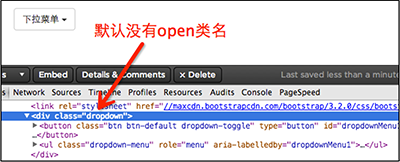
具體做法是:透過 JS 給父容器「div.dropdown」添加或移除類名「open」來控制下拉選單的顯示或隱藏。也就是說,預設情況下「div.dropdown」沒有「open」類名,當使用者第一次點擊時會加上「open」,再次點擊時又會移除「open」。我們可以用瀏覽器的除錯工具觀察整個過程:
預設情況:
使用者第一次點擊:

使用者再次點擊:

open 的 CSS:
.open > .dropdown-menu { display: block; }
下拉選單分割線
還是用上面的例子,再貼一次程式碼,記得還是要引入 js 檔!後面就不多說了!
<div class="dropdown"> <button class="btn btn-default dropdown-toggle" type="button" id="dropdownMenu1" data-toggle="dropdown"> 下拉選單 <span class="caret"></span> </button> <ul class="dropdown-menu" role="menu" aria-labelledby="dropdownMenu1"> <li role="presentation"> <a role="menuitem" tabindex="-1" href="#">下拉選單項</a> </li> <li role="presentation"> <a role="menuitem" tabindex="-1" href="#">下拉選單項</a> </li> <li role="presentation"> <a role="menuitem" tabindex="-1" href="#">下拉選單項</a> </li> <li role="presentation" class="divider"></li> <li role="presentation"> <a role="menuitem" tabindex="-1" href="#">下拉選單項</a> </li> </ul> </div>
效果圖:

實際上只多了這麼一行:
<li role="presentation" class="divider"></li>
下拉選單的選單標題
直接上程式碼:
<div class="dropdown"> <button class="btn btn-default dropdown-toggle" type="button" id="dropdownMenu1" data-toggle="dropdown"> 下拉選單 <span class="caret"></span> </button> <ul class="dropdown-menu" role="menu" aria-labelledby="dropdownMenu1"> <li role="presentation" class="dropdown-header">第一部分選單標題</li> <li role="presentation"> <a role="menuitem" tabindex="-1" href="#">下拉選單項</a> </li> <li role="presentation"> <a role="menuitem" tabindex="-1" href="#">下拉選單項</a> </li> <li role="presentation"> <a role="menuitem" tabindex="-1" href="#">下拉選單項</a> </li> <li role="presentation" class="divider"></li> <li role="presentation" class="dropdown-header">第二部分選單標題</li> <li role="presentation"> <a role="menuitem" tabindex="-1" href="#">下拉選單項</a> </li> <li role="presentation"> <a role="menuitem" tabindex="-1" href="#">下拉選單項</a> </li> <li role="presentation"> <a role="menuitem" tabindex="-1" href="#">下拉選單項</a> </li> </ul> </div>
效果圖:

其實也只增加了一行:
<li role="presentation" class="dropdown-header">第二部分選單標題</li>
下拉選單的對齊方式
使用 pull-right 類可讓下拉選單與父容器右側對齊;使用 dropdown-menu-right 類同樣可讓下拉選單與父容器右側對齊;不加任何類名時則與父容器左側對齊。
<ul class="dropdown-menu pull-right" role="menu" aria-labelledby="dropdownMenu1"> <li role="presentation"> <a role="menuitem" tabindex="-1" href="#">下拉選單項</a></li> </ul>
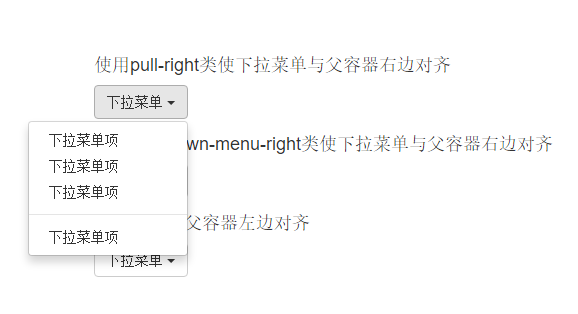
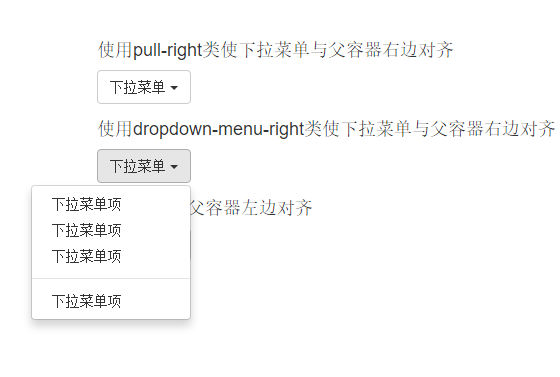

實際上是在「dropdown-menu」上添加一個「pull-right」或「dropdown-menu-right」類名,其 CSS 樣式如下:
.dropdown-menu.pull-right { right: 0; left: auto; } .dropdown-menu-right { right: 0; left: auto; }
下拉選單(選單項狀態)
下拉選單項的預設狀態(無需設定)有懸浮狀態(:hover)與焦點狀態(:focus)。
除此之外,還有當前狀態(.active)與禁用狀態(.disabled)。
<div class="dropdown"> <button class="btn btn-default dropdown-toggle" type="button" id="dropdownMenu1" data-toggle="dropdown"> 下拉選單 <span class="caret"></span> </button> <ul class="dropdown-menu" role="menu" aria-labelledby="dropdownMenu1"> <li role="presentation" class="active"><a role="menuitem" tabindex="-1" href="#">下拉選單項</a></li> <li role="presentation" class="disabled"><a role="menuitem" tabindex="-1" href="#">下拉選單項</a></li> <li role="presentation"><a role="menuitem" tabindex="-1" href="#">下拉選單項</a></li> <li role="presentation" class="divider"></li> <li role="presentation" class="disabled"><a role="menuitem" tabindex="-1" href="#">下拉選單項</a></li> </ul> </div>
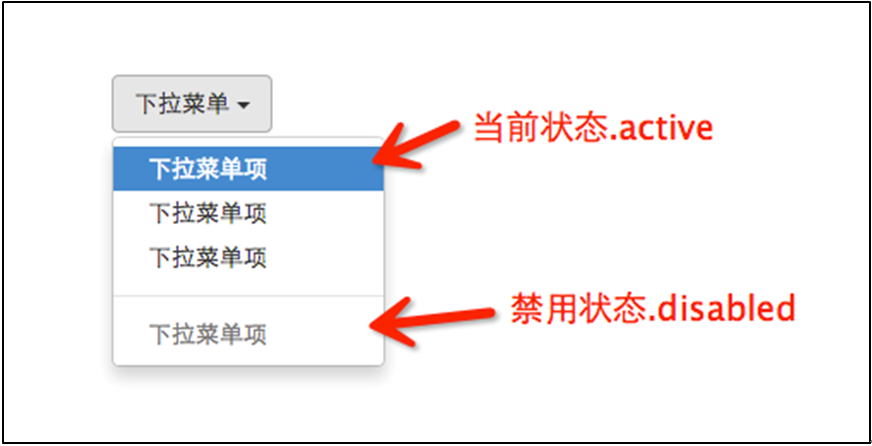
當滑鼠移到禁用項上時,會顯示一個禁止的標誌(截圖無法呈現)。
按鈕(按鈕組)
單個按鈕在網頁中的運用有時無法滿足業務需求,常常會看到把多個按鈕組合在一起使用,比如富文本編輯器裡的一組小圖示按鈕。
<div class="btn-group"> <button type="button" class="btn btn-default"><span class="glyphicon glyphicon-step-backward"></span></button> <button type="button" class="btn btn-default"><span class="glyphicon glyphicon-fast-backward"></span></button> <button type="button" class="btn btn-default"><span class="glyphicon glyphicon-backward"></span></button> <button type="button" class="btn btn-default"><span class="glyphicon glyphicon-play"></span></button> <button type="button" class="btn btn-default"><span class="glyphicon glyphicon-pause"></span></button> <button type="button" class="btn btn-default"><span class="glyphicon glyphicon-stop"></span></button> <button type="button" class="btn btn-default"><span class="glyphicon glyphicon-forward "></span></button> <button type="button" class="btn btn-default"><span class="glyphicon glyphicon-fast-forward"></span></button> <button type="button" class="btn btn-default"><span class="glyphicon glyphicon-step-forward"></span></button> </div>
效果圖:

可以根據不同的圖示生成不同的圖示按鈕,圖示可參考:https://getbootstrap.com/components/#glyphicons。
按鈕(按鈕工具列)
在富文本編輯器中,會把按鈕組分組排列,例如複製、剪下、貼上一組;靠左、置中、靠右與兩端對齊一組,如下圖所示:

Bootstrap 也提供了這樣的做法:只要把各個按鈕組「btn-group」放在一個大的容器「btn-toolbar」中即可:
<div class="btn-toolbar"> <div class="btn-group"> <button type="button" class="btn btn-default"><span class="glyphicon glyphicon-align-left"></span></button> <button type="button" class="btn btn-default"><span class="glyphicon glyphicon-align-center"></span></button> <button type="button" class="btn btn-default"><span class="glyphicon glyphicon-align-right"></span></button> <button type="button" class="btn btn-default"><span class="glyphicon glyphicon-align-justify"></span></button> </div> <div class="btn-group"> <button type="button" class="btn btn-default"><span class="glyphicon glyphicon-indent-left"></span></button> <button type="button" class="btn btn-default"><span class="glyphicon glyphicon-indent-right"></span></button> </div> <div class="btn-group"> <button type="button" class="btn btn-default"><span class="glyphicon glyphicon-font"></span></button> <button type="button" class="btn btn-default"><span class="glyphicon glyphicon-bold"></span></button> <button type="button" class="btn btn-default"><span class="glyphicon glyphicon-italic"></span></button> </div> <div class="btn-group"> <button type="button" class="btn btn-default"><span class="glyphicon glyphicon-text-height"></span></button> <button type="button" class="btn btn-default"><span class="glyphicon glyphicon-text-width"></span></button> </div> </div>
效果圖:

圖中的按鈕組可透過追加類名來改變大小:btn-group-lg 為大按鈕組、btn-group-sm 為小按鈕組、btn-group-xs 為超小按鈕組。只要在「.btn-group」上追加對應類名,就能得到不同大小的按鈕組。
按鈕(嵌套分組)
很多時候,我們常把下拉選單和一般按鈕組排列在一起,實現類似導覽選單的效果。使用時,只要把製作下拉選單的「dropdown」容器換成「btn-group」,並和一般按鈕放在同一層級即可。
<div class="btn-group"> <button type="button" class="btn btn-default">首頁</button> <button type="button" class="btn btn-default">產品展示</button> <button type="button" class="btn btn-default">案例分析</button> <button type="button" class="btn btn-default">聯繫我們</button> <div class="btn-group"> <button class="btn btn-default dropdown-toggle" data-toggle="dropdown" type="button">關於我們<span class="caret"></span></button> <ul class="dropdown-menu dropdown-menu-left"> <li><a href="##">公司簡介</a></li> <li><a href="##">企業文化</a></li> <li><a href="##">組織結構</a></li> <li><a href="##">客服服務</a></li> </ul> </div> </div>
效果圖:

按鈕(垂直分組)
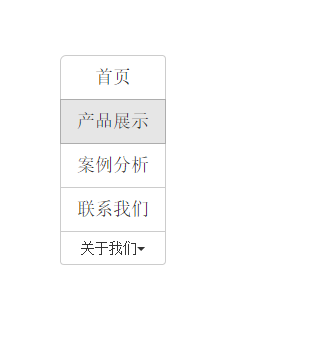
前面的範例中,按鈕組都是水平顯示的;但實務上總會遇到垂直顯示的需求,Bootstrap 也提供了這樣的風格。只要把水平分組的「btn-group」類名換成「btn-group-vertical」即可。
<div class="btn-group-vertical"> <button class="btn btn-default" type="button">首頁</button> <button class="btn btn-default" type="button">產品展示</button> <button class="btn btn-default" type="button">案例分析</button> <button class="btn btn-default" type="button">聯繫我們</button> <div class="btn-group"> <button class="btn btn-default dropdown-toggle" data-toggle="dropdown" type="button">關於我們<span class="caret"></span></button> <ul class="dropdown-menu"> <li><a href="##">公司簡介</a></li> <li><a href="##">企業文化</a></li> <li><a href="##">組織結構</a></li> <li><a href="##">客服服務</a></li> </ul> </div> </div>
效果圖:
按鈕(等分按鈕)
等分按鈕的效果在行動裝置上特別實用:整個按鈕組寬度是容器的 100%,而組內每個按鈕平分整個容器寬度。例如組內有五個按鈕,每個就是 20% 寬度;有四個按鈕,每個就是 25%,以此類推。
等分按鈕也常被稱為自適應分組按鈕,實現方法很簡單,只要在按鈕組「btn-group」上追加一個「btn-group-justified」類名即可:
<div class="btn-wrap"> <div class="btn-group btn-group-justified"> <a class="btn btn-default" href="#">首頁</a> <a class="btn btn-default" href="#">產品展示</a> <a class="btn btn-default" href="#">案例分析</a> <a class="btn btn-default" href="#">聯繫我們</a> </div> </div>


特別提醒:製作等分按鈕組時,請盡量使用 <a> 標籤來製作按鈕,因為使用 <button> 標籤時,display:table 在部分瀏覽器下的支援並不友好。
按鈕的向下/向上三角形
按鈕的向下三角形,是透過在標籤中加入一個命名為「caret」的 <span> 元素來實現的;有些時候下拉選單會向上彈起(下一節會介紹),這時三角形需要朝上顯示,做法是:在「.btn-group」類上追加「dropup」類名(這也是製作向上彈起下拉選單要用的類名)。
<div class="btn-group dropup"> <button class="btn btn-default dropdown-toggle" data-toggle="dropdown" type="button">按鈕下拉選單<span class="caret"></span></button> <ul class="dropdown-menu"> <li><a href="##">按鈕下拉選單項</a></li> <li><a href="##">按鈕下拉選單項</a></li> <li><a href="##">按鈕下拉選單項</a></li> <li><a href="##">按鈕下拉選單項</a></li> </ul> </div>
效果圖:

導覽(基礎樣式)
對前端人員而言,導覽並不陌生,它是網站重要的元素之一,能方便使用者查找網站提供的各項功能服務。導覽的製作方法千奇百怪。
Bootstrap 主要透過「.nav」樣式製作導覽列。預設的「.nav」不提供導覽樣式,必須附加另一個樣式(如「nav-tabs」、「nav-pills」)才會生效。例如為 ul 標籤加入 .nav 與 nav-tabs 兩個類樣式,就是一個 tab 導覽列:
<ul class="nav nav-tabs"> <li><a href="##">Home</a></li> <li><a href="##">CSS3</a></li> <li><a href="##">Sass</a></li> <li><a href="##">jQuery</a></li> <li><a href="##">Responsive</a></li> </ul>

導覽(標籤形 tab 導覽)
標籤形導覽也稱為選項卡導覽,特別是在內容分塊顯示時,用這種選項卡來分組十分合適。
標籤形導覽透過「nav-tabs」樣式實現,只要在導覽「nav」上追加此類名:
<ul class="nav nav-tabs"> <li><a href="##">Home</a></li> <li><a href="##">CSS3</a></li> <li><a href="##">Sass</a></li> <li><a href="##">jQuery</a></li> <li><a href="##">Responsive</a></li> </ul>

一般來說,選項卡會有一個當前選中項,Bootstrap 也提供了相應做法:若想讓「Home」成為選中項,只需在其標籤上添加「class="active"」即可。
<ul class="nav nav-tabs"> <li class="active"><a href="##">Home</a></li> <li><a href="##">CSS3</a></li> <li><a href="##">Sass</a></li> <li><a href="##">jQuery</a></li> <li><a href="##">Responsive</a></li> </ul>
效果圖:

除了當前項,有的選項卡還帶有禁用狀態,只要在標籤項上添加「class="disabled"」即可:
<ul class="nav nav-tabs"> <li class="active"><a href="##">Home</a></li> <li><a href="##">CSS3</a></li> <li><a href="##">Sass</a></li> <li><a href="##">jQuery</a></li> <li class="disabled"><a href="##">Responsive</a></li> </ul>
效果圖:

導覽(膠囊形 pills 導覽)
膠囊形(pills)導覽聽起來有點別扭,因為其外形看起來像膠囊,但更像我們平時看到的大眾形導覽:當前項高亮顯示並帶有圓角效果。它的實現方法和「nav-tabs」類似,同樣的結構,只要把類名「nav-tabs」換成「nav-pills」即可:
<ul class="nav nav-pills"> <li class="active"><a href="##">Home</a></li> <li><a href="##">CSS3</a></li> <li><a href="##">Sass</a></li> <li><a href="##">jQuery</a></li> <li class="disabled"><a href="##">Responsive</a></li> </ul>
效果圖:

導覽(垂直堆疊的導覽)
實務上除了水平導覽,還有垂直導覽,就像前面介紹的垂直排列按鈕一樣。製作垂直堆疊導覽,只要在「nav-pills」的基礎上添加一個「nav-stacked」類名即可:
<ul class="nav nav-pills nav-stacked"> <li class="active"><a href="##">Home</a></li> <li><a href="##">CSS3</a></li> <li><a href="##">Sass</a></li> <li><a href="##">jQuery</a></li> <li class="disabled"><a href="##">Responsive</a></li> </ul>
效果圖:

在下拉選單一節中,組與組之間有一條分隔線;其實在垂直堆疊導覽中也有類似效果,只要在導覽項之間加入「<li class="nav-divider"></li>」即可:
<ul class="nav nav-pills nav-stacked"> <li class="active"><a href="##">Home</a></li> <li><a href="##">CSS3</a></li> <li><a href="##">Sass</a></li> <li><a href="##">jQuery</a></li> <li class="nav-divider"></li> <li class="disabled"><a href="##">Responsive</a></li> </ul>
效果圖:

自適應導覽(使用)
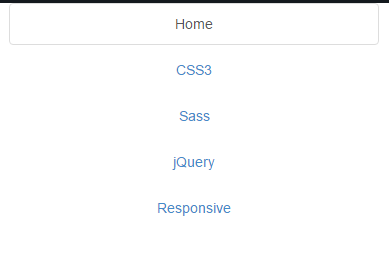
自適應導覽指的是導覽佔據容器全部寬度,且選單項能像表格儲存格一樣自適應寬度。它和前面用「btn-group-justified」製作的自適應按鈕組一樣,只不過換成另一個類名「nav-justified」,並需與「nav-tabs」或「nav-pills」搭配使用:
<ul class="nav nav-tabs nav-justified"> <li class="active"><a href="##">Home</a></li> <li><a href="##">CSS3</a></li> <li><a href="##">Sass</a></li> <li><a href="##">jQuery</a></li> <li><a href="##">Responsive</a></li> </ul>
效果圖:

導覽加下拉選單(二級導覽)
前面介紹的都是一級導覽,但很多時候網頁中離不開二級導覽。在 Bootstrap 中製作二級導覽很容易:只要把 li 當作父容器、使用「dropdown」類名,並在 li 中嵌套另一個 ul,套用前面介紹的下拉選單做法即可:
<ul class="nav nav-pills "> <li class="active"><a href="##">首頁</a></li> <li class="dropdown"> <a href="##" class="dropdown-toggle " data-toggle="dropdown">教程<span class="caret"></span></a> <ul class="dropdown-menu"> <li><a href="##">CSS3</a></li> <li><a href="##">Sass</a></li> <li><a href="##">jQuery</a></li> <li><a href="##">Responsive</a></li> </ul> </li> <li><a href="##">關於我們</a></li> </ul>
效果圖:

透過瀏覽器除錯工具不難發現,點擊有二級導覽的選單項會自動添加「open」類名,再次點擊則會移除,原理和下拉選單一樣!若要在二級導覽中使用分隔線,只要加上「<li class="nav-divider"></li>」這樣一個空標籤即可。
麵包屑導覽
麵包屑(Breadcrumb)一般用於導覽,主要作用是告訴使用者目前所在頁面的位置(當前位置)。
<ol class="breadcrumb"> <li><a href="#">首頁</a></li> <li><a href="#">我的書</a></li> <li class="active">《圖解CSS3》</li> </ol>
效果圖:

- 上一篇文章: Three.js 快速入門完整教程
- 下一篇文章: JavaScript 設計模式之單例模式全面解析