使用 JavaScript 打造仿 Excel 數據透視分析功能
編輯:關於JavaScript
數據透視分析的目的,是在不同維度下對資料進行匯總、過濾、比較與視覺化。它常用於銷售統計、財務分析與管理報表,能幫助使用者快速發現趨勢與差異。
從 Excel 透視表理解概念
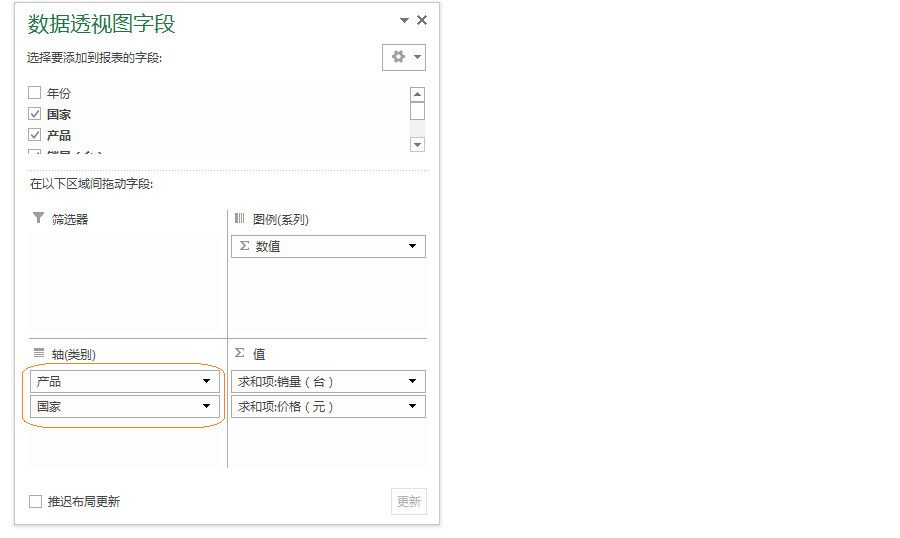
以 Excel 為例,透視表可以將原始資料依國家、年份、產品等維度重新整理。只要透過拖曳欄位,就能產生不同角度的報表,而不需要改動原始資料。
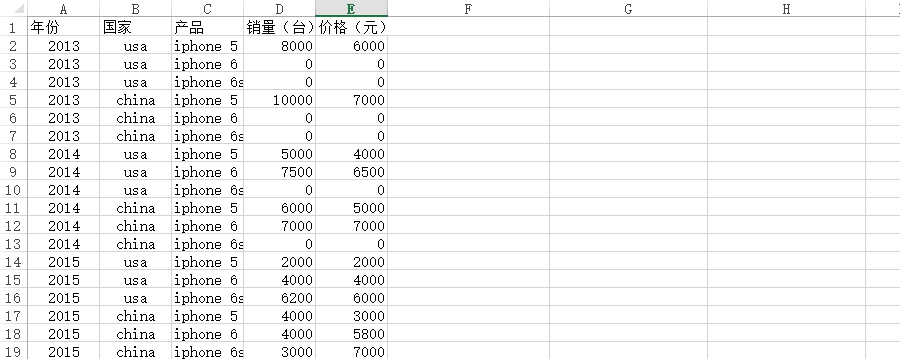
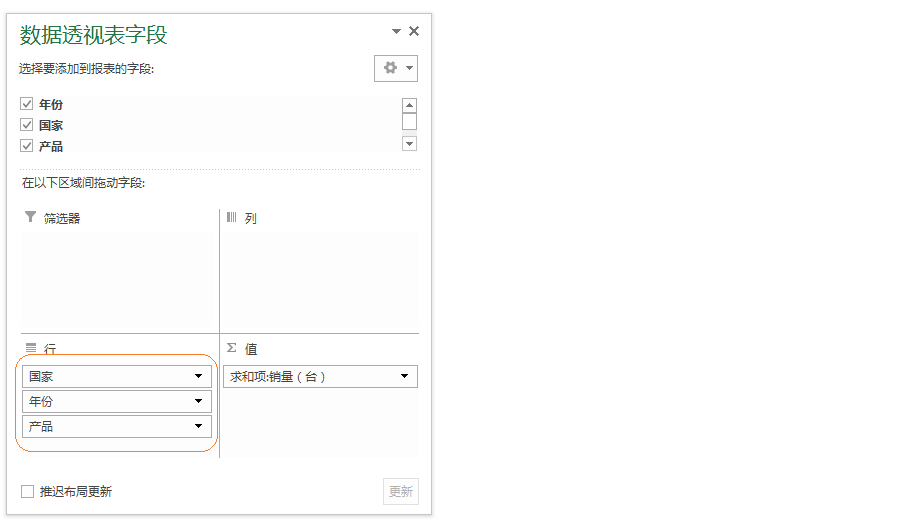
若要觀察各國在 2013、2014、2015 年的銷售變化,可以把國家、年份與產品放入列區域,讓資料依這些維度分組。
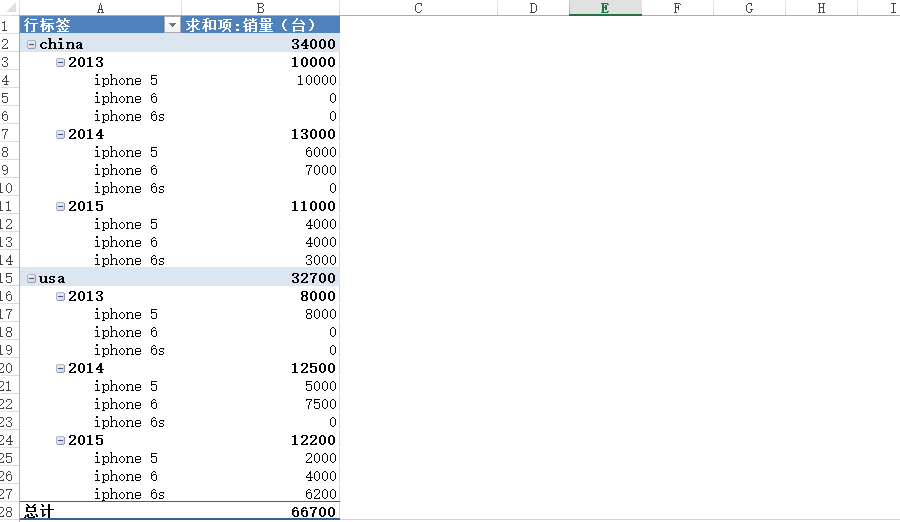
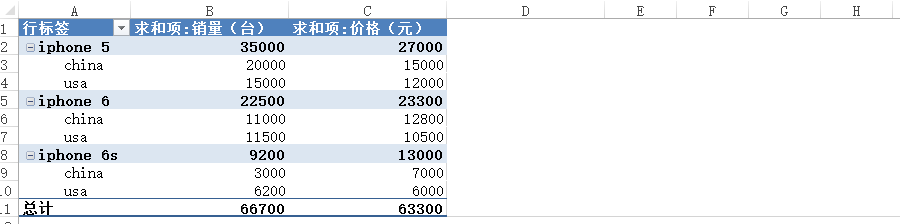
完成設定後,Excel 會自動產生透視表,讓使用者快速看到各組 totals 與細項。
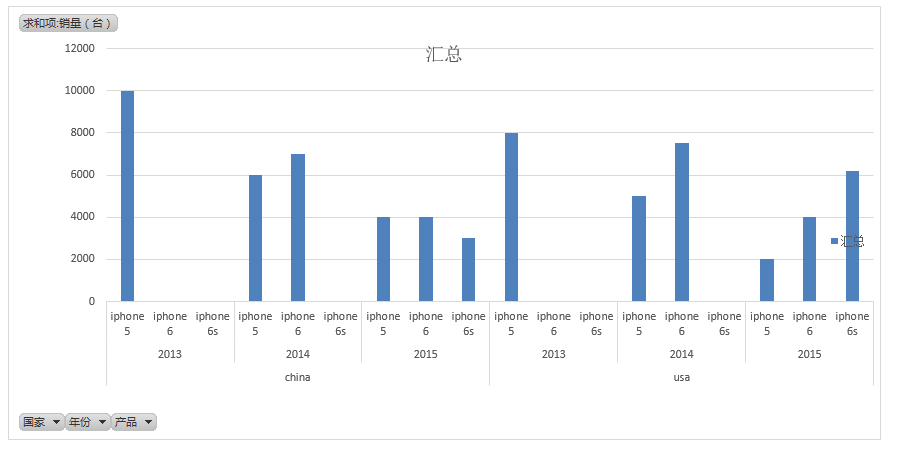
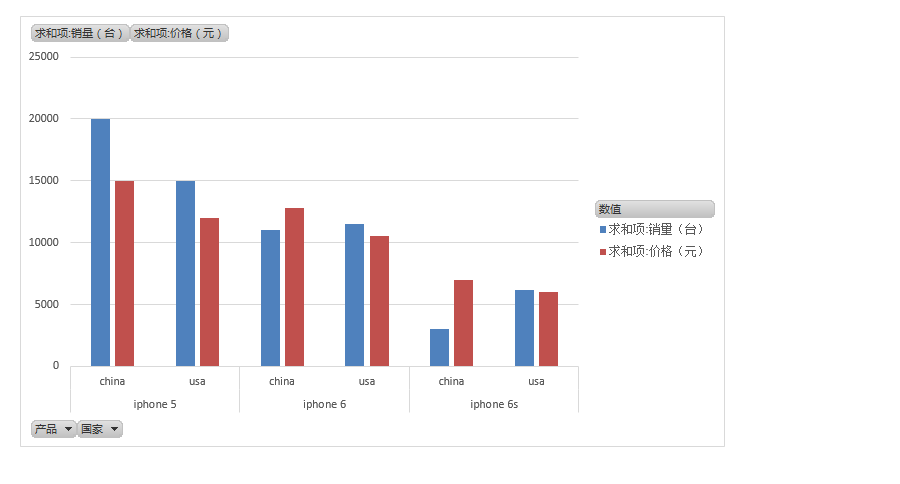
若搭配透視圖,資料趨勢會更加直覺。
若要比較不同國家之間的差異,也可以改用產品與國家作為分類維度。
使用 JavaScript 建立資料模型
在 Web 端實作類似功能時,可以先用物件陣列保存原始資料。每一筆資料可包含年份、國家、產品、銷量與價格等欄位。
var data = [
  { year: 2013, country: "usa", product: "iphone 5", sales: 8000, price: 6000 }
];
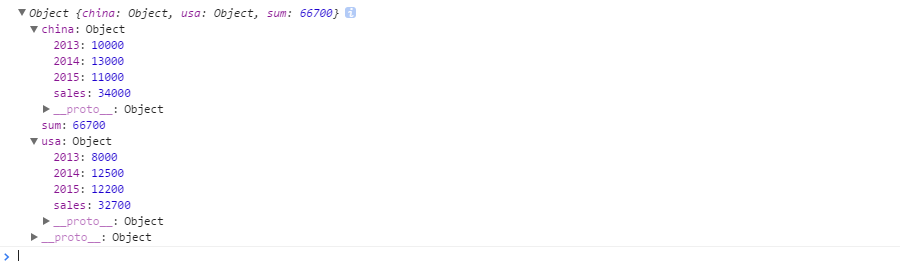
接著依照需求進行排序與分組。例如先按國家排序,再依年份或產品彙總,就能得到基本的透視結果。
使用 Wijmo 快速完成透視表
若專案中有大量表格、欄位名稱不固定,或需要更完整的互動體驗,可以考慮使用 Wijmo 的 Pivot 元件。它能提供透視面板、透視表格與透視圖表,並支援欄位拖曳與資料過濾。

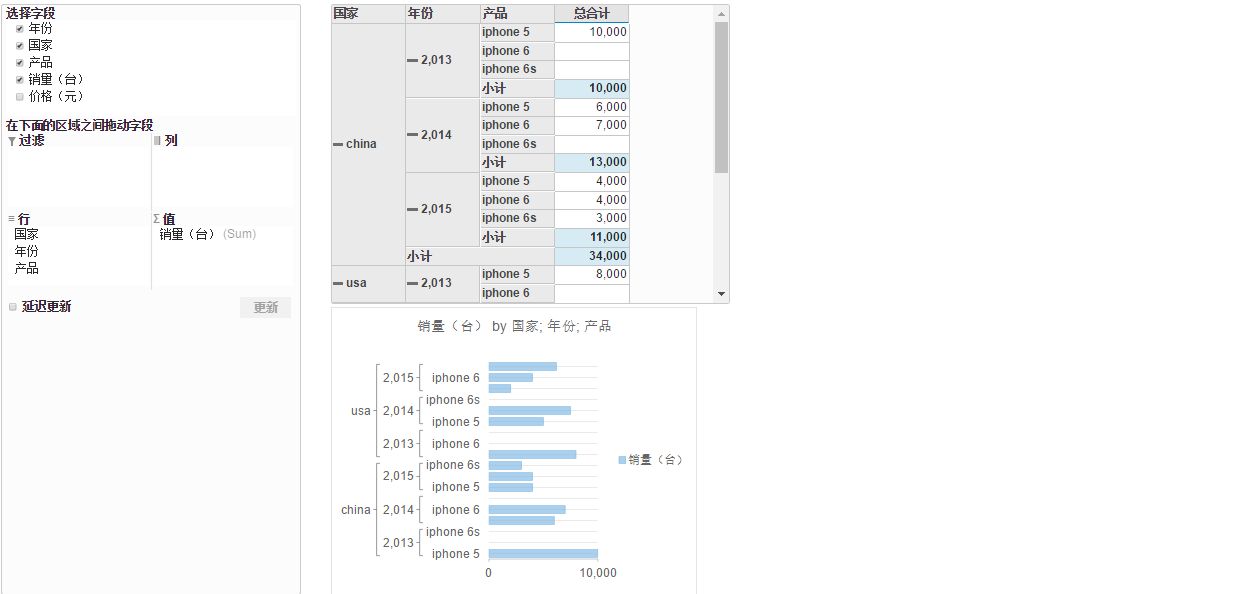
透過 PivotPanel 設定列欄位與值欄位後,就能產生對應的分析視圖。
若需要進一步篩選特定資料,也可以透過欄位選單開啟過濾設定。
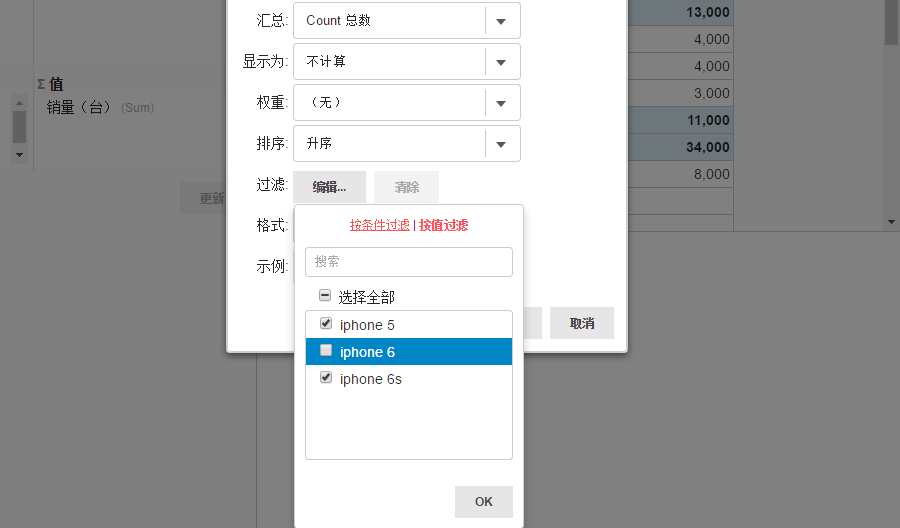
完成透視表後,再加入 PivotChart,即可將彙總結果轉換為圖表。
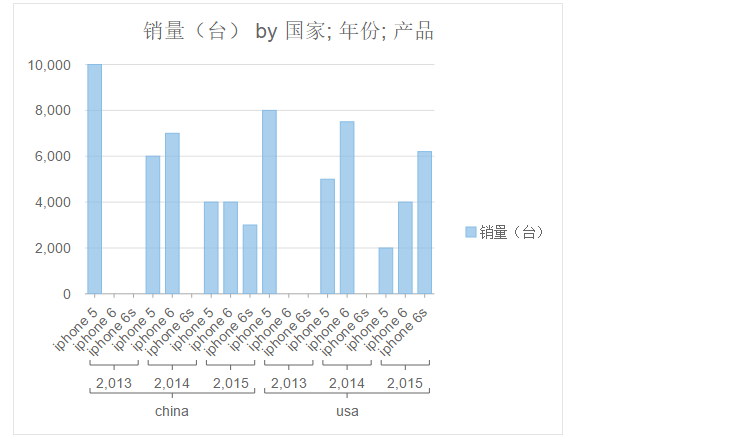
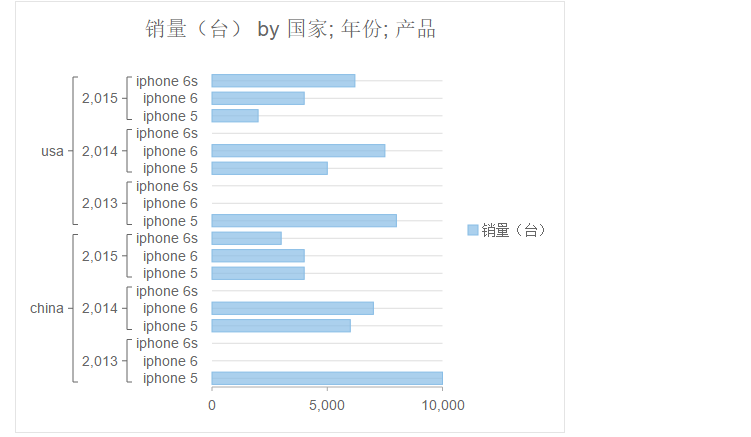
最後整合透視表、圖表與互動控制項,就能完成一個接近 Excel 體驗的網頁版數據分析介面。
小結
若資料量小且欄位固定,可以用原生 JavaScript 自行實作排序與彙總;若需要更完整的商業級分析體驗,使用成熟元件會更有效率。
- 上一篇文章: JavaScript 浮動窗口效果實作示例
- 下一篇文章: Vue.js 快速入門:打造簡單備忘錄應用