先一起看看實際運行起來的效果:

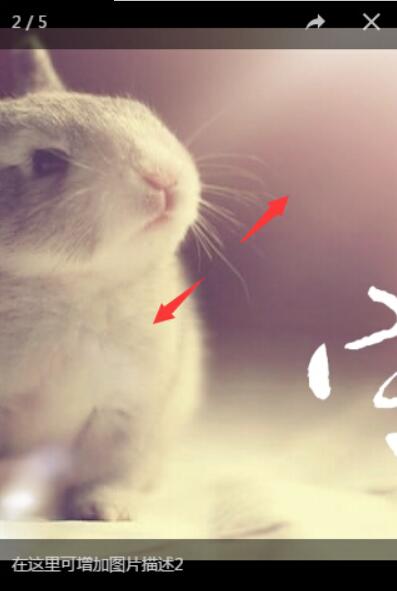
點擊任意一張縮略圖即可全屏放大,並能為圖片附上文字說明:

同時還自帶分享入口:

手勢縮放自然流暢:
本文使用的核心庫是 PhotoSwipe。
PhotoSwipe 是一款成熟的圖片查看插件,同時兼容 PC 與移動端,經歷多個版本的打磨與持續維護,在移動端累積了難得的經驗,避開了大量實戰中容易踩到的坑。
1、界面風格高度可定制:
標題、分享、全屏按鈕、點擊事件、是否顯示字幕、背景透明度等都能自由控制。
2、手勢體驗完整:
移動端觸摸手勢與 PC 端操作都得到良好支持,包括左右滑動切換、拖動平移、縮放、放大或關閉、點擊切換控件、雙擊放大縮小等。
3、內建分享能力:
默認 UI 提供分享按鈕,初始支持 Facebook、Twitter 與 Pinterest,也可以通過 API 自定義分享渠道。
4、用戶界面獨立分層:
UI 與核心腳本完全分離,可自由替換。默認界面本身具備響應式特性,桌面、平板與手機都能自適應。
5、更多能力等待你去發掘。
官網:https://photoswipe.com/
github:https://github.com/dimsemenov/photoswipe
1、前往官網下載 PhotoSwipe,然後在頁面中引入相關資源:
<link rel="stylesheet prefetch" href="css/photoswipe.css"> <link rel="stylesheet prefetch" href="css/default-skin/default-skin.css"> <script src="js/photoswipe.js"></script> <script src="js/photoswipe-ui-default.min.js"></script>
2、頁面必須包含以下結構(這是插件瀏覽圖片所必需的骨架,作者並未集成進 JS,因此需要自行加入頁面):
<!-- Root element of PhotoSwipe. Must have class pswp. --> <div class="pswp" tabindex="-1" role="dialog" aria-hidden="true"> <!-- Background of PhotoSwipe. It's a separate element as animating opacity is faster than rgba(). --> <div class="pswp__bg"></div> <!-- Slides wrapper with overflow:hidden. --> <div class="pswp__scroll-wrap"> <!-- Container that holds slides. PhotoSwipe keeps only 3 of them in the DOM to save memory. Don't modify these 3 pswp__item elements, data is added later on. --> <div class="pswp__container"> <div class="pswp__item"></div> <div class="pswp__item"></div> <div class="pswp__item"></div> </div> <!-- Default (PhotoSwipeUI_Default) interface on top of sliding area. Can be changed. --> <div class="pswp__ui pswp__ui--hidden"> <div class="pswp__top-bar"> <!-- Controls are self-explanatory. Order can be changed. --> <div class="pswp__counter"></div> <button class="pswp__button pswp__button--close" title="Close (Esc)"></button> <button class="pswp__button pswp__button--share" title="Share"></button> <button class="pswp__button pswp__button--fs" title="Toggle fullscreen"></button> <button class="pswp__button pswp__button--zoom" title="Zoom in/out"></button> <!-- element will get class pswp__preloader--active when preloader is running --> <div class="pswp__preloader"> <div class="pswp__preloader__icn"> <div class="pswp__preloader__cut"> <div class="pswp__preloader__donut"></div> </div> </div> </div> </div> <div class="pswp__share-modal pswp__share-modal--hidden pswp__single-tap"> <div class="pswp__share-tooltip"></div> </div> <button class="pswp__button pswp__button--arrow--left" title="Previous (arrow left)"> </button> <button class="pswp__button pswp__button--arrow--right" title="Next (arrow right)"> </button> <div class="pswp__caption"> <div class="pswp__caption__center"></div> </div> </div> </div> </div>
3、為需要瀏覽的圖片套上 PhotoSwipe 結構,這裡有兩個關鍵點需要注意:
data-pswp-uid 在同一個相冊內必須唯一;data-size 用於指定放大後圖片的寬與高,如果填寫的尺寸與真實圖片不符,放大時就會變形。目前還沒找到徹底去掉 data-size 的辦法,日後若有機會再研究替代方案。
<!--data-pswp-uid在每個相冊中必須是唯一的,data-size指定放大時圖片顯示的寬和高--> <div class="my-gallery" data-pswp-uid="1"> <figure> <a href="img/m3.jpg" data-size="670x712"> <img src="img/th1.jpg"> </a> </figure> </div>
4、最後加入 JS 邏輯,這段代碼同样需要自己動手寫進頁面,作者並未集成:
<script type="text/javascript"> var initPhotoSwipeFromDOM = function(gallerySelector) { // 解析來自DOM元素幻燈片數據(URL,標題,大小...) // (children of gallerySelector) var parseThumbnailElements = function(el) { var thumbElements = el.childNodes, numNodes = thumbElements.length, items = [], figureEl, linkEl, size, item; for(var i = 0; i < numNodes; i++) { figureEl = thumbElements[i]; // <figure> element // 僅包括元素節點 if(figureEl.nodeType !== 1) { continue; } 25 linkEl = figureEl.children[0]; // <a> element size = linkEl.getAttribute('data-size').split('x'); // 創建幻燈片對象 item = { src: linkEl.getAttribute('href'), w: parseInt(size[0], 10), h: parseInt(size[1], 10) }; if(figureEl.children.length > 1) { // <figcaption> content item.title = figureEl.children[1].innerHTML; } if(linkEl.children.length > 0) { // <img> 縮略圖節點, 檢索縮略圖網址 item.msrc = linkEl.children[0].getAttribute('src'); } item.el = figureEl; // 保存鏈接元素 for getThumbBoundsFn items.push(item); } return items; }; // 查找最近的父節點 var closest = function closest(el, fn) { return el && ( fn(el) ? el : closest(el.parentNode, fn) ); }; // 當用戶點擊縮略圖觸發 var onThumbnailsClick = function(e) { e = e || window.event; e.preventDefault ? e.preventDefault() : e.returnValue = false; var eTarget = e.target || e.srcElement; // find root element of slide var clickedListItem = closest(eTarget, function(el) { return (el.tagName && el.tagName.toUpperCase() === 'FIGURE'); }); if(!clickedListItem) { return; } // find index of clicked item by looping through all child nodes // alternatively, you may define index via data- attribute var clickedGallery = clickedListItem.parentNode, childNodes = clickedListItem.parentNode.childNodes, numChildNodes = childNodes.length, nodeIndex = 0, index; for (var i = 0; i < numChildNodes; i++) { if(childNodes[i].nodeType !== 1) { continue; } if(childNodes[i] === clickedListItem) { index = nodeIndex; break; } nodeIndex++; } if(index >= 0) { // open PhotoSwipe if valid index found openPhotoSwipe( index, clickedGallery ); } return false; }; // parse picture index and gallery index from URL (#&pid=1&gid=2) var photoswipeParseHash = function() { var hash = window.location.hash.substring(1), params = {}; if(hash.length < 5) { return params; } var vars = hash.split('&'); for (var i = 0; i < vars.length; i++) { if(!vars[i]) { continue; } var pair = vars[i].split('='); if(pair.length < 2) { continue; } params[pair[0]] = pair[1]; } if(params.gid) { params.gid = parseInt(params.gid, 10); } return params; }; var openPhotoSwipe = function(index, galleryElement, disableAnimation, fromURL) { var pswpElement = document.querySelectorAll('.pswp')[0], gallery, options, items; items = parseThumbnailElements(galleryElement); // 這裡可以定義參數 options = { barsSize: { top: 100, bottom: 100 }, fullscreenEl : false, // 是否支持全屏按鈕 shareButtons: [ {id:'wechat', label:'分享微信', url:'#'}, {id:'weibo', label:'新浪微博', url:'#'}, {id:'download', label:'保存圖片', url:'{{raw_image_url}}', download:true} ], // 分享按鈕 // define gallery index (for URL) galleryUID: galleryElement.getAttribute('data-pswp-uid'), getThumbBoundsFn: function(index) { // See Options -> getThumbBoundsFn section of documentation for more info var thumbnail = items[index].el.getElementsByTagName('img')[0], // find thumbnail pageYScroll = window.pageYOffset || document.documentElement.scrollTop, rect = thumbnail.getBoundingClientRect(); return {x:rect.left, y:rect.top + pageYScroll, w:rect.width}; } }; // PhotoSwipe opened from URL if(fromURL) { if(options.galleryPIDs) { // parse real index when custom PIDs are used for(var j = 0; j < items.length; j++) { if(items[j].pid == index) { options.index = j; break; } } } else { // in URL indexes start from 1 options.index = parseInt(index, 10) - 1; } } else { options.index = parseInt(index, 10); } // exit if index not found if( isNaN(options.index) ) { return; } if(disableAnimation) { options.showAnimationDuration = 0; } // Pass data to PhotoSwipe and initialize it gallery = new PhotoSwipe( pswpElement, PhotoSwipeUI_Default, items, options); gallery.init(); }; // loop through all gallery elements and bind events var galleryElements = document.querySelectorAll( gallerySelector ); for(var i = 0, l = galleryElements.length; i < l; i++) { galleryElements[i].setAttribute('data-pswp-uid', i+1); galleryElements[i].onclick = onThumbnailsClick; } // Parse URL and open gallery if it contains #&pid=3&gid=1 var hashData = photoswipeParseHash(); if(hashData.pid && hashData.gid) { openPhotoSwipe( hashData.pid , galleryElements[ hashData.gid - 1 ], true, true ); } }; // execute above function initPhotoSwipeFromDOM('.my-gallery'); </script> 本文內容已整理進《JavaScript微信開發技巧匯總》,歡迎有興趣的讀者前往學習。
順手推薦一篇眼下關注度不錯的微信小程序教程:《微信小程序開發教程》,是精心整理的內容,希望你也會喜歡。
以上就是本次分享的全部內容,希望對你的學習有所幫助,也歡迎多多支持。