BOM 系列(三):用計時器實作時鐘、倒數計時、碼表與鬧鐘
編輯:關於JavaScript
時鐘
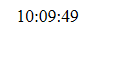
最簡單的做法是用正則的 exec() 從時間字串中擷取時分秒,再用計時器定時刷新:
 <div id="myDiv"></div>
<script>
myDiv.innerHTML = /\d\d:\d\d:\d\d/.exec(new Date().toString())[0];
setInterval(function () {
 myDiv.innerHTML = /\d\d:\d\d:\d\d/.exec(new Date().toString())[0];
}, 500);
</script>
倒數計時
【1】簡易版:每 1 秒把設定值減 1
 <div id="myDiv">
<label for="set"><input type="number" id="set" step="1" value="0">秒</label>
<button id="btn">確定</button>
<button id="reset">重置</button>
</div>
<script>
var timer;
reset.onclick = function () { history.go(); }
btn.onclick = function () {
 if (timer) return;
 set.setAttribute('disabled', 'disabled');
 timer = setInterval(function () {
 if (Number(set.value) === 0) {
 clearInterval(timer); timer = 0;
 set.removeAttribute('disabled');
 return;
 }
 set.value = Number(set.value) - 1;
 }, 1000);
}
</script>

【2】精確版:以系統時間為參照
由計時器的運行機制可知,每 1000ms 減 1 的做法並不可靠——一旦主執行緒被佔用,累積的誤差會越來越大。更精確的方式是拿系統時間當基準,讓倒數與真實時間同步。這裡需要透過取模與除法運算來拆解時、分、秒。
 <div id="myDiv">
<label for="hour"><input type="number" id="hour" min="0" max="23" step="1" value="0" />時</label>
<label for="minute"><input type="number" id="minute" min="0" max="59" step="1" value="0" />分</label>
<label for="second"><input type="number" id="second" min="0" max="23" step="1" value="0" />秒</label>
<button id="btn">確定</button>
<button id="reset">重置</button>
</div>
<script>
var timer;
hour.onchange = function () {
 if (Number(this.value) !== Number(this.value)) this.value = 0;
 if (this.value > 23) this.value = 23;
 if (this.value < 0) this.value = 0;
}
second.onchange = minute.onchange = function () {
 if (Number(this.value) !== Number(this.value)) this.value = 0;
 if (this.value > 59) this.value = 59;
 if (this.value < 0) this.value = 0;
}
reset.onclick = function () { history.go(); }
btn.onclick = function () {
 if (timer) return;
 for (var i = 0; i < 3; i++) { myDiv.getElementsByTagName('input')[i].setAttribute('disabled', 'disabled'); }
 var setOri = hour.value * 3600 + minute.value * 60 + second.value * 1; // 原始設定秒數
 var timeOri = (new Date()).getTime(); // 起始系統時間
 var setNow;
 cancelAnimationFrame(timer);
 timer = requestAnimationFrame(function fn() {
 var timeNow = (new Date()).getTime();
 // 讓系統時間差與設定時間差相等
 setNow = setOri - Math.floor((timeNow - timeOri) / 1000);
 hour.value = Math.floor((setNow % 86400) / 3600);
 minute.value = Math.floor((setNow % 3600) / 60);
 second.value = Math.floor(setNow % 60);
 timer = requestAnimationFrame(fn);
 if (setNow == 0) {
 cancelAnimationFrame(timer); timer = 0;
 btn.innerHTML = '計時結束';
 for (var i = 0; i < 3; i++) { myDiv.getElementsByTagName('input')[i].removeAttribute('disabled'); }
 setTimeout(function () { btn.innerHTML = '確定'; }, 1000)
 }
 })
}
</script>

碼表
【1】簡易版:每 100ms 加 100ms
 <div id="myDiv">
<label for="set"><input id="set" value="0"></label>
<button id="btn">開始</button>
<button id="reset">重置</button>
</div>
<script>
var timer;
var con = 'off';
var num = 0;
reset.onclick = function () { history.go(); }
btn.onclick = function () {
 if (con === 'off') {
 set.setAttribute('disabled', 'disabled');
 con = 'on'; btn.innerHTML = '暫停';
 timer = setInterval(function () {
 num += 100;
 var minute = Math.floor(num / 1000 / 60);
 var second = Math.floor(num / 1000);
 var ms = Math.floor(num % 1000) / 100;
 set.value = minute + ' : ' + second + ' . ' + ms;
 }, 100);
 } else {
 clearInterval(timer); con = 'off'; btn.innerHTML = '開始';
 }
}
</script>

【2】精確版:同樣以系統時間為參照,並在暫停時記住已走過的時間
 <div id="myDiv">
<label for="set"><input id="set" value="0"></label>
<button id="btn">開始</button>
<button id="reset">重置</button>
</div>
<script>
var timer;
var con = 'off';
var ori; // 初始的系統時間基準
var dis = 0; // 當前運行的秒數(動態)
var last = 0; // 暫停時儲存的秒數(靜態)
reset.onclick = function () { history.go(); }
btn.onclick = function () {
 if (con === 'off') {
 set.setAttribute('disabled', 'disabled');
 con = 'on'; btn.innerHTML = '暫停';
 ori = (new Date()).getTime() - last; // 保留已走過的時間
 timer = requestAnimationFrame(function fn() {
 dis = (new Date()).getTime() - ori;
 cancelAnimationFrame(timer);
 timer = requestAnimationFrame(fn);
 var minute = Math.floor(dis / 1000 / 60);
 var second = Math.floor(dis / 1000);
 var ms = Math.floor(dis % 1000);
 set.value = minute + ' : ' + second + ' . ' + ms;
 });
 } else {
 cancelAnimationFrame(timer);
 btn.innerHTML = '開始'; con = 'off'; last = dis;
 }
}
</script>

鬧鐘
鬧鐘本質上就是時鐘加上一個預定時間。設定時間需先轉成距離 1970 年 1 月 1 日的毫秒數,再算出與當前時間的差值;隨著時間推移,當差值為 0 時就觸發提醒。
 <div id="myDiv"></div>
<div id="con">
<label for="hour"><input type="number" id="hour" min="0" max="23" step="1" value="0" />時</label>
<label for="minute"><input type="number" id="minute" min="0" max="59" step="1" value="0" />分</label>
<label for="second"><input type="number" id="second" min="0" max="23" step="1" value="0" />秒</label>
<button id="btn">確定</button>
<button id="reset">重置</button>
</div>
<div id="show"></div>
<script>
var timer;
var dis;
myDiv.innerHTML = /\d\d:\d\d:\d\d/.exec(new Date().toString())[0];
setInterval(function () {
 myDiv.innerHTML = /\d\d:\d\d:\d\d/.exec(new Date().toString())[0];
}, 100);
reset.onclick = function () { history.go(); }
btn.onclick = function () {
 var setOri = hour.value * 3600 + minute.value * 60 + second.value * 1;
 var setMs = +new Date(new Date().toDateString()) + setOri * 1000; // 轉為當日時間戳
 if (setMs < +new Date()) { return; } // 早於現在則設定無效
 for (var i = 0; i < 3; i++) { con.getElementsByTagName('input')[i].setAttribute('disabled', 'disabled'); }
 cancelAnimationFrame(timer);
 timer = requestAnimationFrame(function fn() {
 dis = Math.ceil((setMs - (new Date()).getTime()) / 1000);
 var showHour = Math.floor((dis % 86400) / 3600);
 var showMinute = Math.floor((dis % 3600) / 60);
 var showSecond = Math.floor(dis % 60);
 timer = requestAnimationFrame(fn);
 show.innerHTML = '距離預定時間還有 ' + showHour + '小時 ' + showMinute + '分 ' + showSecond + '秒';
 if (dis == 0) {
 cancelAnimationFrame(timer);
 btn.innerHTML = '時間到了';
 for (var i = 0; i < 3; i++) { con.getElementsByTagName('input')[i].removeAttribute('disabled'); }
 timer = setTimeout(function () { btn.innerHTML = '確定'; }, 1000)
 }
 });
}
</script>

最後
計時器最麻煩的地方其實是管理。如果只開不關,計時器會不斷疊加,導致動畫越跑越快、CPU 占用節節上升。養成「先關閉再啟動」的習慣,是寫好任何計時器相關功能的第一步。